PS制作扁平化箭头图标

 时间:2026-04-25 13:32:05

1、打开PS,然后选择工具栏中的矩形工具,按住shift键在画布中绘制一个正方形,填充一个颜色,如图

PS制作扁平化箭头图标

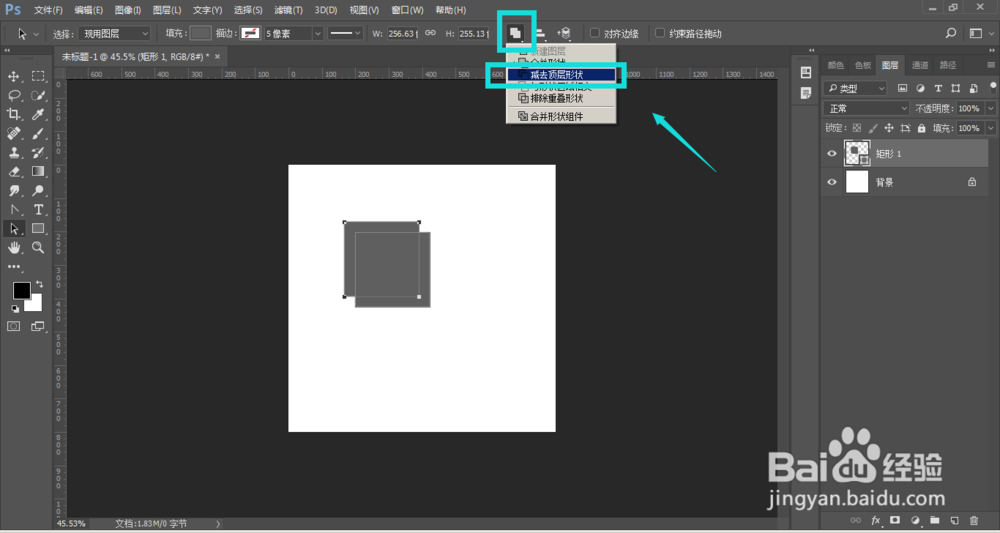
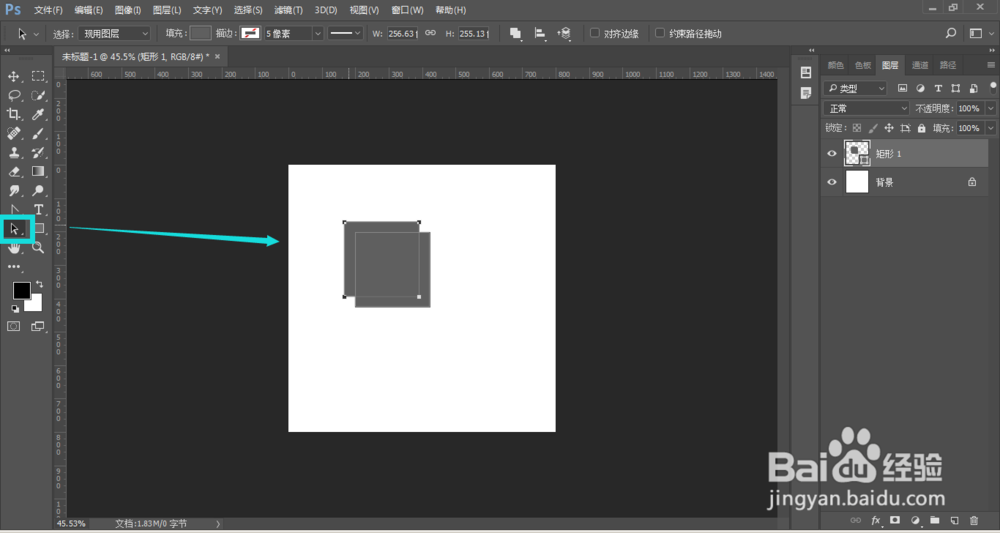
2、然后黑箭头选中矩形,按住alt键同时鼠标左键拖动矩形,复制出另外一个矩形后,调整位置
PS制作扁平化箭头图标

3、选择属性栏中的减去顶层形状,将顶层减去

PS制作扁平化箭头图标

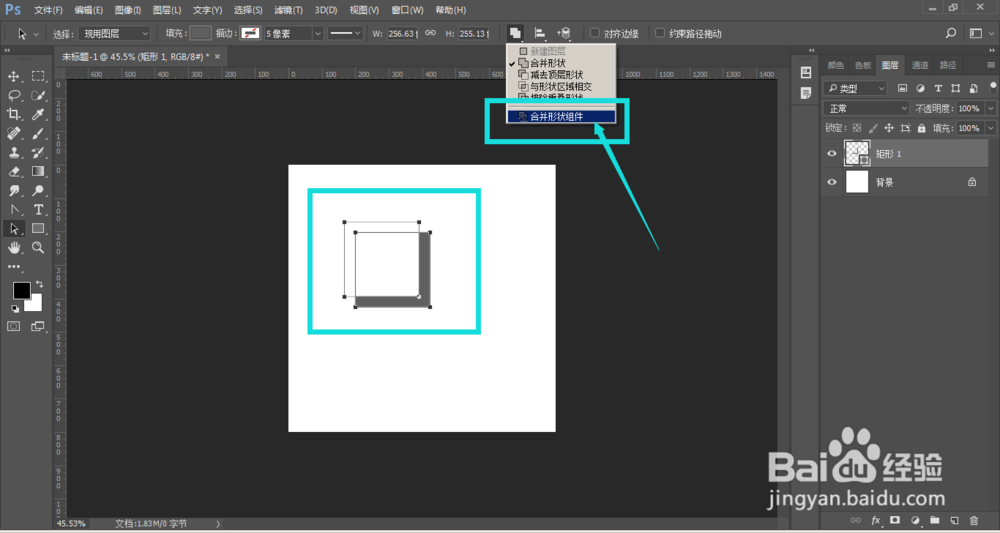
4、然后黑箭头将锚点全部选中,在打开属性栏,选择其中的合并形状组件,将图形合并为一个
PS制作扁平化箭头图标

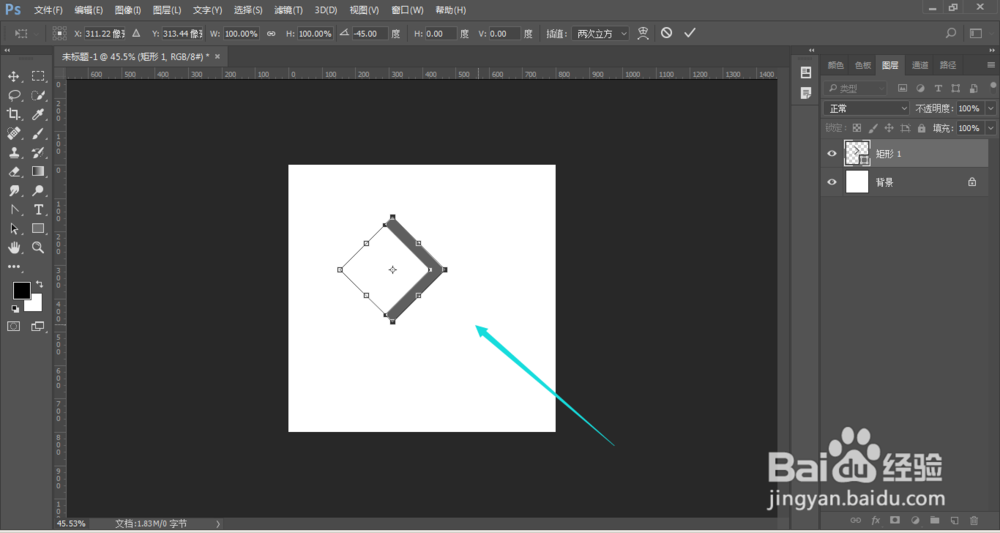
5、将图形自由变换,旋转45°,将图形旋转到如图所示位置,如图所示,这样一个扁平箭头图标制作出来了
PS制作扁平化箭头图标

6、然后再复制箭头,移动位置,如图

PS制作扁平化箭头图标

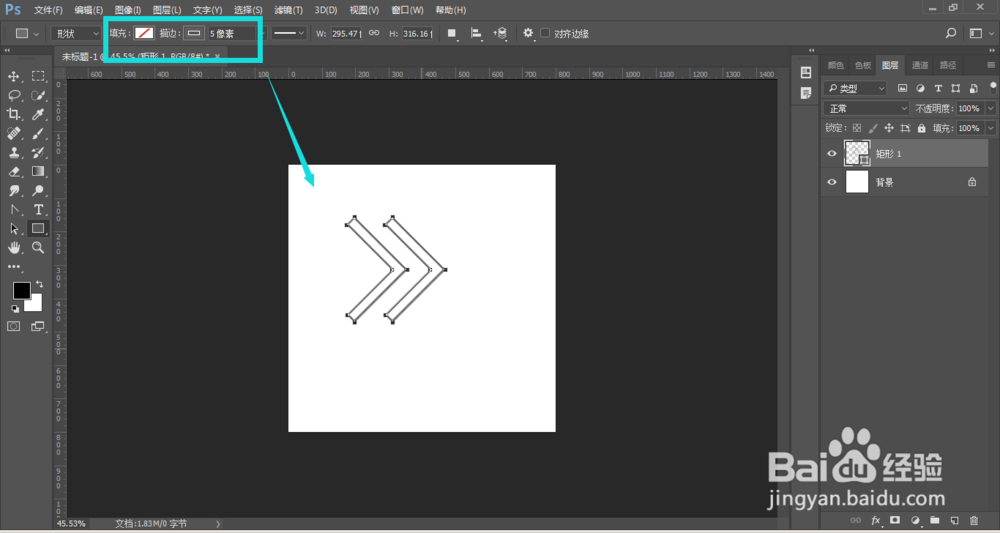
7、还可以将填充关闭,只开启描边颜色,当然也可以填充和描边颜色同时开启,制作自己的箭头图标。
PS制作扁平化箭头图标

  • illustrator直接输入文字和区域输入文字的区别
  • AI中的晶格化和点状化如何使用
  • PS中怎么给图片做水平翻转的效果
  • CDR教程:艺术笔工具之预设矢量形状绘制曲线
  • 如何在 Photoshop 中创建色板
  • 热门搜索
    米皮的做法 川贝炖雪梨的正确做法 炖鸡腿的做法 扒肘子的家常做法 豆腐皮怎么做好吃 绿豆粥的做法 凉拌腐竹的做法 阳光保险怎么样 嗓子痒痒老想咳嗽怎么办 饼干的做法