PS制作透明彩色线稿图

 时间:2026-02-13 12:24:36

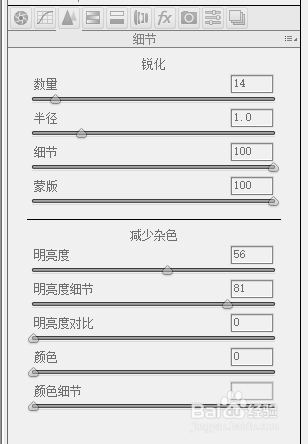
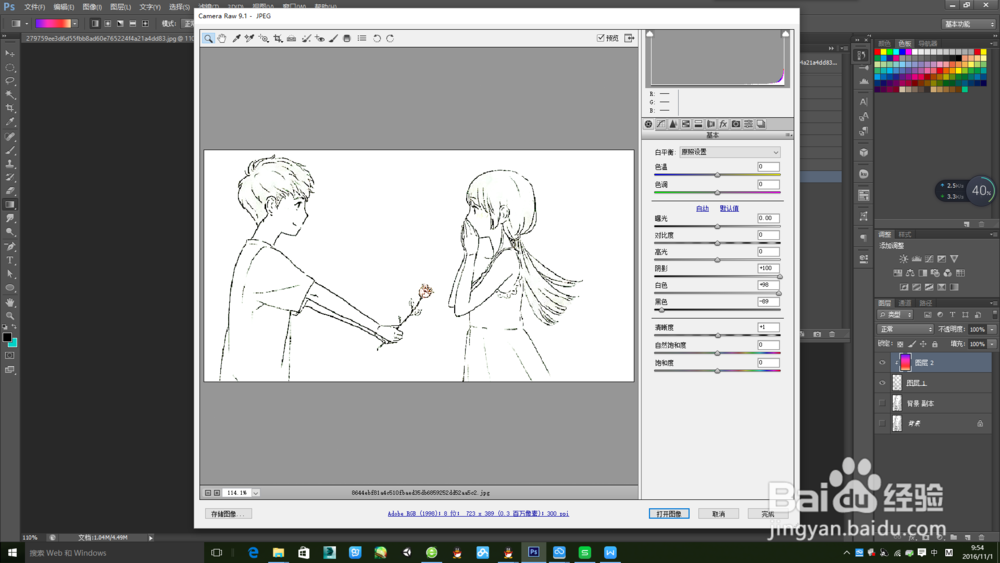
1、打开一张需要制作的jpg图片,ps会默认进入 Camera Raw 进行编辑。

在右侧的基本设置中进行微调,主要是增加黑色和白色,增加对比度。

具体参数视图片而定。
PS制作透明彩色线稿图

PS制作透明彩色线稿图

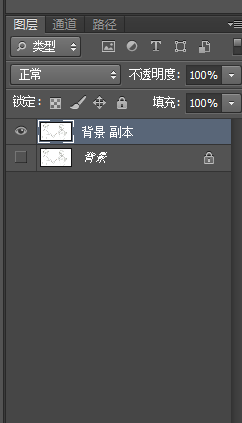
2、复制背景副本,并隐藏背景图层

PS制作透明彩色线稿图

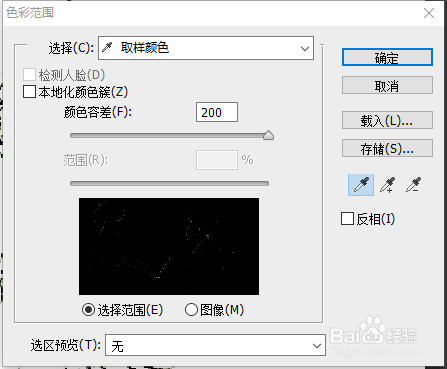
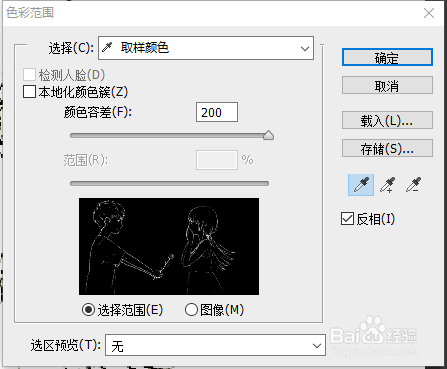
3、选择背景副本,在选择菜单中找到可选颜色

原则上需要黑色应该选择黑色,但是这里选择黑色效果不明显

所以这里选择白色并勾选反相

PS制作透明彩色线稿图

PS制作透明彩色线稿图

PS制作透明彩色线稿图

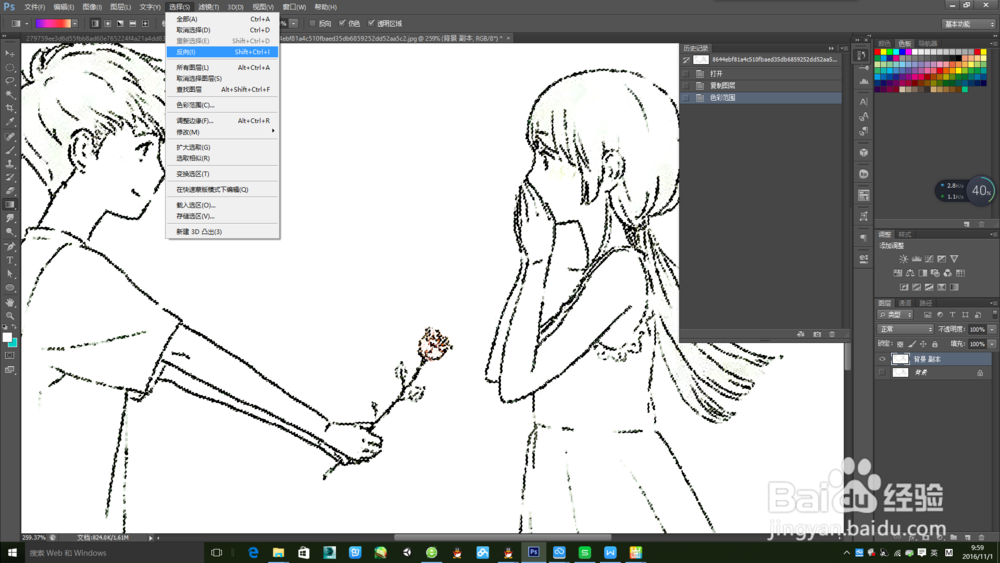
4、上一步骤中如果忘记勾选反相也不必担心。

在选择菜单中找到反向,快捷键ctrl+shift+I

PS制作透明彩色线稿图

PS制作透明彩色线稿图

5、以上步骤后会得到虚线显示选取,ctrl+J复制并粘贴,得到需要的线稿
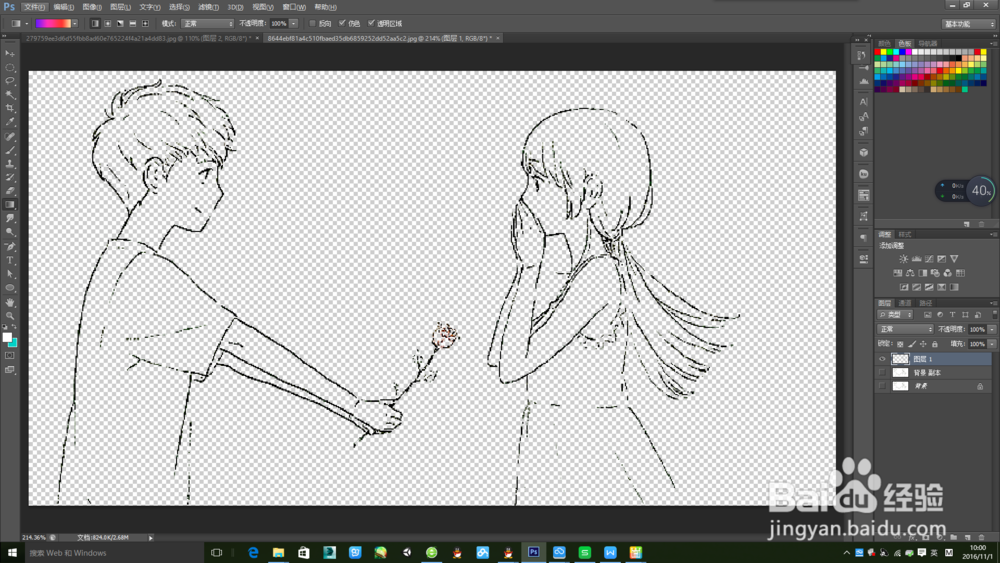
PS制作透明彩色线稿图

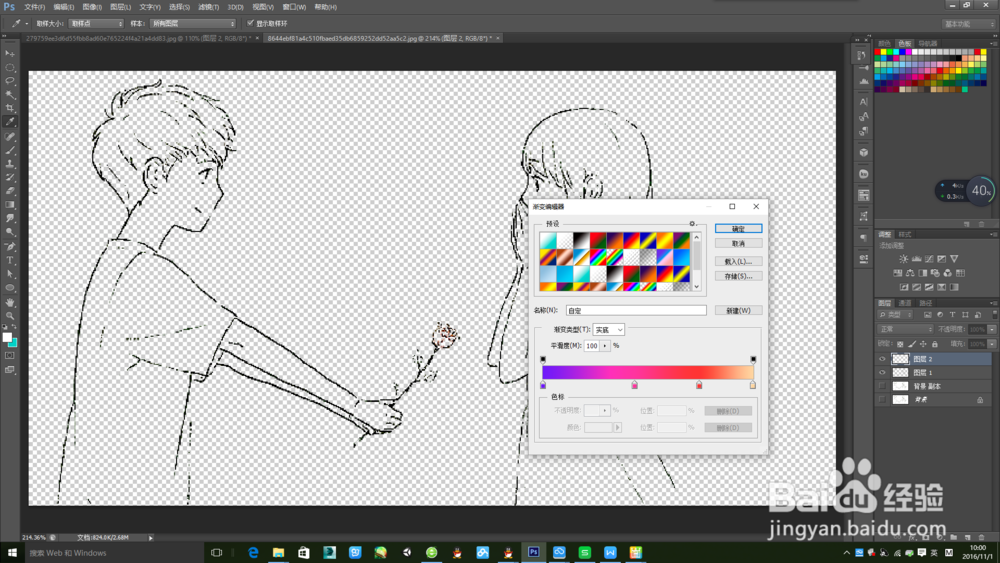
6、新建空白图层填充渐变色

PS制作透明彩色线稿图

PS制作透明彩色线稿图

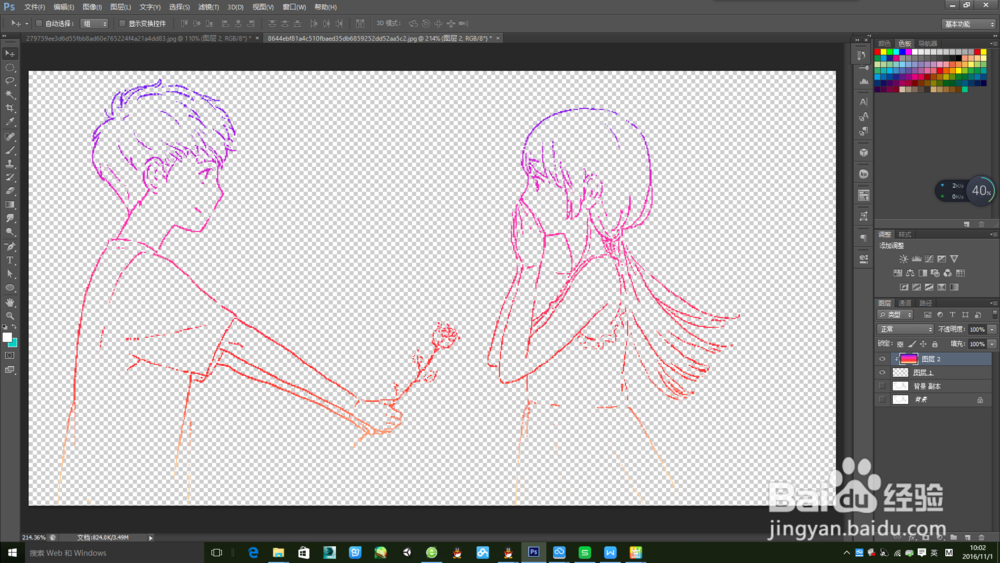
7、将鼠标指针放在渐变图层与线稿图层中间

按住Alt键,当出现向下箭头时单击,完成形状蒙板得到需要的彩色线稿图

PS制作透明彩色线稿图

PS制作透明彩色线稿图

8、ctrl+shift+s 存储为Web所用格式,在预设中选择 png-24
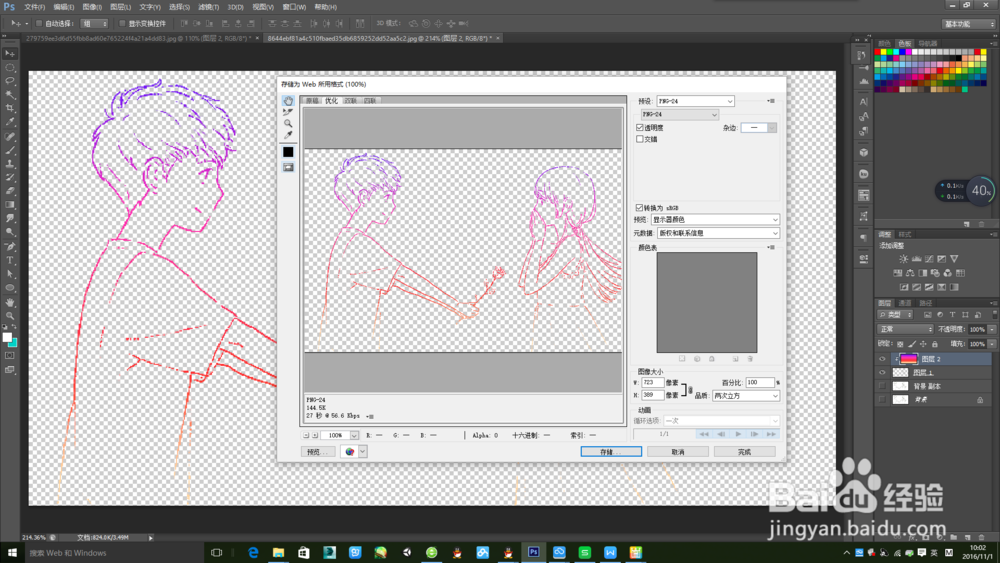
PS制作透明彩色线稿图

9、最终效果

PS制作透明彩色线稿图

  • ps去色后怎么重新上色
  • 在ps里面怎么使一个部分模糊
  • 怎样在ps中调整图片的饱和度
  • PS怎么使用模糊工具
  • ps图案叠加功能怎么使用
  • 热门搜索
    重庆电力高等专科学校怎么样 脑瘫怎么办 吕梁学院怎么样 东风风神a60怎么样 家长如何与老师沟通 微信拍一拍怎么加文字 心情说说感悟生活 汽车如何打蜡 如何练好口才 有钱人的生活