Word2013文档中怎么设置页码及页码格式

 时间:2026-02-16 04:06:48

1、一、在电脑桌面的Word2013文档程序图标上双击鼠标左键,将其打开运行。点击“打开其他文档”命令,打开需要编辑或者修改的Word文档。如图所示;

Word2013文档中怎么设置页码及页码格式

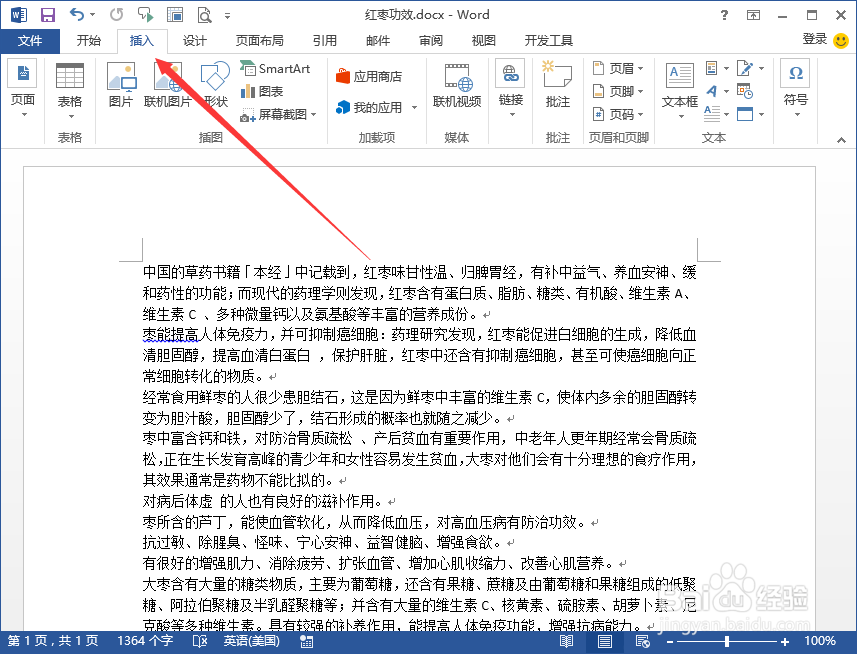
2、二、在打开的Word文档窗口中,打开“插入”菜单选项卡。如图所示;

Word2013文档中怎么设置页码及页码格式

3、三、在插入菜单选项卡中,依次点击“页码”-->“页面顶端”选项,在弹出选项框中选中一个样式。如:普通数字1。如图所示;

Word2013文档中怎么设置页码及页码格式

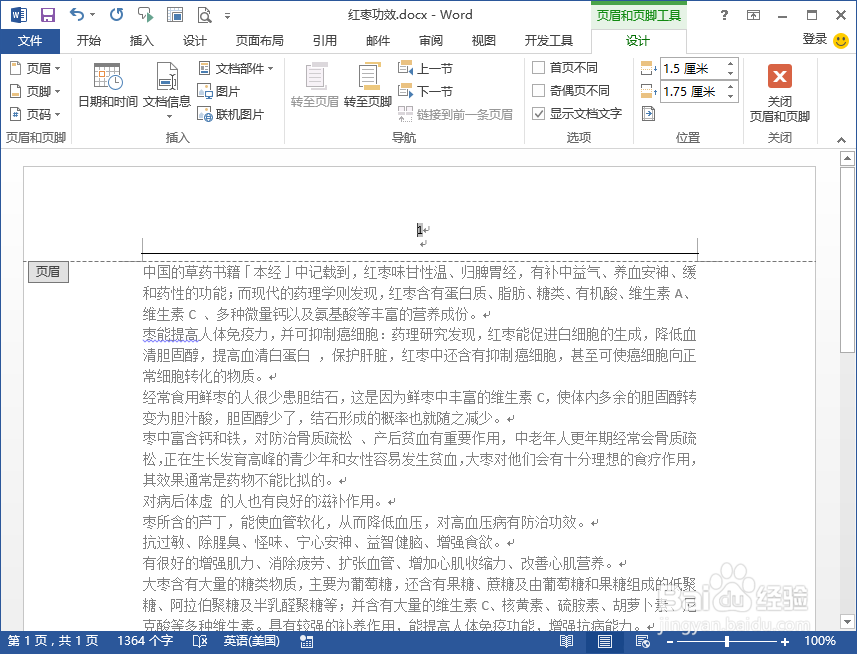
4、四、点击页码样式后,在Word文档中,可看到插入的页码样式效果。如图所示;
Word2013文档中怎么设置页码及页码格式

5、五、接下来要设置页码的格式。依次点击“页码”-->“设置页码格式”选项。如图所示;

Word2013文档中怎么设置页码及页码格式

6、六、点击设置页码格式选项后,这个时候会打开“页码格式”对话框。如图所示;

Word2013文档中怎么设置页码及页码格式

7、七、在页码格式的编号格式下,选择一个样式,并点击“确定”按钮。如图所示;

Word2013文档中怎么设置页码及页码格式

8、八、返回到Word文档中,可看到更换页码样式后的效果。如图所示;

Word2013文档中怎么设置页码及页码格式

  • word中分节符的作用
  • 如何在word中更改标题类型
  • word中如何设置页眉和页脚
  • 分隔符怎么设置
  • word2016分隔符使用和删除
  • 热门搜索
    怎么让头发变硬 宝骏730怎么样 模拟人生3怎么结婚 监理证怎么考 孕妇鼻塞怎么办 姿势的拼音怎么写 蒂森克虏伯电梯怎么样 18岁怎么长高 艾萨拉怎么去 本地安全策略怎么打开