win10放大镜如何使用?

 时间:2026-02-12 10:20:51

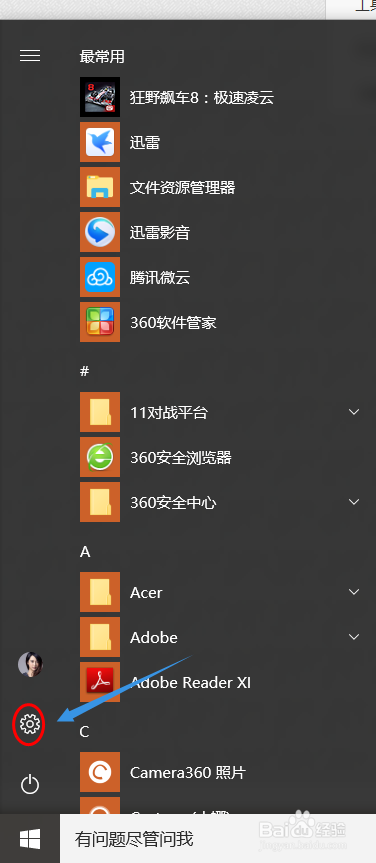
1、首先我们点击电脑左下角的"开始"选项,此时会弹出一个窗口,我们点击"设置"图标,如下图;
win10放大镜如何使用?

win10放大镜如何使用?

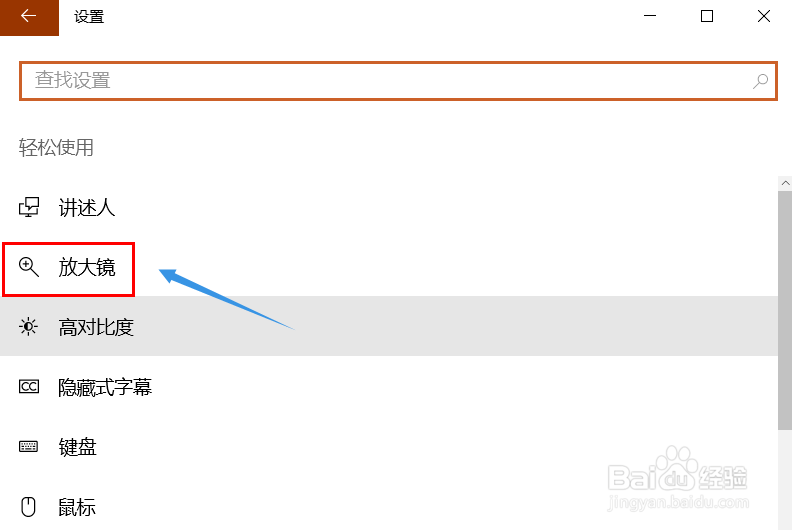
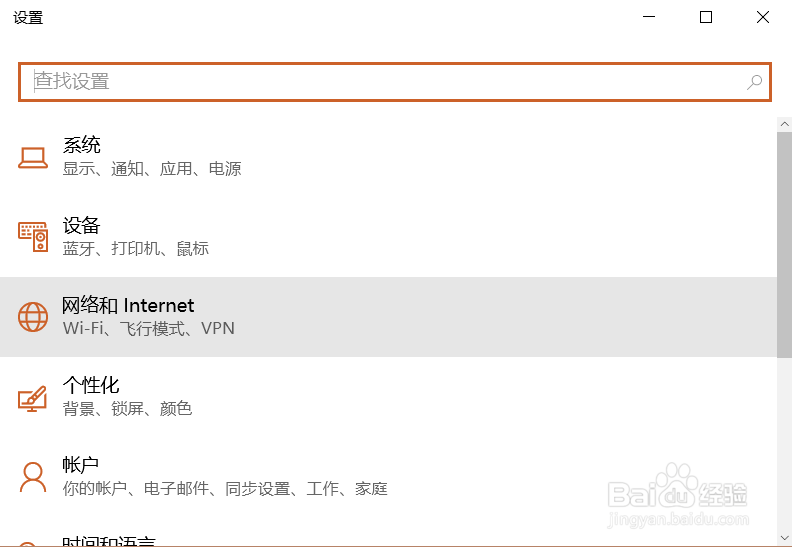
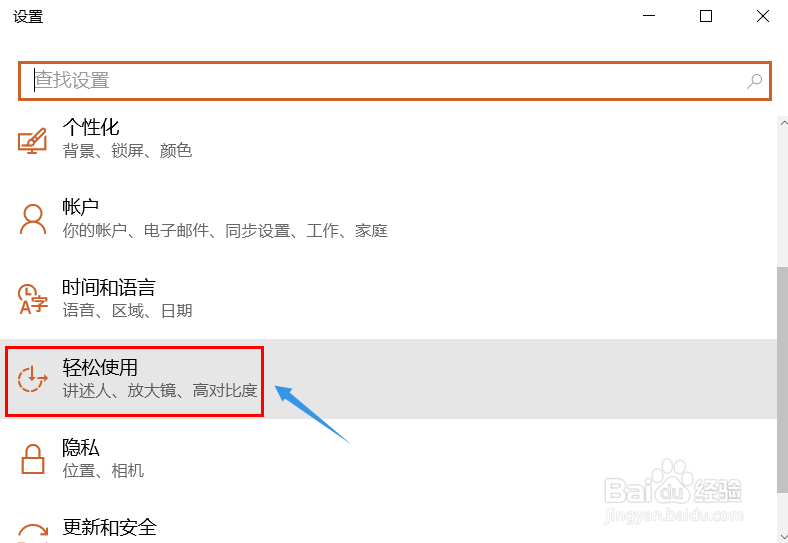
2、在设置对话框我们往下拉动页面就可以看到"轻松使用"选项,点击以后可以看到放大镜功能了,如图;
win10放大镜如何使用?

win10放大镜如何使用?

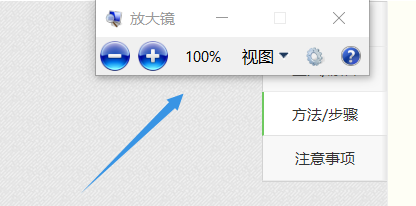
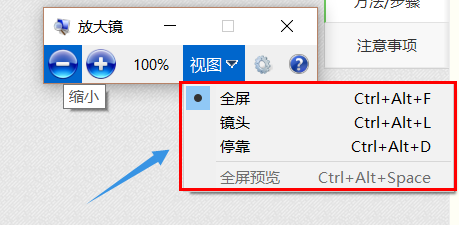
3、系统默认的放大镜功能是关闭的,将其打开以后桌面就会自动弹出一个放大镜的设置窗口,按住加号可以不停的放大倍数,减号则相反;

win10放大镜如何使用?

win10放大镜如何使用?

4、页面放大以后,就会出现一个放大镜的标记,如图;我们可以通过移动鼠标来放大桌面上的任何区域;

win10放大镜如何使用?

5、还有些朋友会认为一旦打开放大镜就无法关闭了,其实玄机就在刚才那个放大镜里面,待放大镜里面出现一个小于等于的符号时,我们点击它,此时会自动切换至第三步的放大镜设置窗口,此时我们就可以将其关闭掉了,见下图;

win10放大镜如何使用?

win10放大镜如何使用?

  • 查找nds模拟器游戏合金弹头7中文版的金手指
  • 怎么把7-Zip菜单选项添加到鼠标菜单中
  • win10如何删除用户配置文件?
  • 怎样重装显卡驱动
  • NVIDIA控件面板怎么进行程序的3D设置
  • 热门搜索
    怎么买马 河粉怎么做好吃 社保怎么转入新单位 电脑cpu怎么看 近视1000度怎么办 膝盖发凉是怎么回事 怎么去外域 东方雨虹防水怎么样 嗓子疼怎么回事 待机时间怎么设置