word中如何让每章使用不同的页眉?”

 时间:2026-02-15 01:32:58

1、设置页眉的方法:“视图”----”页眉和页脚”

word中如何让每章使用不同的页眉?”

2、先在第一章里插入第一章要使用的页眉,如第一章。

同时,我们发现第二章的页眉也是第一章。

word中如何让每章使用不同的页眉?”

3、现在把第二章的页眉改成第二章。

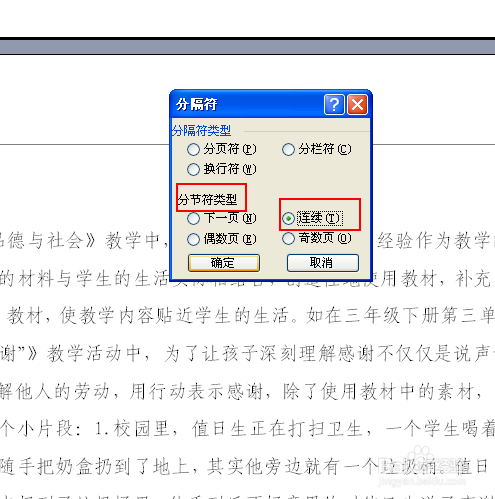
1.插入----分隔符,在“分节符类型”里选择“连续”。

word中如何让每章使用不同的页眉?”

word中如何让每章使用不同的页眉?”

4、双击第二章的页眉,把第一章改成第二章,单击页眉和页脚工具栏里的“连接到前一个”,出现一个对话框“是否要删除这一页眉/页脚,并将其连接到前一节的页眉/页脚中?”,选择‘’否”。

word中如何让每章使用不同的页眉?”

5、这时第一章的页眉就是第一章,第二章的页眉就是第二章了。

word中如何让每章使用不同的页眉?”

word中如何让每章使用不同的页眉?”

  • 分节符在哪
  • 分节符怎么加入
  • 页眉下面的横线怎么设置
  • 怎么删除页眉那一横线
  • word中怎样隐藏分页符标记?
  • 热门搜索
    如何快速脱毛 给生活加点糖作文 复盘是什么意思 扬州今日生活 如何写观后感 怎么下载阿里旺旺 怎么练字才能有效果 十一怎么放假 怎么找出隐藏的文件夹 迅雷下载慢怎么解决