如何在正文中插入自选图形中的下孤形箭头,并设置环绕方式为衬于文字下方

 时间:2026-04-22 18:47:25

可以参考下面方法处理:

1、首先找到要进行插入图片的word文档,并双击打开;

如何在正文中插入自选图形中的下孤形箭头,并设置环绕方式为衬于文字下方

2、在打开的word文档中,选择“插入”选项卡下方的“图片”,如下图中绿色箭头所示;

如何在正文中插入自选图形中的下孤形箭头,并设置环绕方式为衬于文字下方

3、点击“图片”之后会出现一个对话框,可以在对话框的左侧找到要插入图片的存档地址,如下图红色框框所示部分,找到后点击要插入的图片,点击“插入”;

如何在正文中插入自选图形中的下孤形箭头,并设置环绕方式为衬于文字下方

4、此时,图片便会插入到word文档中。选择插入的图片,进行右击,在右击出现的菜单中选择最下面的“设置图片格式”;

如何在正文中插入自选图形中的下孤形箭头,并设置环绕方式为衬于文字下方

5、在新跳出的页面中,选择“版式”选项卡下面的“衬于文字下方”,点击“确认”;

如何在正文中插入自选图形中的下孤形箭头,并设置环绕方式为衬于文字下方

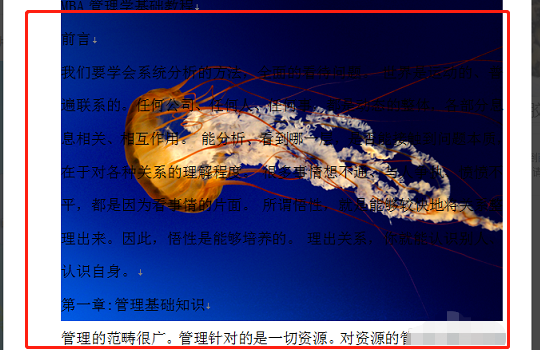
6、此时,图片就被设置成“衬于文字下方”的格式,如下图所示。

如何在正文中插入自选图形中的下孤形箭头,并设置环绕方式为衬于文字下方

  • Word如何设置边框和底纹
  • word查询特殊符号的Unicode字符代码
  • 边框和底纹在word哪里找
  • 文本框怎么设置
  • 标题样式怎么设置
  • 热门搜索
    星鲨维生素d滴剂 abcdefg是什么意思 什么牌子洗面奶好用 氯喹是什么药 阿迪达斯运动鞋 及物动词是什么 框剪结构是什么意思 昆明有什么好玩的 什么路由器好 香港的市花是什么