Excel如何根据单元格字体颜色统计个数

 时间:2026-04-22 01:20:04

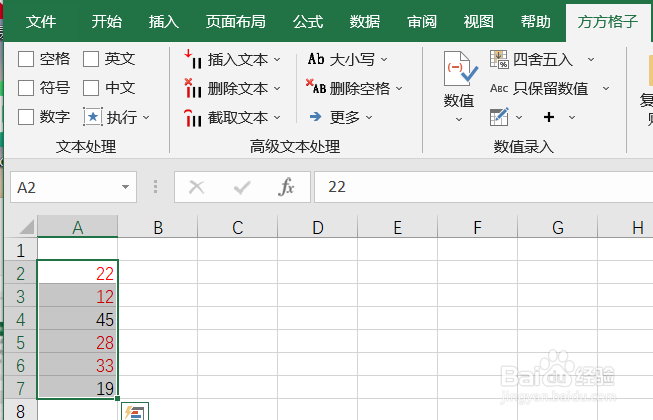
1、本例,要求我们统计单元格内字体颜色为红色的数据的个数,我们可以这么做。

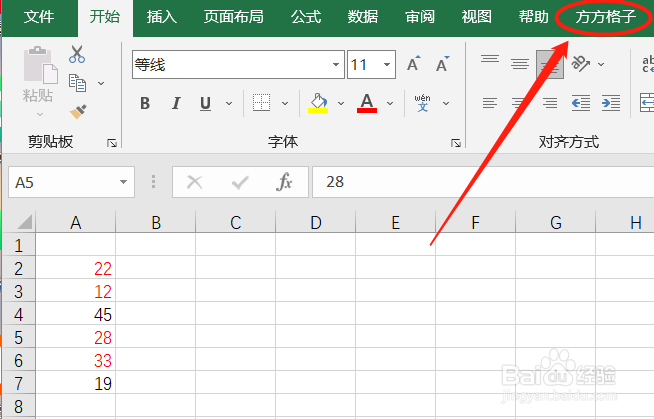
打开Excel文件,点击“方方格子”选项卡。
Excel如何根据单元格字体颜色统计个数

2、选中需要处理的统计个数的单元格范围,我这里选择A2:A7。

Excel如何根据单元格字体颜色统计个数

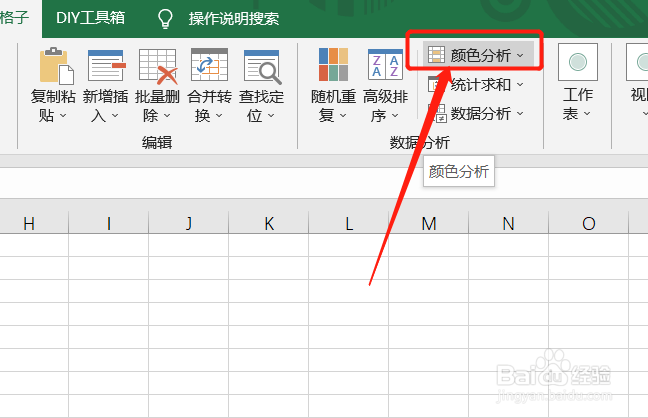
3、然后,我们在统计分析模块找出“颜色分析”并点击。

Excel如何根据单元格字体颜色统计个数

4、这时,会出现一个下拉菜单,我们继续点击“颜色统计”。

Excel如何根据单元格字体颜色统计个数

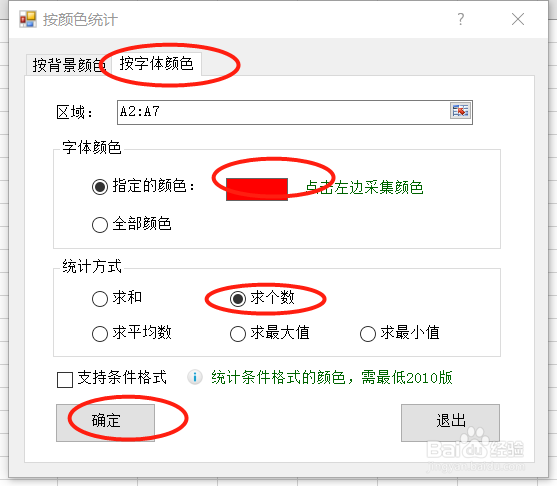
5、然后,会出现一个对话框,我们点击“按字体颜色",在指定颜色选中单元格内的红色,在统计方式中选中“求个数”,并选中存放结果的单元格,然后点击“确定”。
Excel如何根据单元格字体颜色统计个数

6、点击“确定”后,我们就可以在选中存放结果的单元格内,一目了然单元格内字体颜色为红色的数据的个数。

Excel如何根据单元格字体颜色统计个数

  • Excel如何按字体颜色求个数
  • 如何统计excel表格中的有颜色的个数
  • Excel中怎么按颜色统计个数?
  • excel如何对字体颜色进行统计
  • Excel表格中怎样统计填充色为红色的个数
  • 热门搜索
    和平精英怎么开挂 微信花呗怎么开通 鱼头火锅的家常做法 花呗怎么提前还款 excel表格怎么换行 手机串号怎么查 售罄怎么读 微粒贷怎么开通 手机怎么连接电脑 血小板低是怎么回事