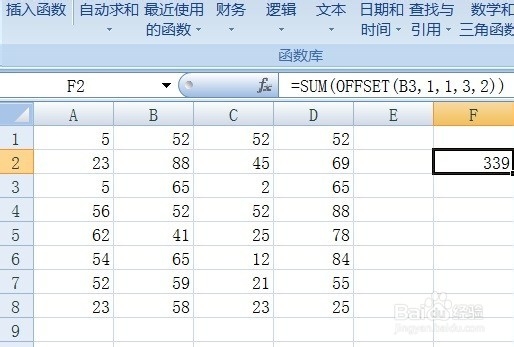
1、函数形式:
OFFSET(reference,rows,cols,height,width)
参数介绍:
reference引用区域
rows偏移行数。
cols偏移列数。
height行高。
width列宽。
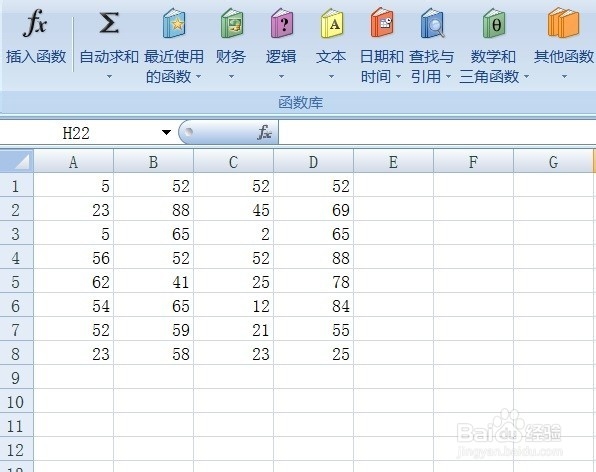
1、 OFFSET函数可以寻找自己想要的区域,然后配合SUM函数求和,也可以配合average来求平均值,打开Excel绘制如图所示的表格。
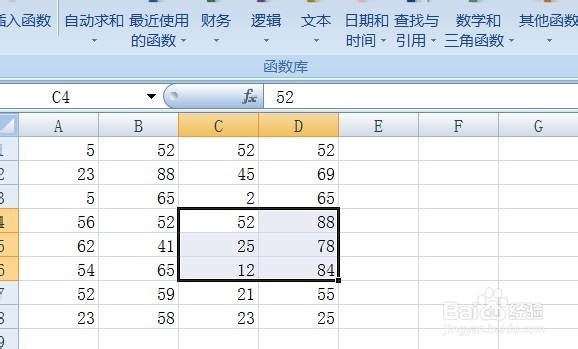
2、 现在我们来选择C4:D6区域并求和,如图所示。
3、 我们吧光标移动到F2单元格,单击菜单栏“公式”——查找与应用——OFFSET。
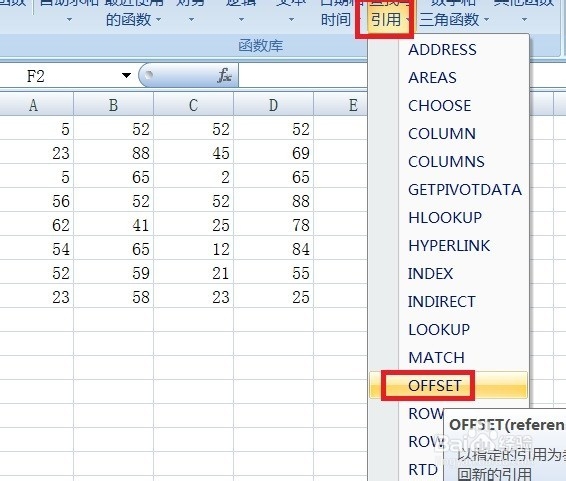
4、 然后在弹出的对话框中输入“B3;1;1;3;2”,单击确定。
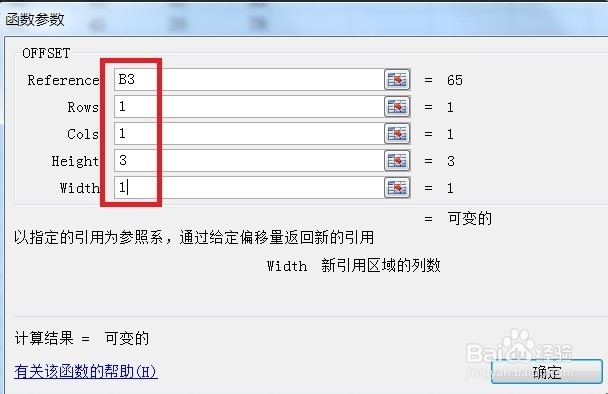
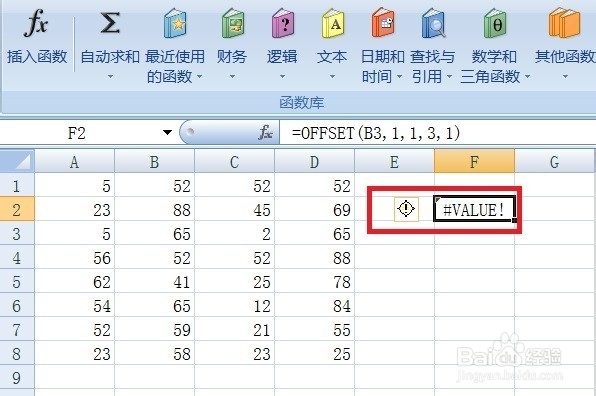
5、 此时可以看到该公式并没有求出任何值,当然它只是划定了一个区域。
6、 现在我们借助求和函数SUN来实现,在函数上面套用SUM函数,如图所示。
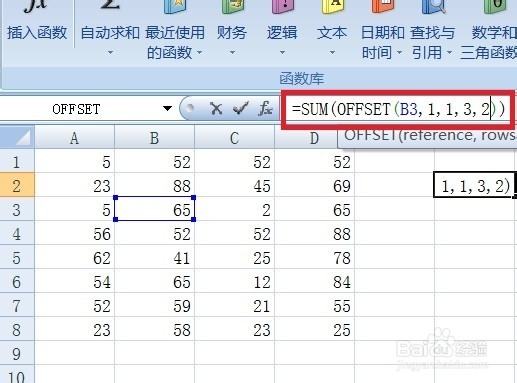
7、 现在回车就可以看到该区域的和是多少了。