ps彩色拼花制作教程

 时间:2026-02-11 23:05:40

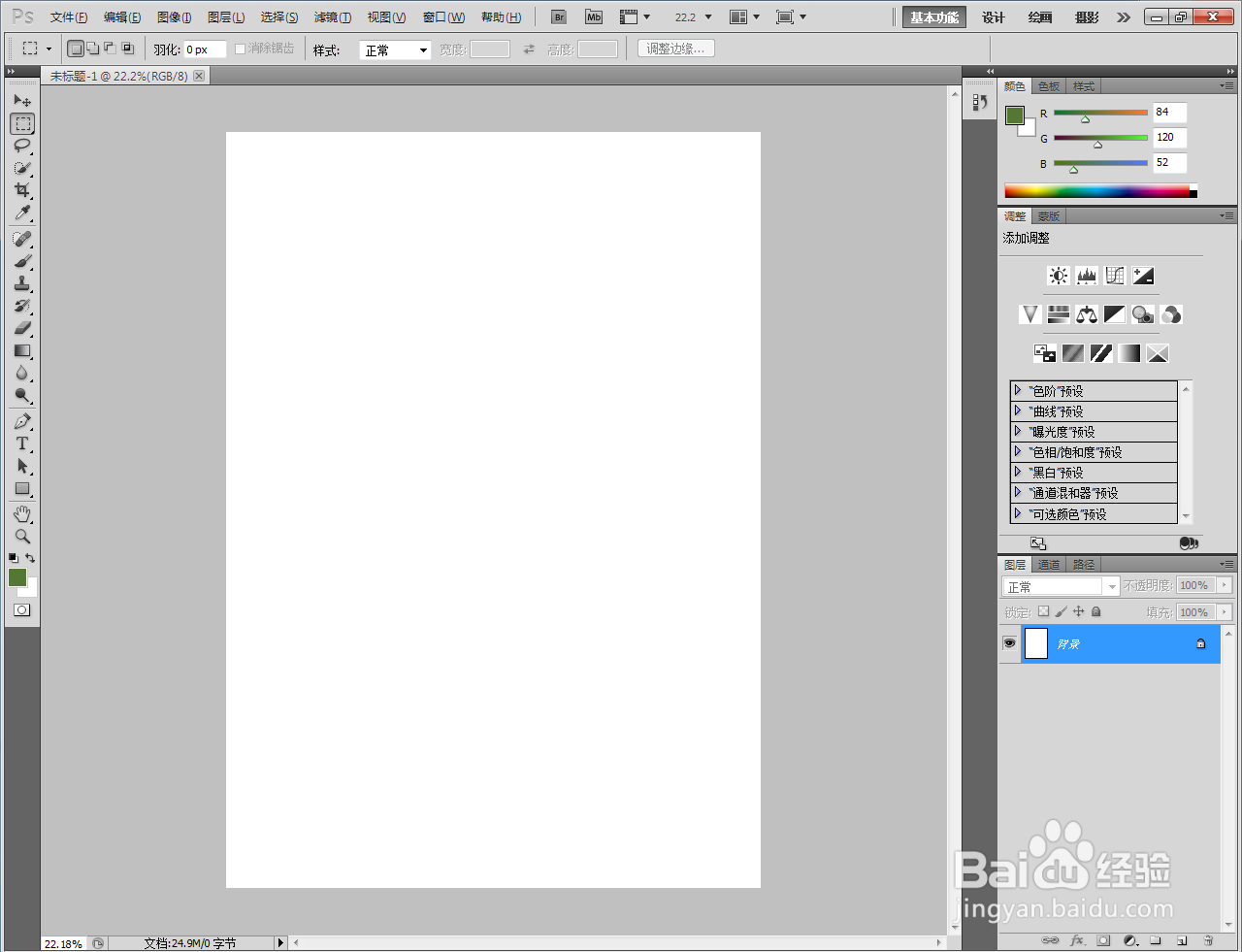
1、打开Adobe Photoshop CS5软件,进入软件作图区域;
ps彩色拼花制作教程

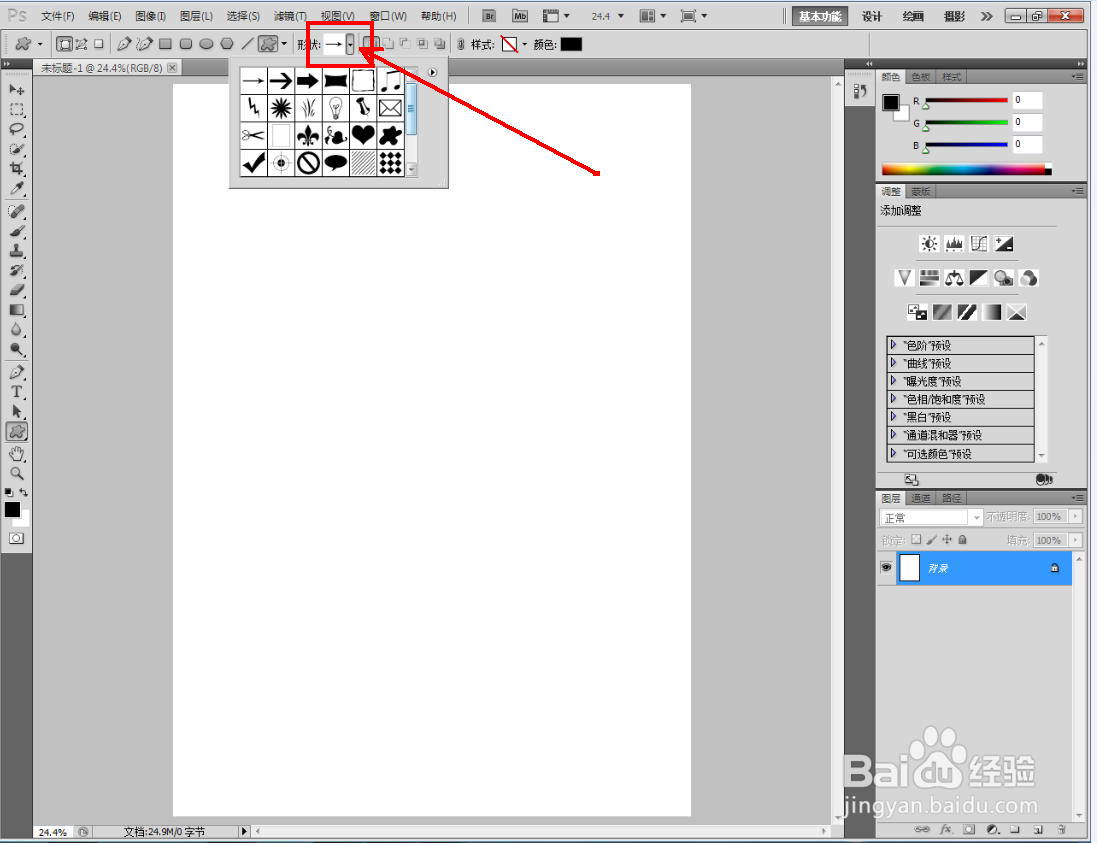
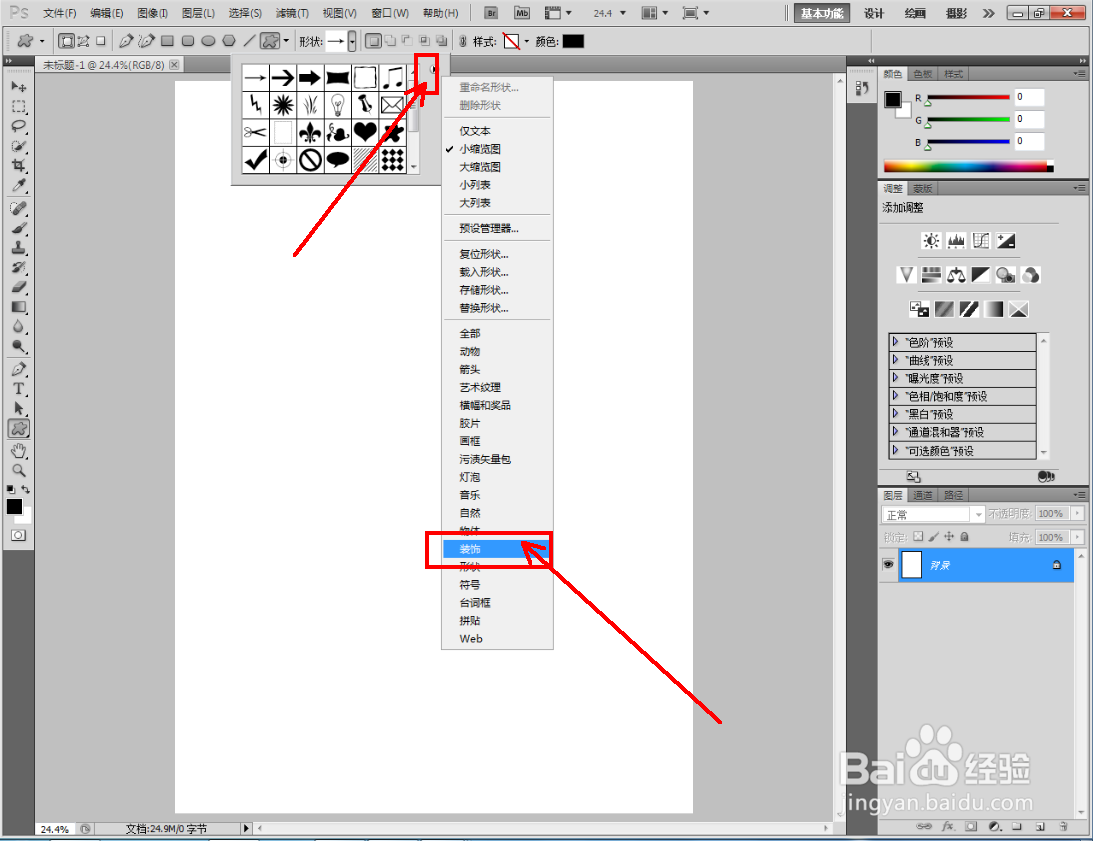
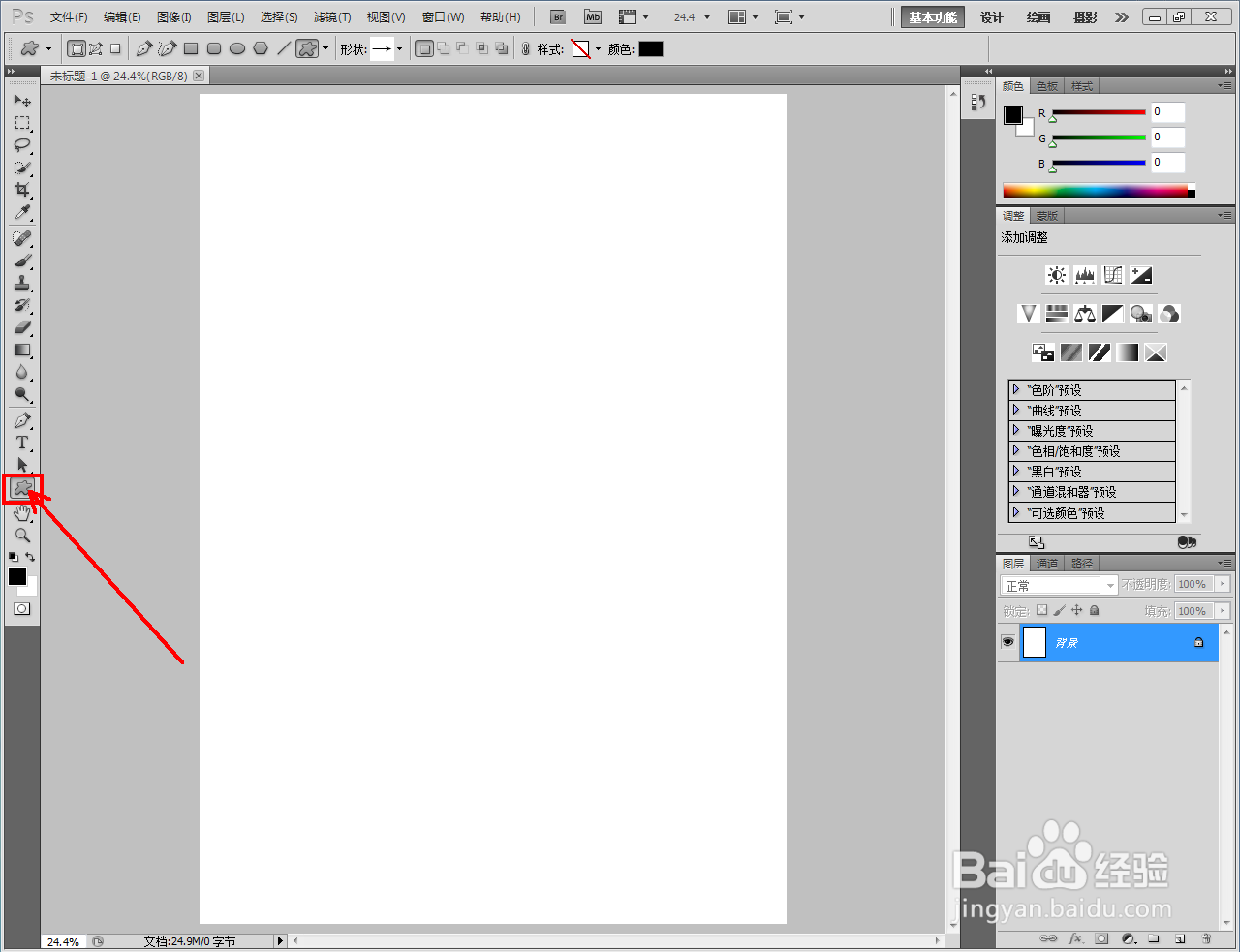
2、点击【自定义形状工具】,点击形状选项栏右边的小三角-【装饰】,将装饰图案追加到选项栏中;
ps彩色拼花制作教程

ps彩色拼花制作教程

ps彩色拼花制作教程

ps彩色拼花制作教程

ps彩色拼花制作教程

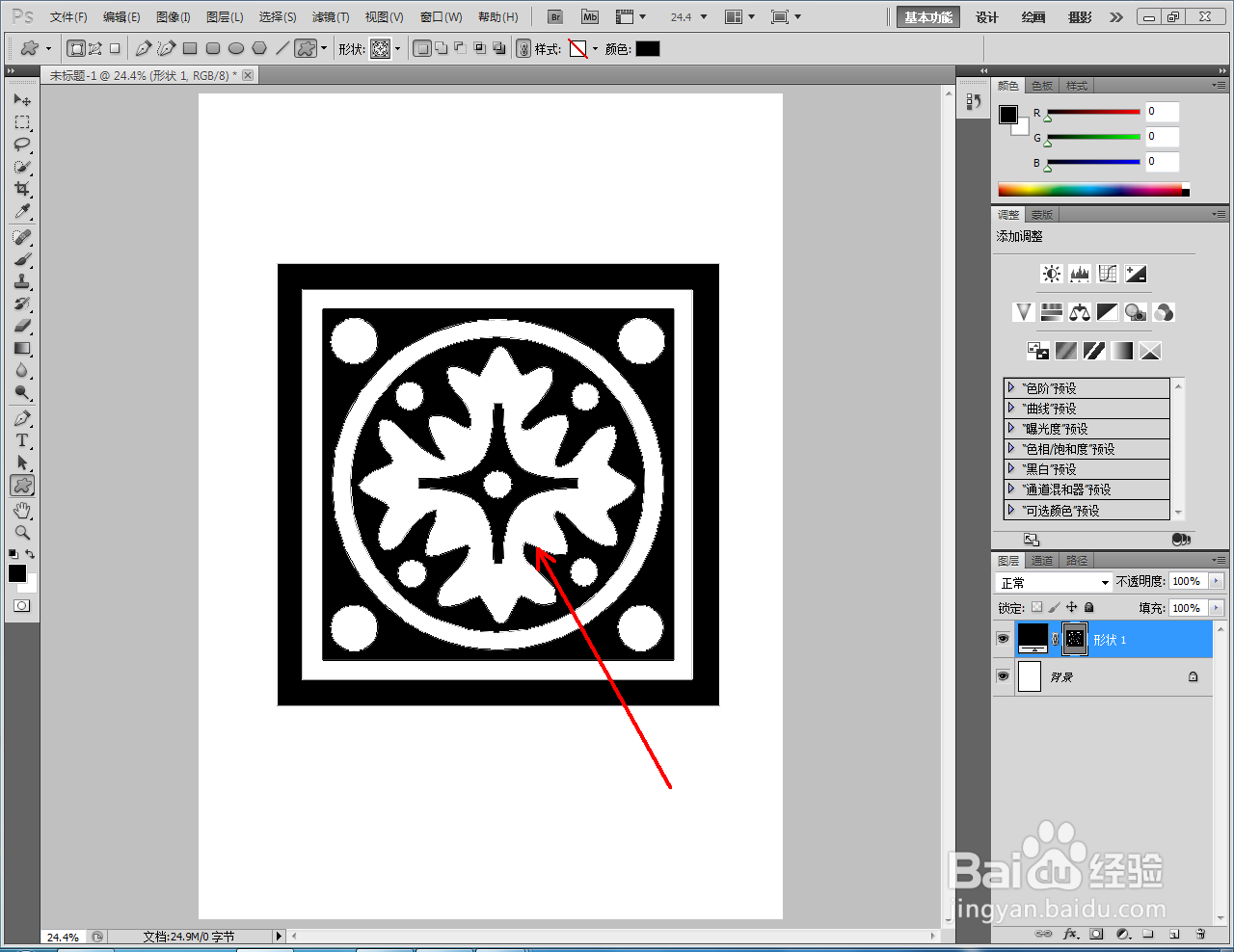
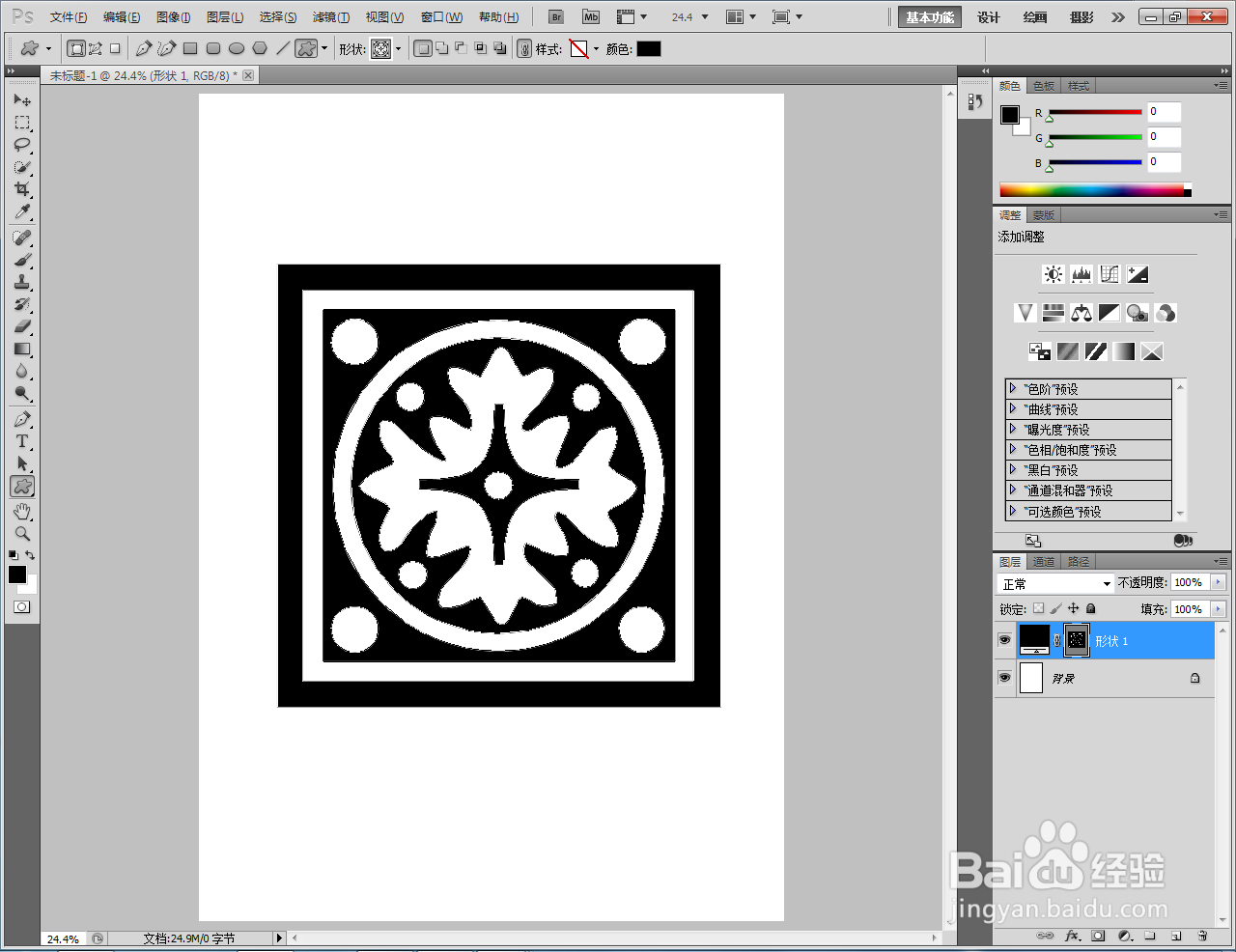
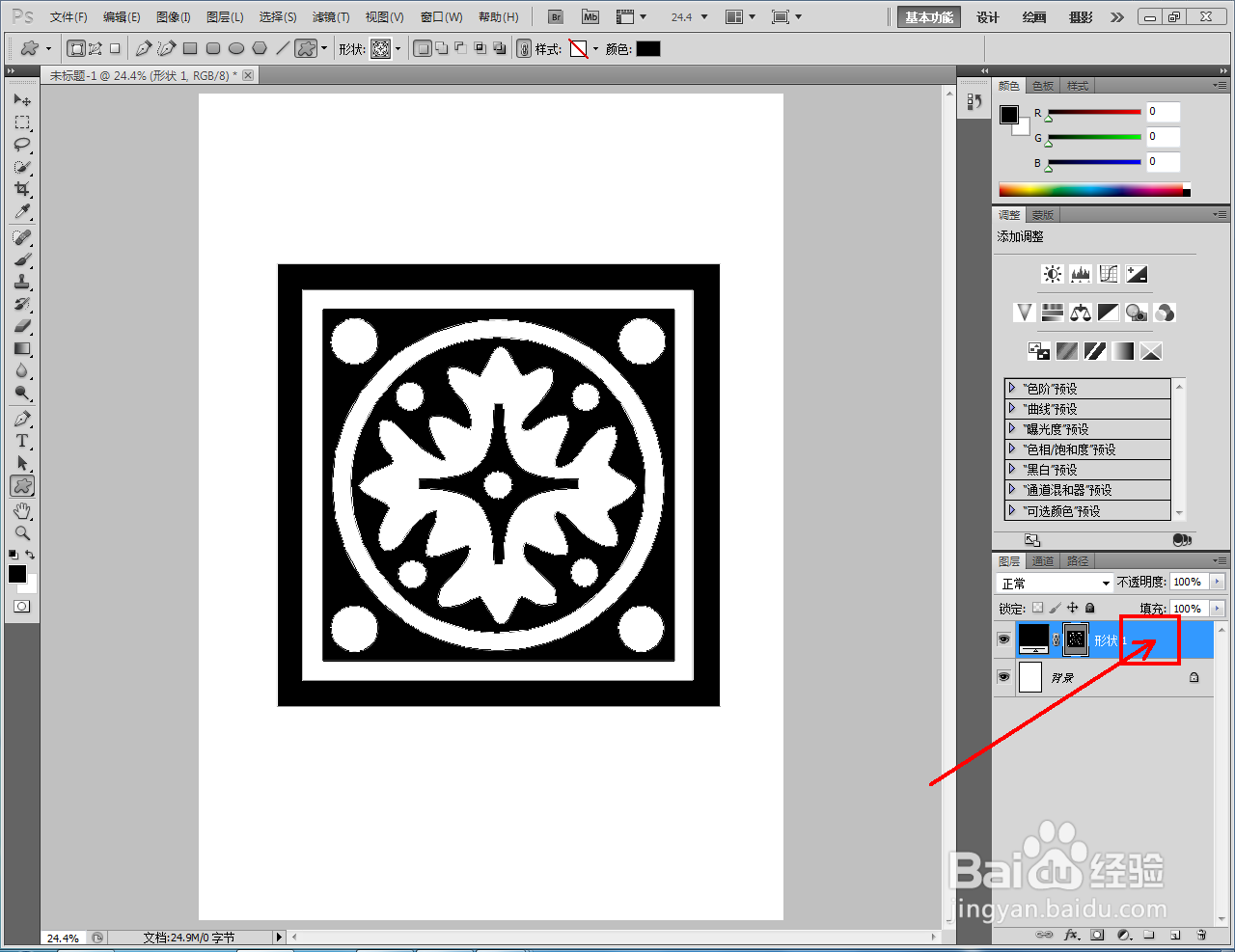
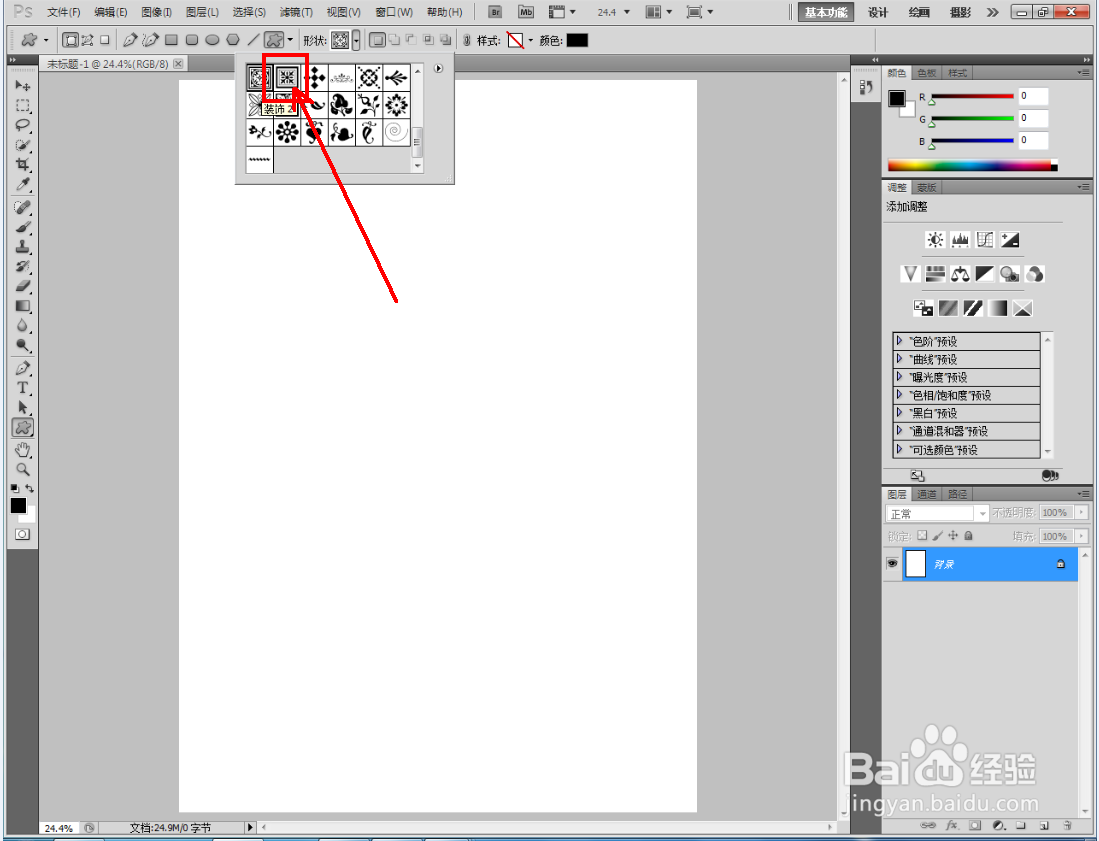
3、选择形状选项栏中的拼花图案并将图案颜色设置为:黑色后,在作图区域将其绘制出来。双击黑色图案图层空白区域,弹出图层样式设置栏;
ps彩色拼花制作教程

ps彩色拼花制作教程

ps彩色拼花制作教程

ps彩色拼花制作教程

ps彩色拼花制作教程

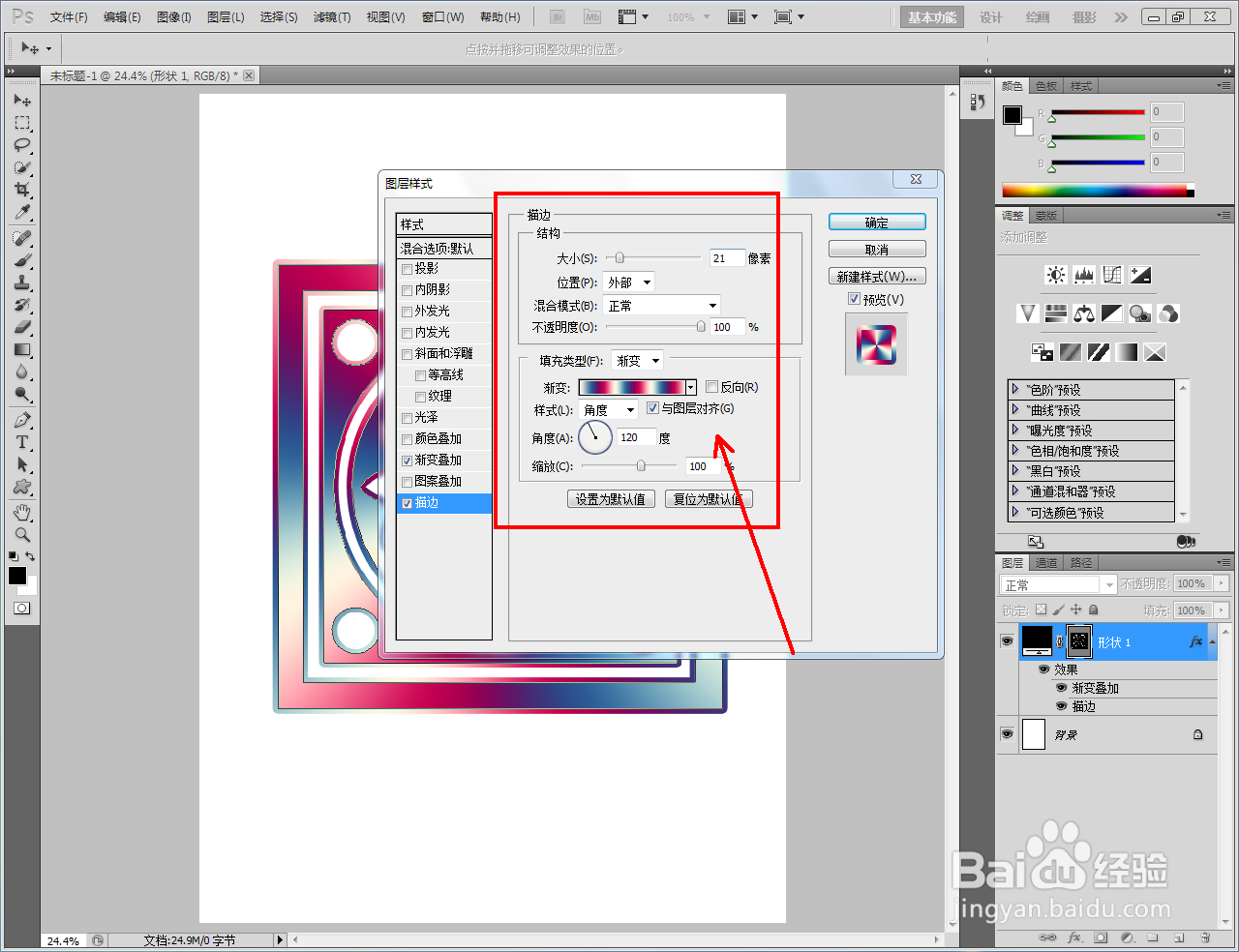
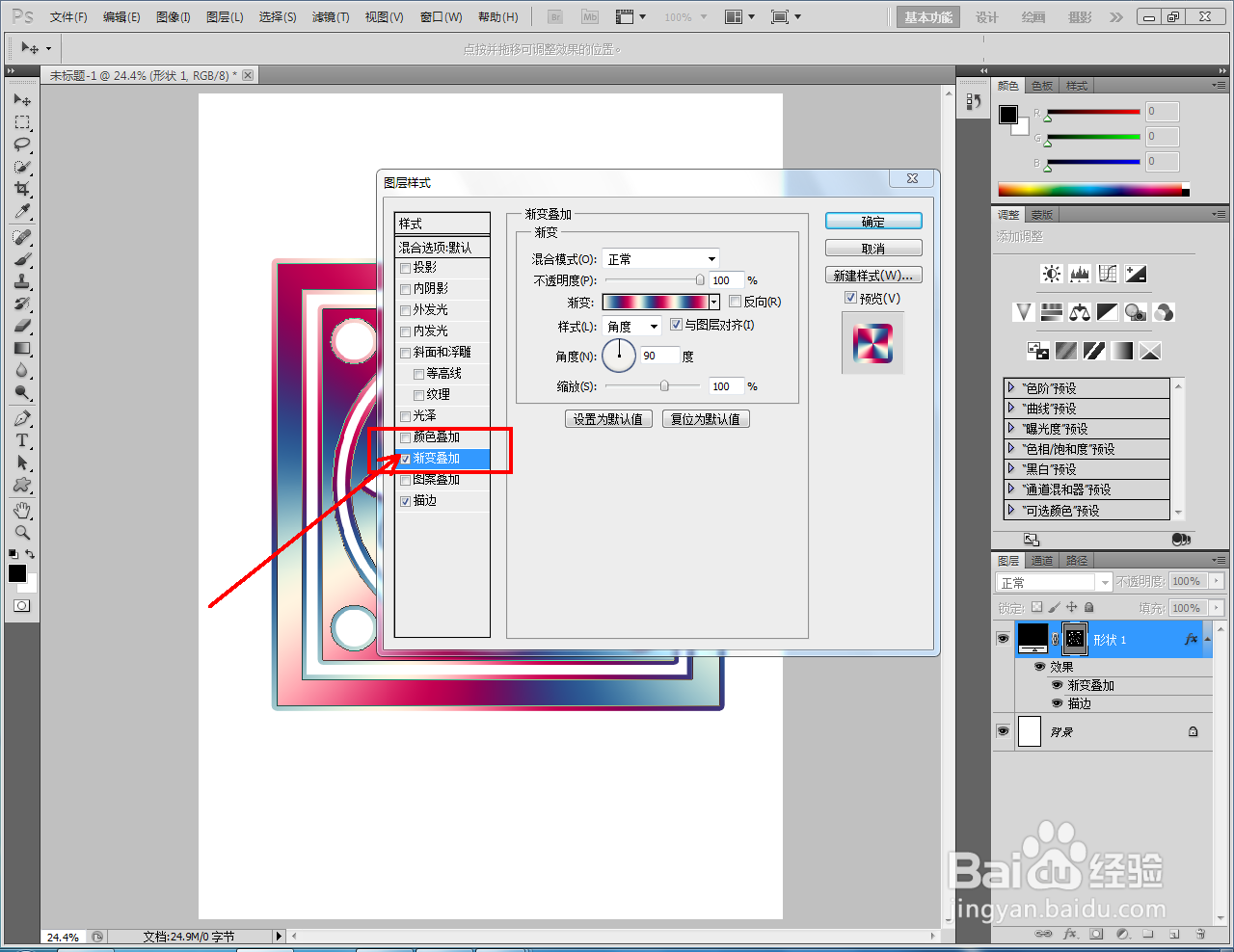
4、勾选图层样式设置栏中的【渐变叠加】并按图示设置好渐变叠加参数后,勾选【描边】并设置好描边参数;
ps彩色拼花制作教程

ps彩色拼花制作教程

ps彩色拼花制作教程

ps彩色拼花制作教程

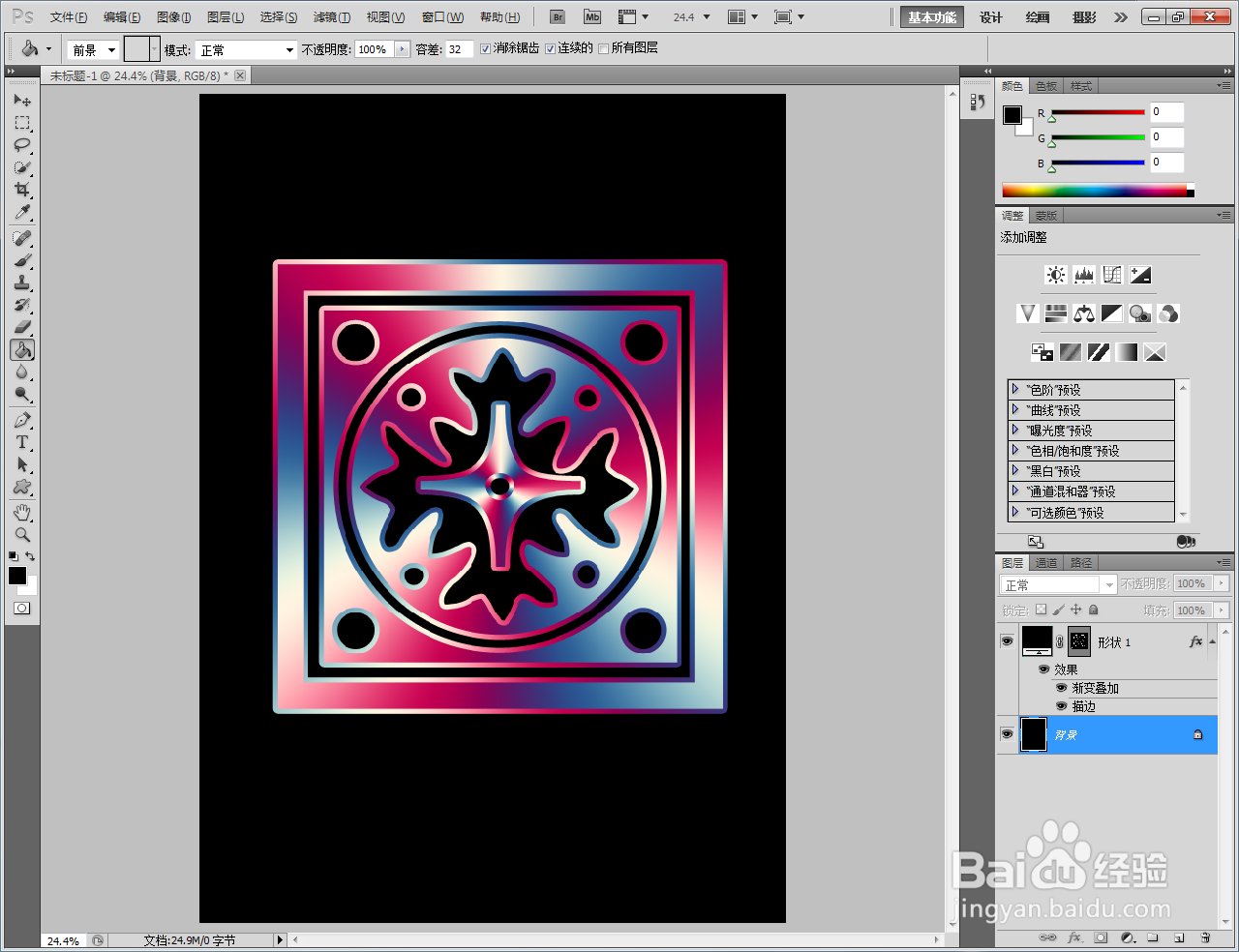
5、完成图层样式的设置后,点击【确定】生成彩色拼花图案即可。以上就是关于ps彩色拼花制作方法的所有介绍。

ps彩色拼花制作教程

ps彩色拼花制作教程

ps彩色拼花制作教程

ps彩色拼花制作教程

  • ps如何快速制作拼花图案
  • 躺平设计家教程 模型上传的常见问题及解决方法
  • ps风景照片后期处理教程
  • 3DMax 2019如何放大视口
  • 在Ps中照片偏黄如何处理
  • 热门搜索
    蛇盘疮是怎么引起的 尿多是怎么回事 堃字怎么读 我的世界怎么装mod 12306账号怎么注销 excel怎么取消隐藏 膀胱炎是怎么引起的 待业证明怎么开 怎么养金鱼 怎么打开电脑摄像头