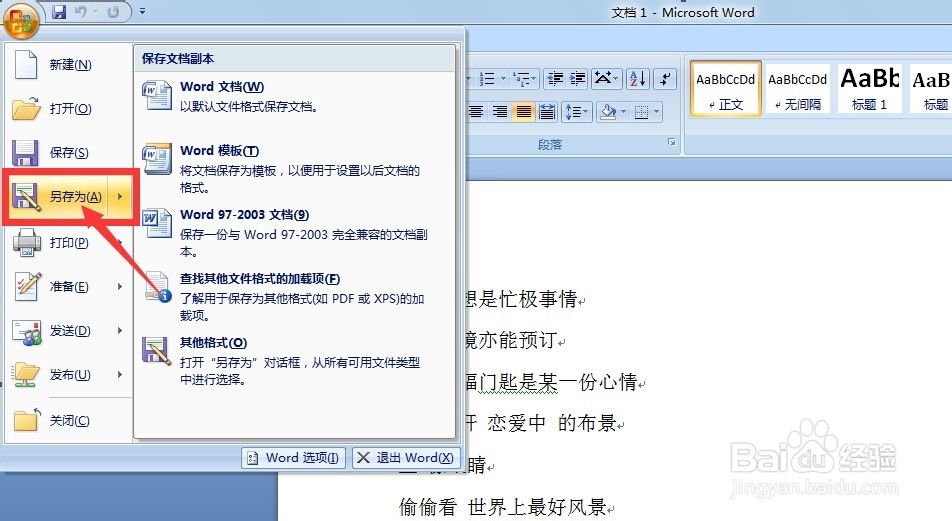
1、打开文档,点击office 按钮,选择另存为

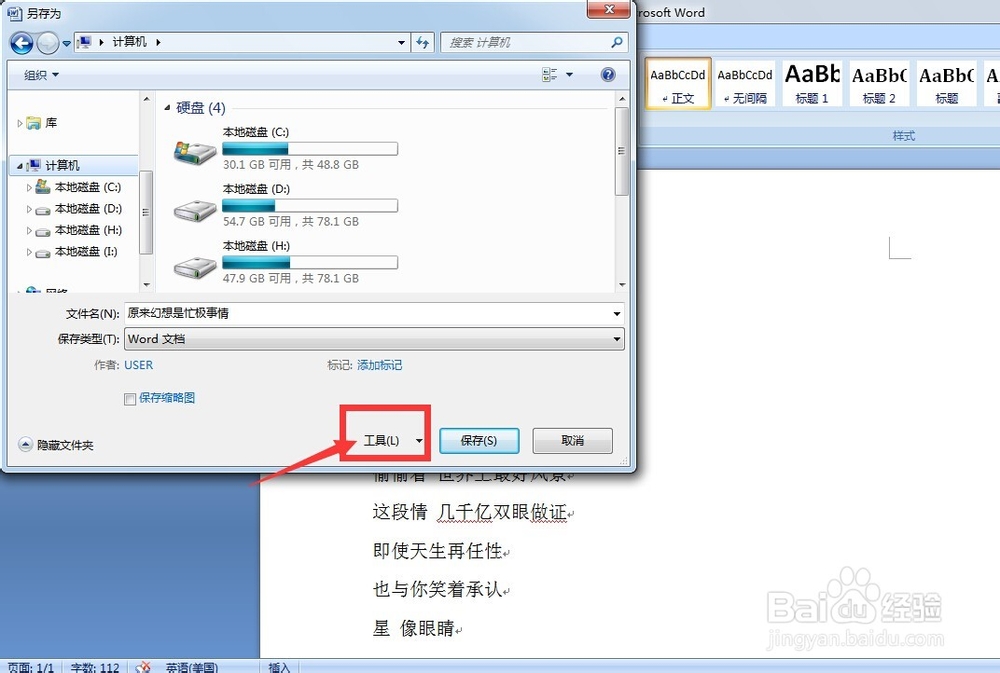
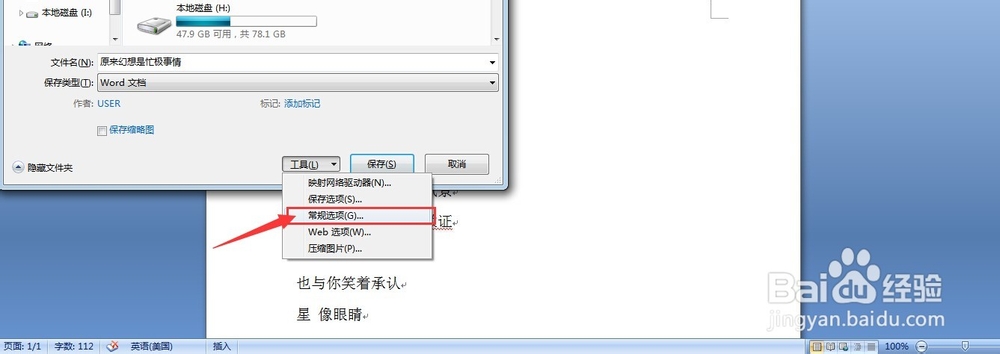
2、点击工具里面的常规选项
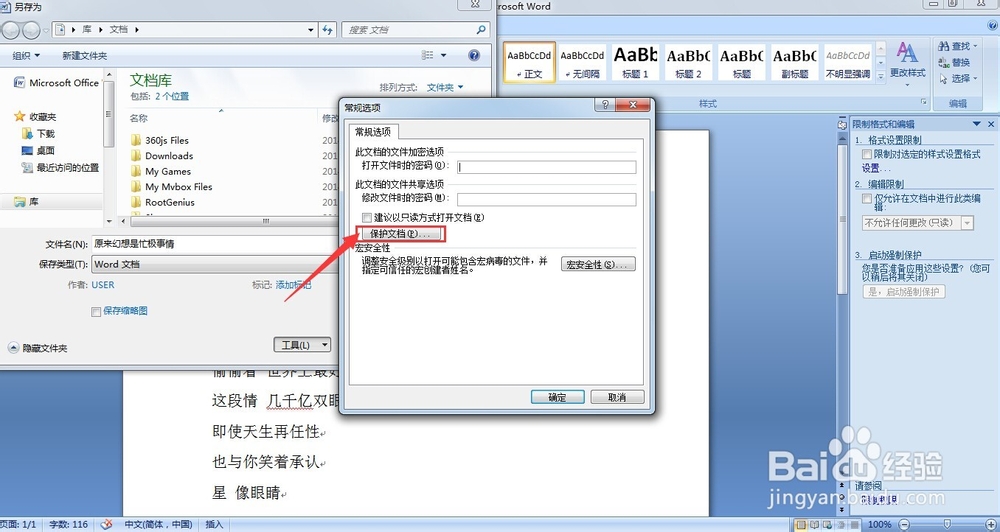
3、点击保护文档,界面会自动返回到另存为界面
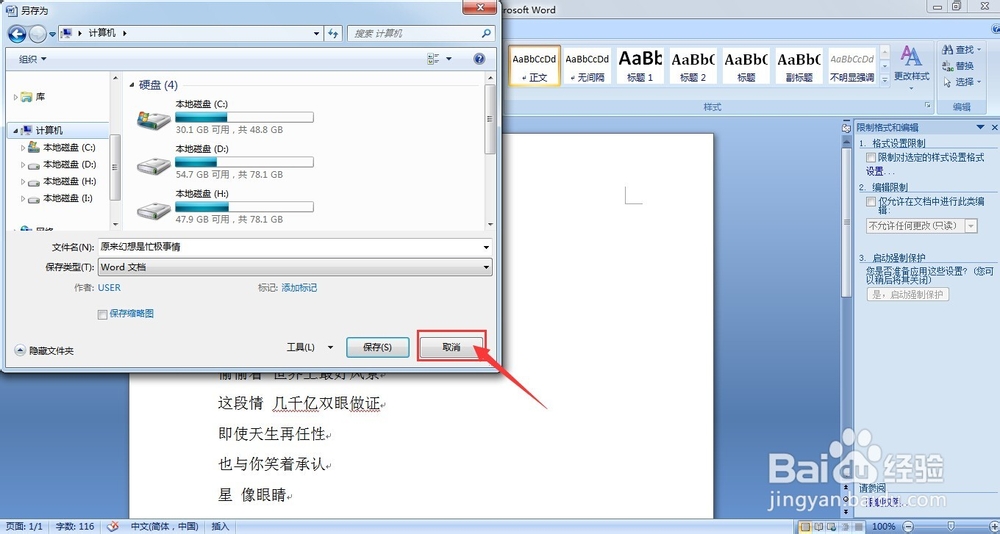
4、点击另存为界面的取消
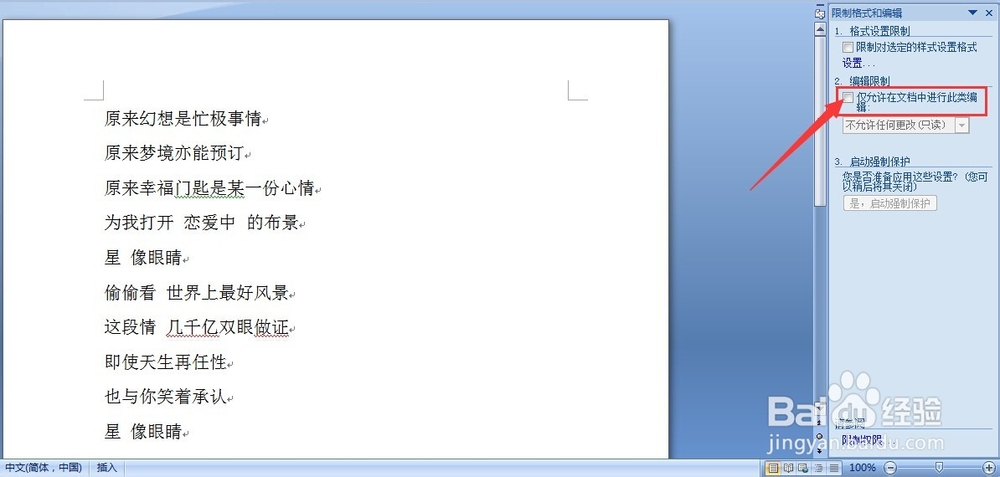
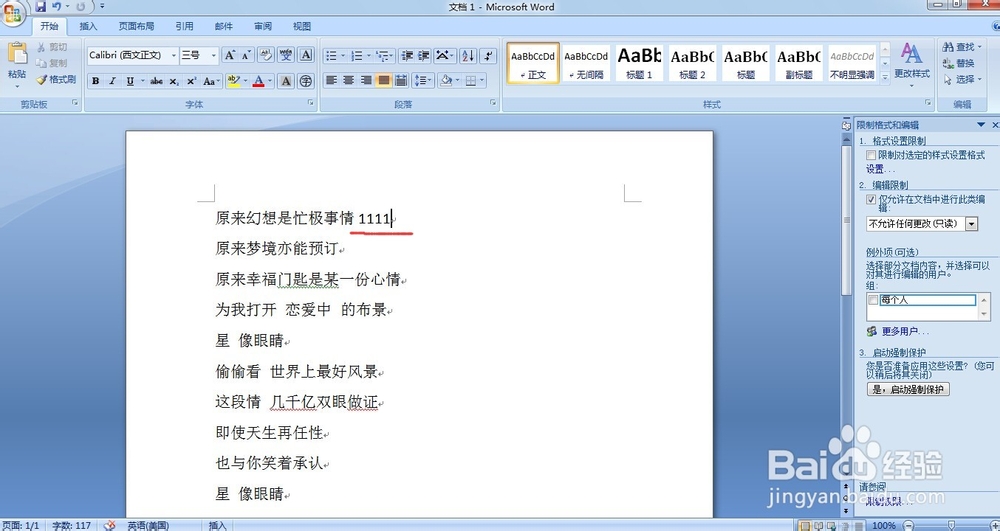
5、此时返回到文档编辑的界面,在最右边是“限制格式和编辑”选项内容,勾选“仅允许在文档中进行此类编辑”
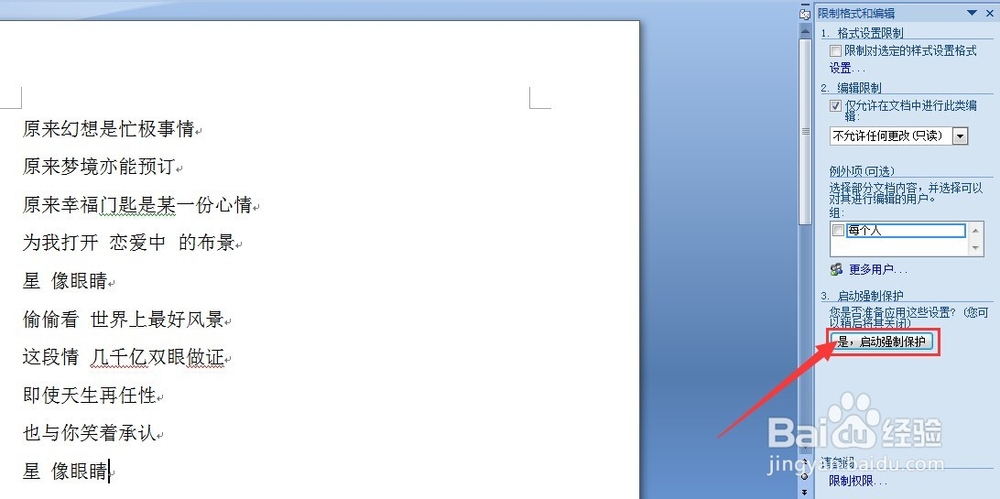
6、点击下方的“是,启动强制保护”
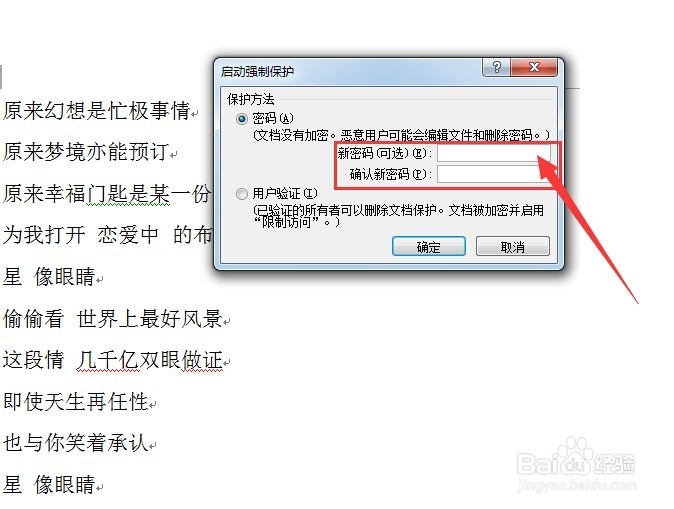
7、输入保护密码
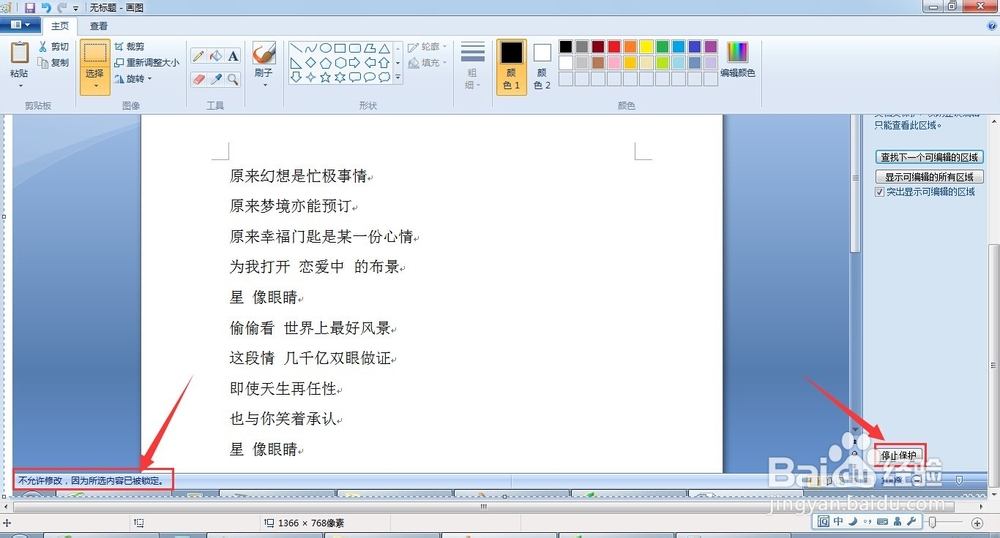
8、此后可以发现文档是处于无法编辑、修改的状态,若想解除保护,可以点击右下方的停止保护
9、输入刚才的密码,确认后即可解除保护,可以编辑、修改文档了。

时间:2026-04-29 04:02:35
1、打开文档,点击office 按钮,选择另存为
2、点击工具里面的常规选项
3、点击保护文档,界面会自动返回到另存为界面
4、点击另存为界面的取消
5、此时返回到文档编辑的界面,在最右边是“限制格式和编辑”选项内容,勾选“仅允许在文档中进行此类编辑”
6、点击下方的“是,启动强制保护”
7、输入保护密码
8、此后可以发现文档是处于无法编辑、修改的状态,若想解除保护,可以点击右下方的停止保护
9、输入刚才的密码,确认后即可解除保护,可以编辑、修改文档了。
