如何用ps滤镜制作镜头光效

 时间:2026-05-04 00:47:51

1、打开ps,

将背景色设置为黑色

如何用ps滤镜制作镜头光效

2、文件-新建,或者直接Ctrl+N

如何用ps滤镜制作镜头光效

3、新建图层

如何用ps滤镜制作镜头光效

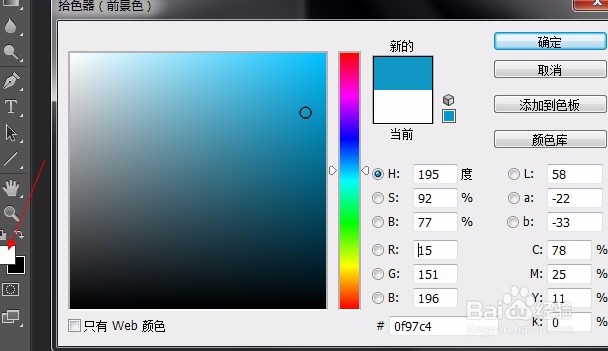
4、将前景色设置为蓝色

如何用ps滤镜制作镜头光效

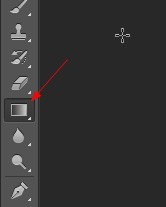
5、使用渐变工具

如何用ps滤镜制作镜头光效

如何用ps滤镜制作镜头光效

如何用ps滤镜制作镜头光效

6、ctrl+T

如何用ps滤镜制作镜头光效

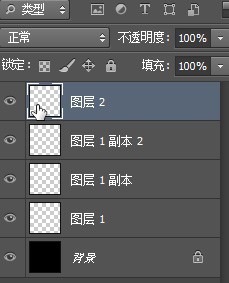
7、复制两层Ctrl+J

8、新建图层

如何用ps滤镜制作镜头光效

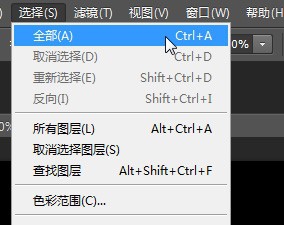
9、选择全部,将前景色与背景色互换,使用油漆桶工具将此图层变成黑色

如何用ps滤镜制作镜头光效

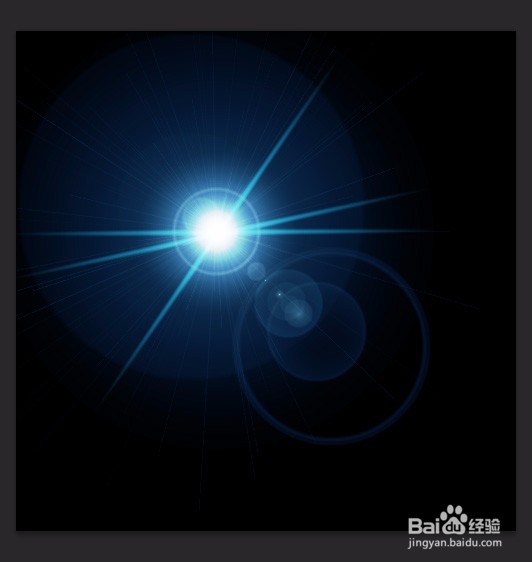
10、取消选择CTRL+D,滤镜-渲染-镜头光晕

如何用ps滤镜制作镜头光效

11、Ctrl+shift+u取色,Ctrl+b调色

如何用ps滤镜制作镜头光效

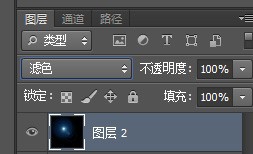
12、将此图层模式改为滤色

如何用ps滤镜制作镜头光效

13、分别在各图层上Ctrl+T

得到如下效果

如何用ps滤镜制作镜头光效

14、新建图层,模式设置为叠加

前景色设置为白色

使用渐变工具

如何用ps滤镜制作镜头光效

15、Ctrl+T,顺着光线方向调整完成即可

如何用ps滤镜制作镜头光效

16、一只光效就完成啦~有没有很简单呐~

  • 细说向阳职业规划与职业定位模型 助你走出迷茫
  • 花粉俱乐部怎么打开分享设备和应用使用数据功能
  • 在ps中怎样修改白边呢?
  • CDR绘制橙子和冰块
  • 教大家如何挑选品质优良的杏鲍菇。
  • 热门搜索
    朱家角怎么去 顺丰运费怎么算 广东轻工职业技术学院怎么样 老打饱嗝是怎么回事 齐齐哈尔大学怎么样 怎么催尿 热感冒怎么办 飞度怎么样 梗概怎么写 怎么样网络推广