如何将WORD文档每一页生成一张图片

 时间:2024-10-13 09:55:23

1、如图所示,我们要想WORD中的每一页内容都转换成一张图片。怎么样操作呢?

如何将WORD文档每一页生成一张图片

2、首先我们下载Snagit这个软件,大家可以百度一下。下载并安装。

如何将WORD文档每一页生成一张图片

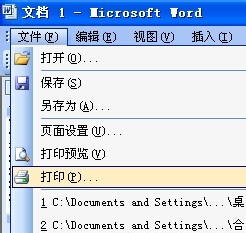
3、安装完毕后我们再回到Word中,点击“文件”菜单中的“打印”命令。

如何将WORD文档每一页生成一张图片

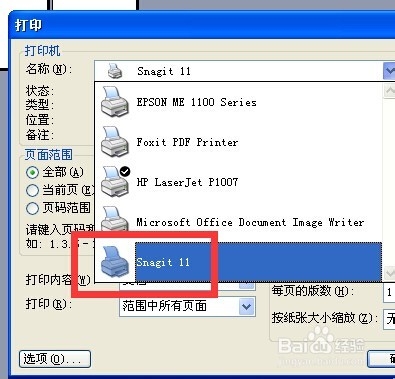
4、在打印名称中选择Snagit,并点击确定虚拟打印。

如何将WORD文档每一页生成一张图片

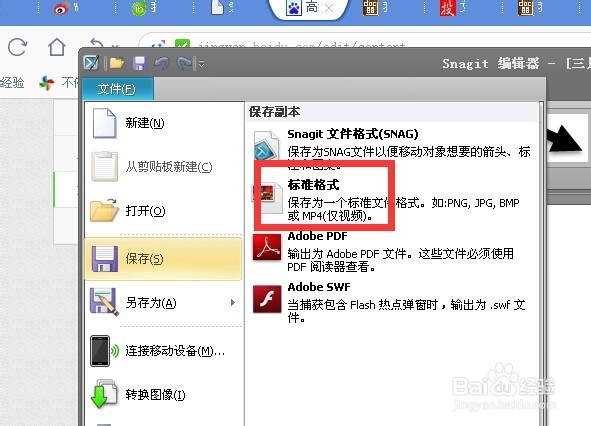
5、在Snagit中点击“文件”菜单中的“保存”,选择标准格式。

如何将WORD文档每一页生成一张图片

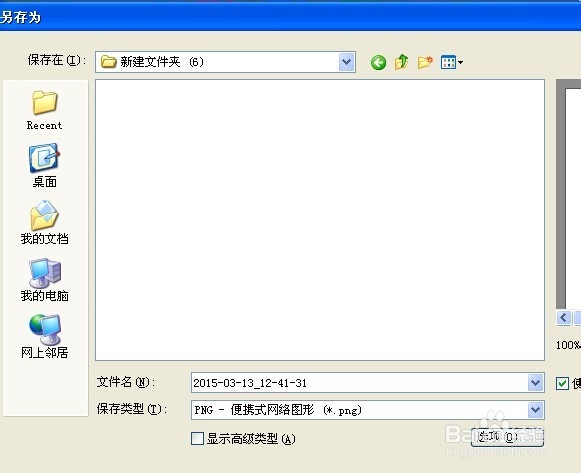
6、在“保存”窗口中选择文件中保存的文件位置。

如何将WORD文档每一页生成一张图片

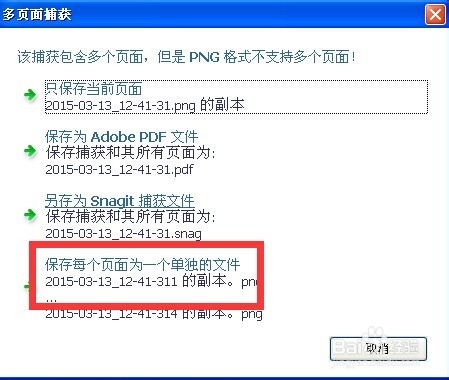
7、在“多页面捕获”窗口,选择“保存每个页面为一个单独的文件”

如何将WORD文档每一页生成一张图片

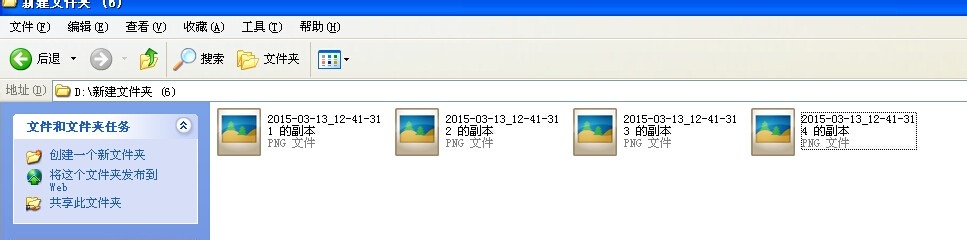
8、这个时候我们可以在刚刚的保存位置看到WORD中的每一个页面都保存为独立的图片文件。
如何将WORD文档每一页生成一张图片
  • Word如何在表格中批量导入图片
  • Word2016怎么用宏自动批量调整图片大小
  • 怎样按顺序把图片导入word中
  • word文档中,如何将图片批量调整位置?
  • Word怎么把图片填满表格
  • 热门搜索
    梦见蛇是什么意思 腺肌症是什么病 经常长口腔溃疡是什么原因 子规是什么鸟 马岱字什么 淋巴结肿大挂什么科 喝苏打水有什么好处 7月5日是什么星座 雪花像什么的比喻句 资质是什么意思