app store如何不提示不显示更新数字

 时间:2024-10-27 04:30:08

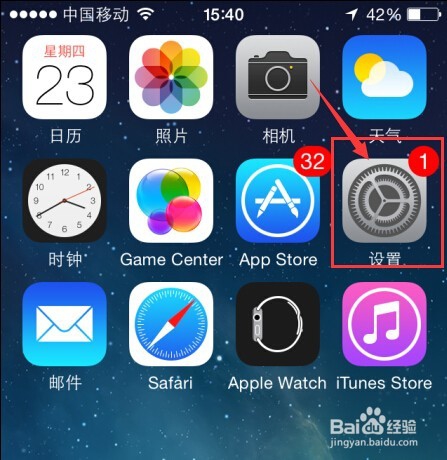
1、为了演示,首先打开iphone查看下app store的状态,其状态是有32个需要更新的应用。
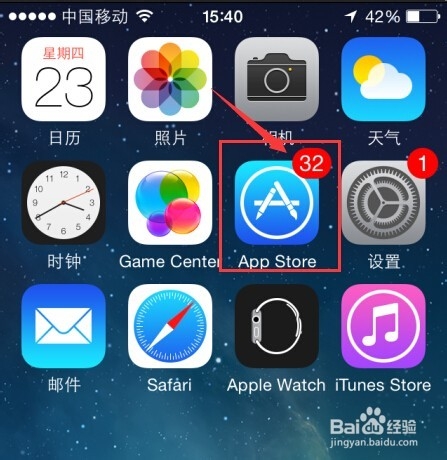
app store如何不提示不显示更新数字

2、打开苹果iphone中的设置。

app store如何不提示不显示更新数字

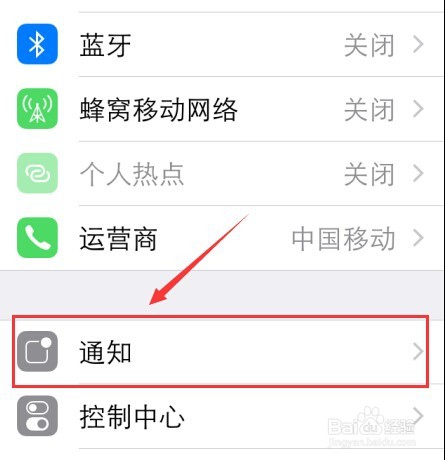
3、在设置中一直向下拉,直到找到“通知”这一项,点击“通知”。

app store如何不提示不显示更新数字

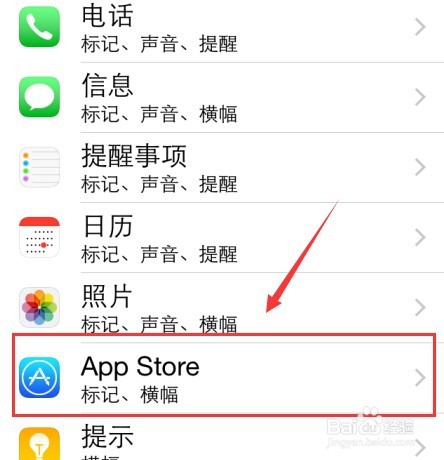
4、进入到通知后,还不能设置app store显示更新数字这一问题,需要向下拉动在通知中找到"app store"。
app store如何不提示不显示更新数字

5、在通知中找到"app store"后点击进入,此时就可设置app store的通知信息了。在app store通知设置中找到“应用程序图标标记”。

app store如何不提示不显示更新数字

6、将“应用程序图标标记”的状态设置为关闭状态,如图所示,其状态显示为灰色。

app store如何不提示不显示更新数字

7、关闭了app store通知设置中的应用程序图标标记”的状态后,app store就已经不提示不显示更新数字了,此时,按下home按钮返回,就可以看到原来app store右上角提示的更新数字已消失,说明,app store设置不提示不显示更新数字成功!操作完毕。

app store如何不提示不显示更新数字
  • 苹果自动更新要不要关闭
  • iphone'13如何关闭共享iPhone分析功能
  • iPhone12Promax信息红色标记如何关闭
  • 苹果13后台app刷新怎么设置
  • 苹果13怎么取消侧边按钮下载
  • 热门搜索
    鼻子上黑头多怎么办 如何申请微粒贷 如何修改微信密码 如何去痘坑 tp-link路由器怎么设置 怎么共享网络打印机 石家庄工程职业学院怎么样 如何起诉离婚 ai格式怎么打开 如何自我介绍