Origin:如何使用Origin画双Y轴图

 时间:2026-04-23 07:12:29

1、打开Origin主界面,新建工作薄。导入数据或者复制数据亦可。

Origin:如何使用Origin画双Y轴图

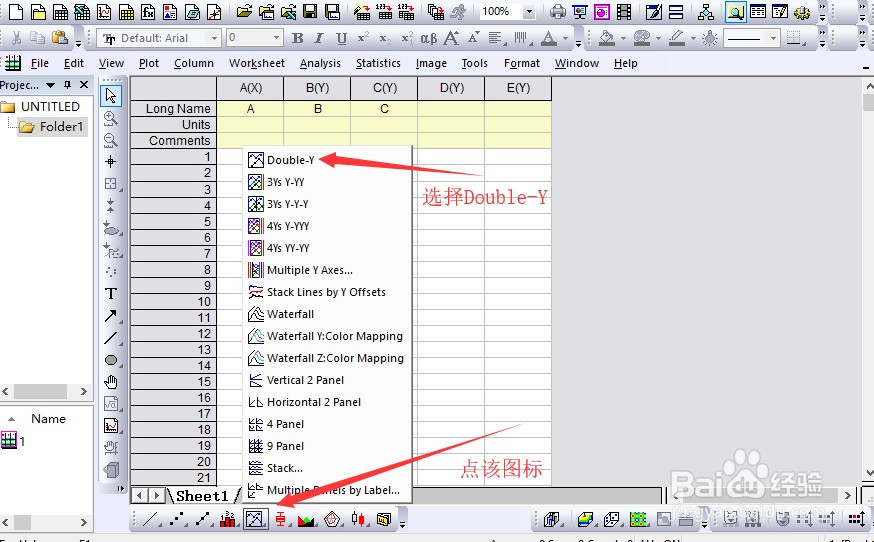
2、点击左下方图标,选择Double-Y。

Origin:如何使用Origin画双Y轴图

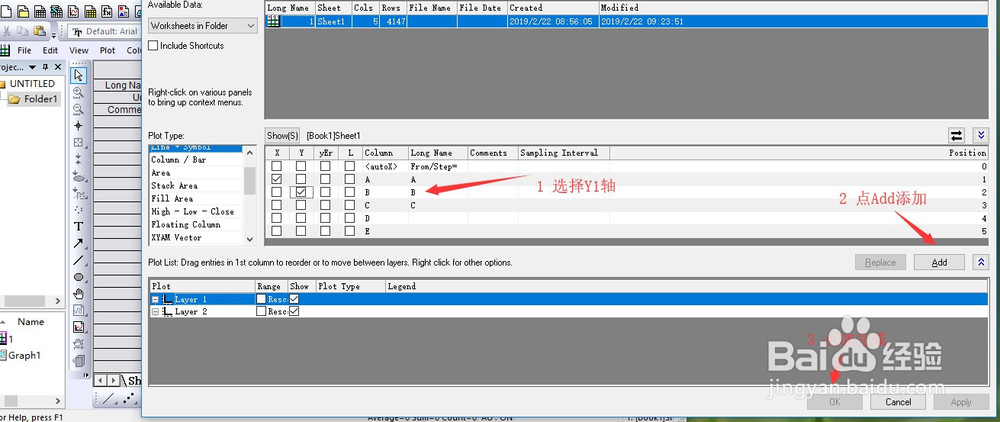
3、按照图中所示,选择X轴和Y1轴,即勾选A和B所对应的框,点Add添加,再点OK完成Y1轴的绘图。
Origin:如何使用Origin画双Y轴图

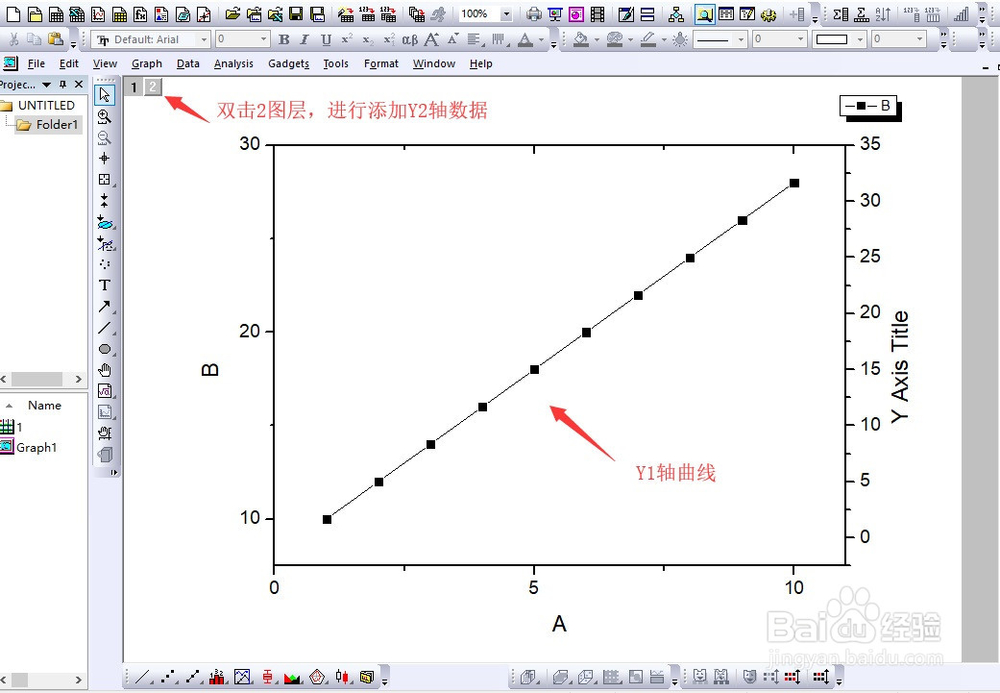
4、绘制完Y1轴图后,双击图左上方的2图层。

Origin:如何使用Origin画双Y轴图

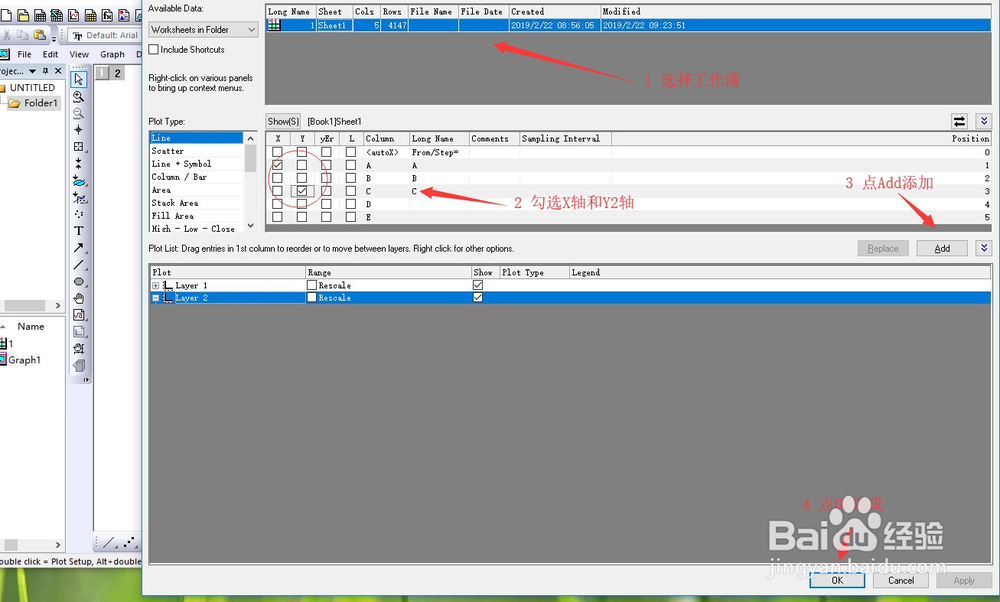
5、双击图层2,弹出选择框,选择工作薄,按照图示勾选A和C相对应的框,进行Add添加,再点OK完成Y2轴绘图。
Origin:如何使用Origin画双Y轴图

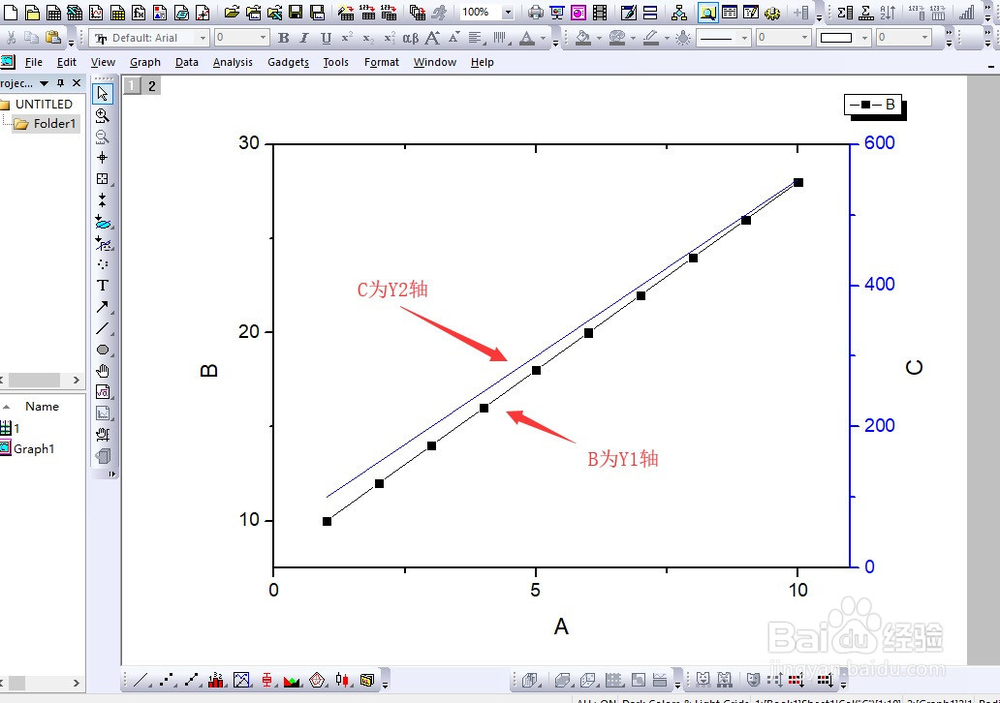
6、双Y轴的图已绘制好,不同颜色的曲线对应不同的轴,如图所示。

Origin:如何使用Origin画双Y轴图

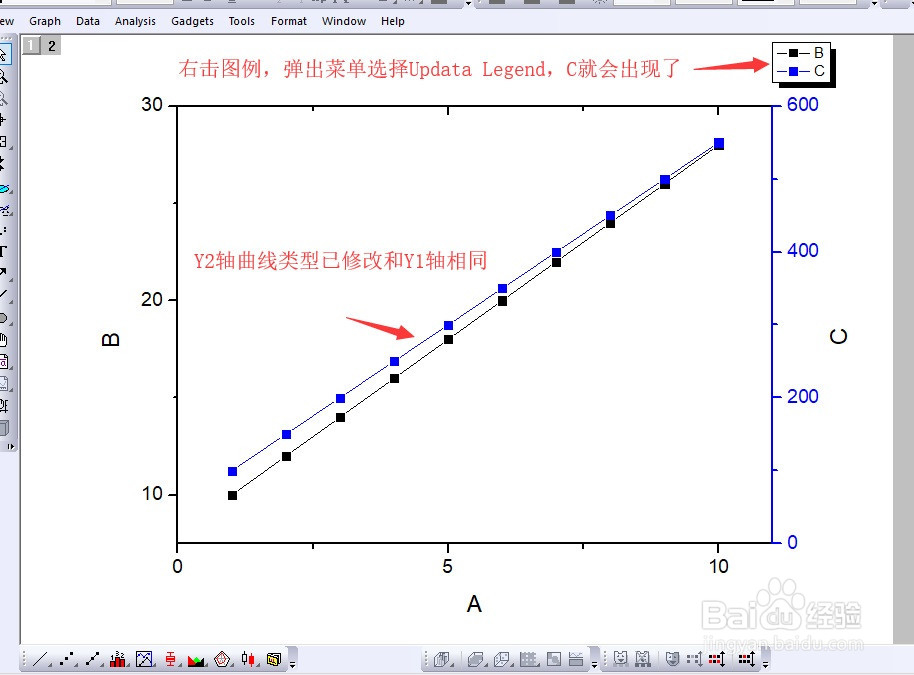
7、为了双Y轴曲线的线类型相同,双击蓝色曲线,弹出窗口,选择Line+Symbol,点OK。

Origin:如何使用Origin画双Y轴图

8、鼠标右击右上方的图例,弹出菜单,选择Updata Legend,更新图例,C就会出现啦!双Y轴曲线绘制完成。
Origin:如何使用Origin画双Y轴图

  • Origin如何绘制多组柱状图?
  • Origin饼图如何修改配色?
  • Origin三维图形绘图(10)极坐标与三角云图制作
  • Origin怎么制作直方图
  • origin怎么画多组数据的图
  • 热门搜索
    重庆黑山谷旅游攻略 沙滩旅游 立白集团待遇怎么样 旅游业发展 埃及旅游攻略 电脑如何连接投影仪 天津旅游景点排名 台湾通行证怎么办 路由器登录地址 绥芬河旅游