Excel怎样快速筛选出前十名的数据

 时间:2026-04-23 14:44:39

1、第一种方法,使用筛选进行统计:选中表格的标题行,在开始菜单下点开排序和筛选下拉箭头,选择筛选,为标题行添加筛选按钮。
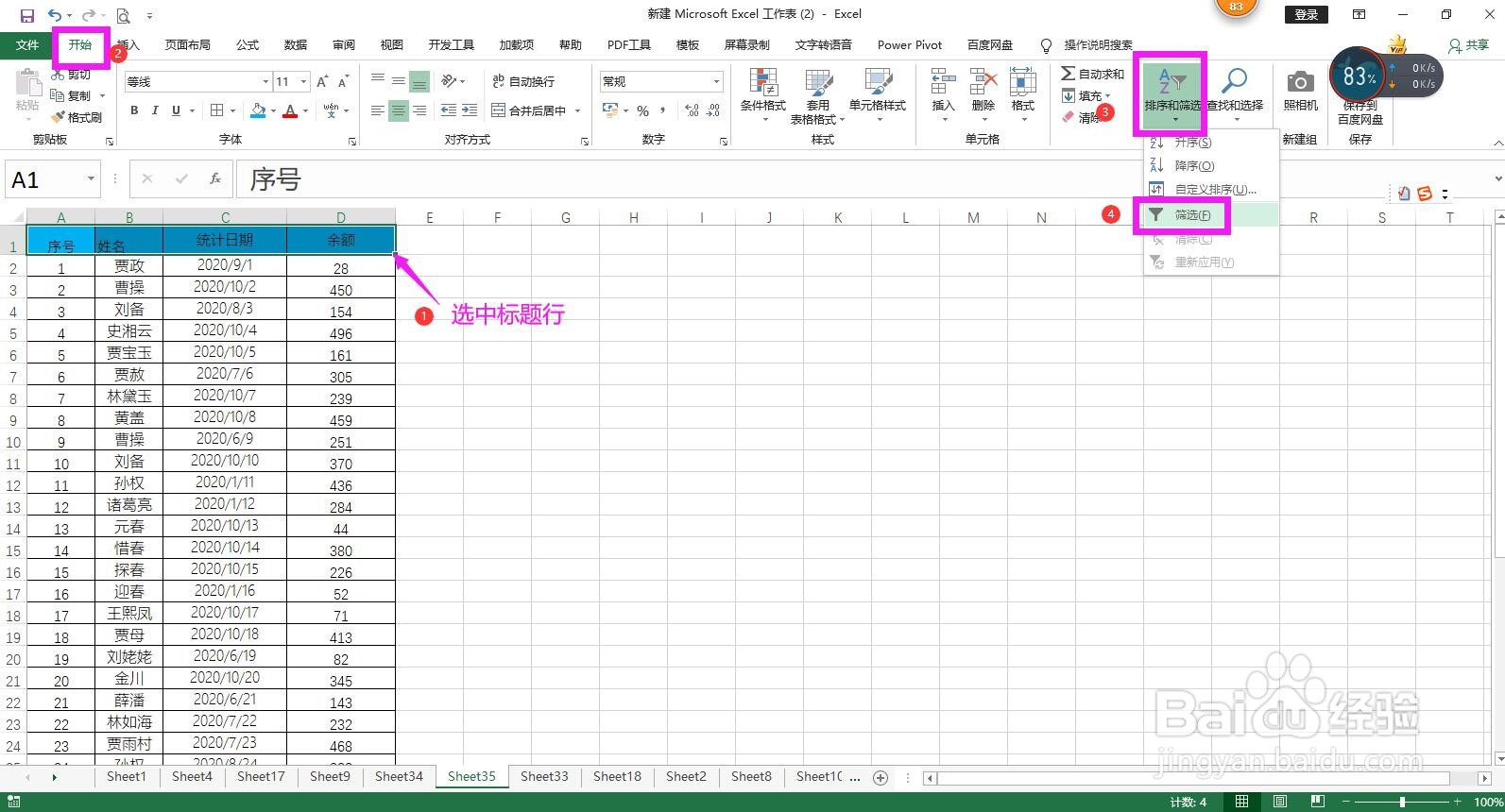
Excel怎样快速筛选出前十名的数据

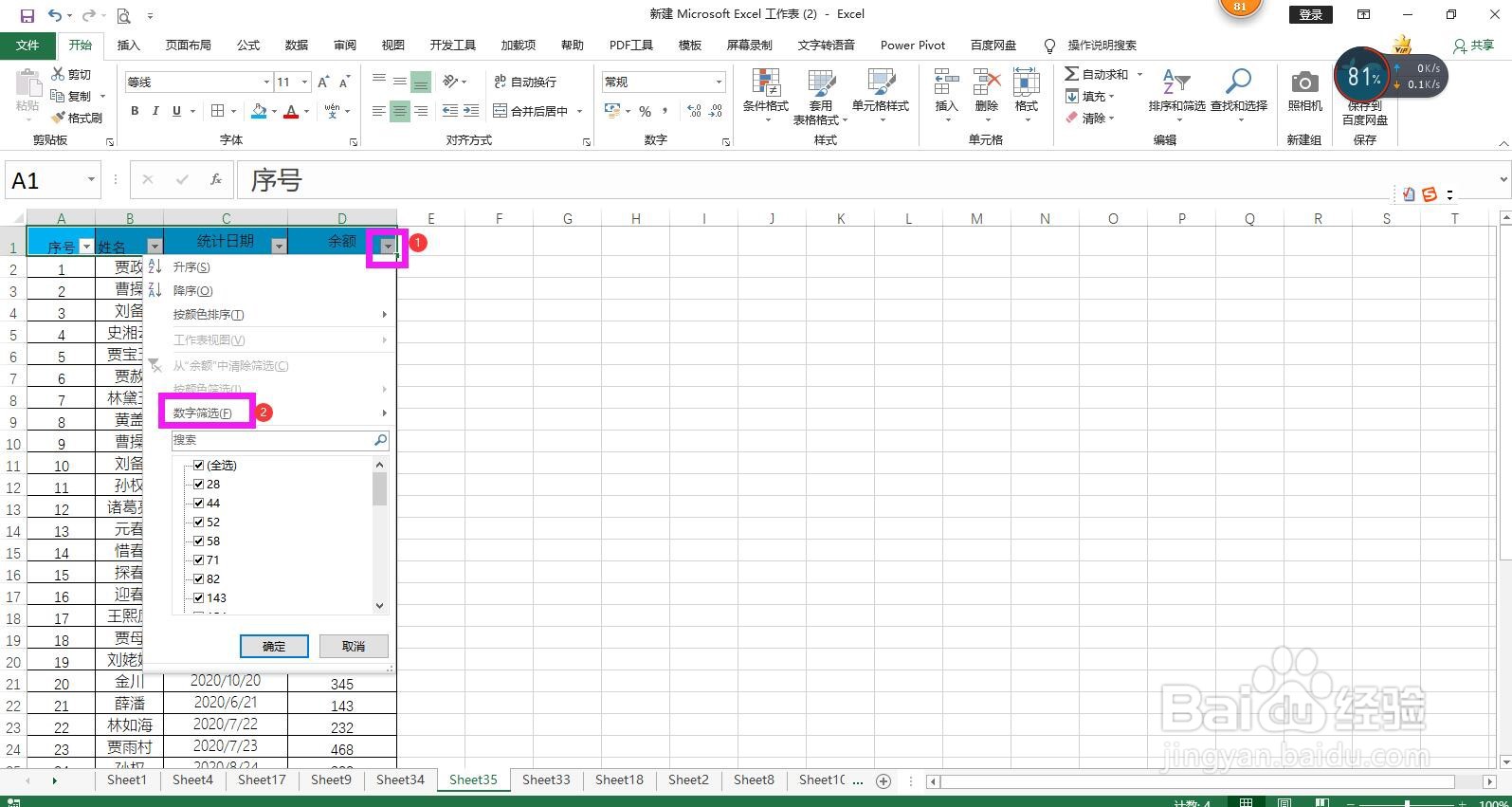
2、点击数据列的筛选按钮,在列表选项中将鼠标移动到数字筛选上。

Excel怎样快速筛选出前十名的数据

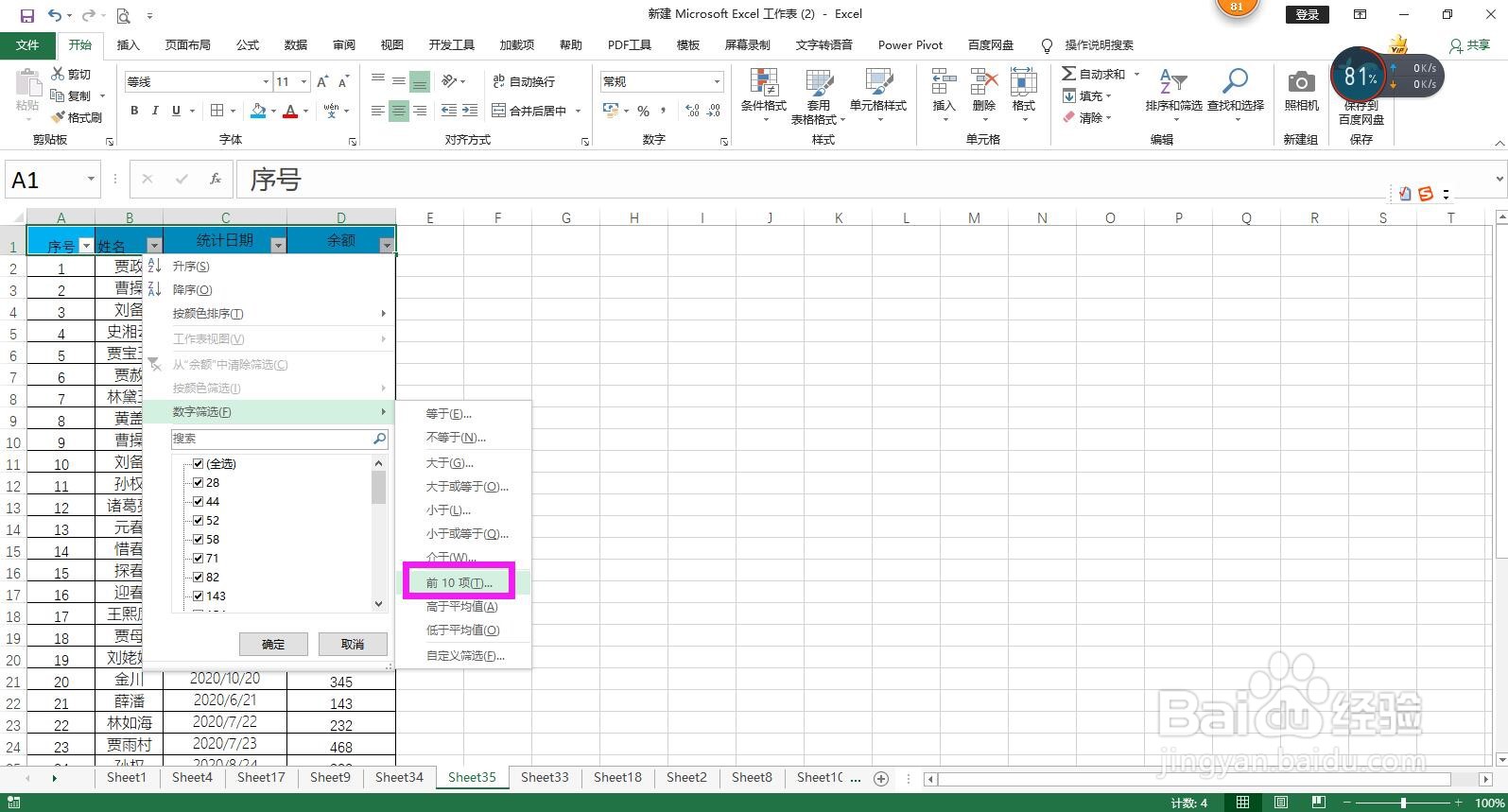
3、在右侧出现的选项中选择“前十项”。

Excel怎样快速筛选出前十名的数据

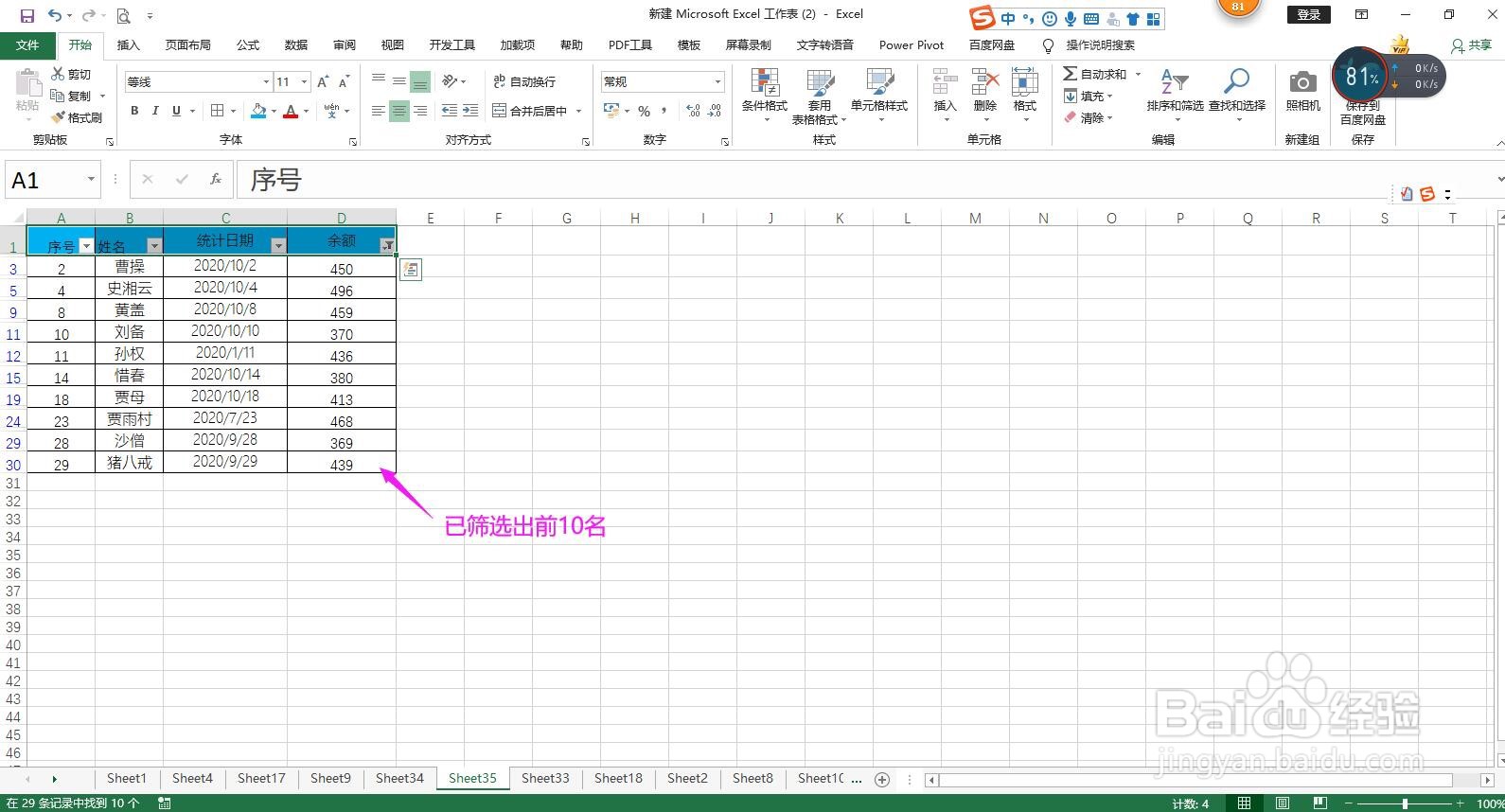
4、在弹出的小对话框中选择“最大”,输入数字10,点击确定按钮,即可将前十名的数据快速筛选出来。
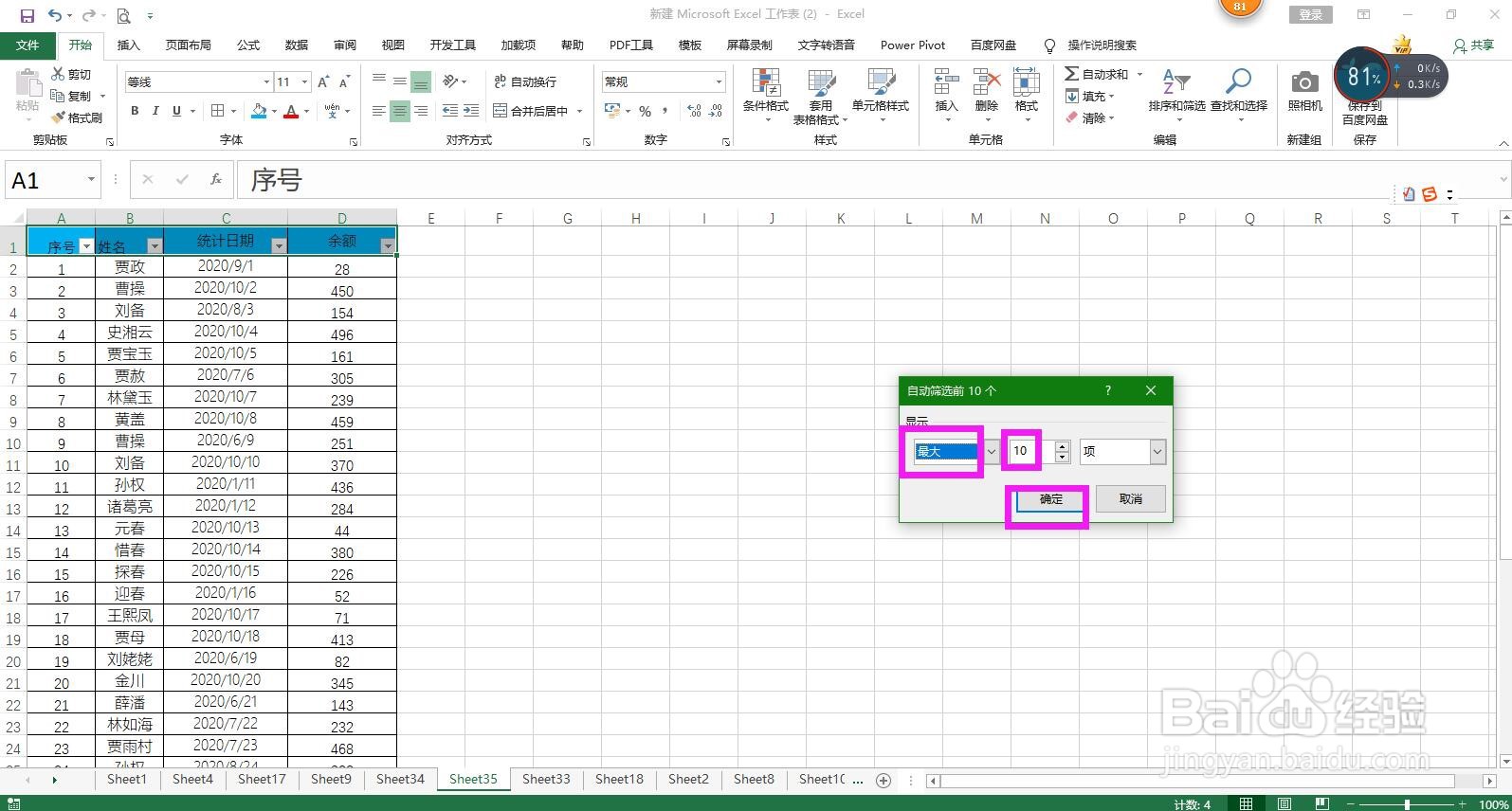
Excel怎样快速筛选出前十名的数据

Excel怎样快速筛选出前十名的数据

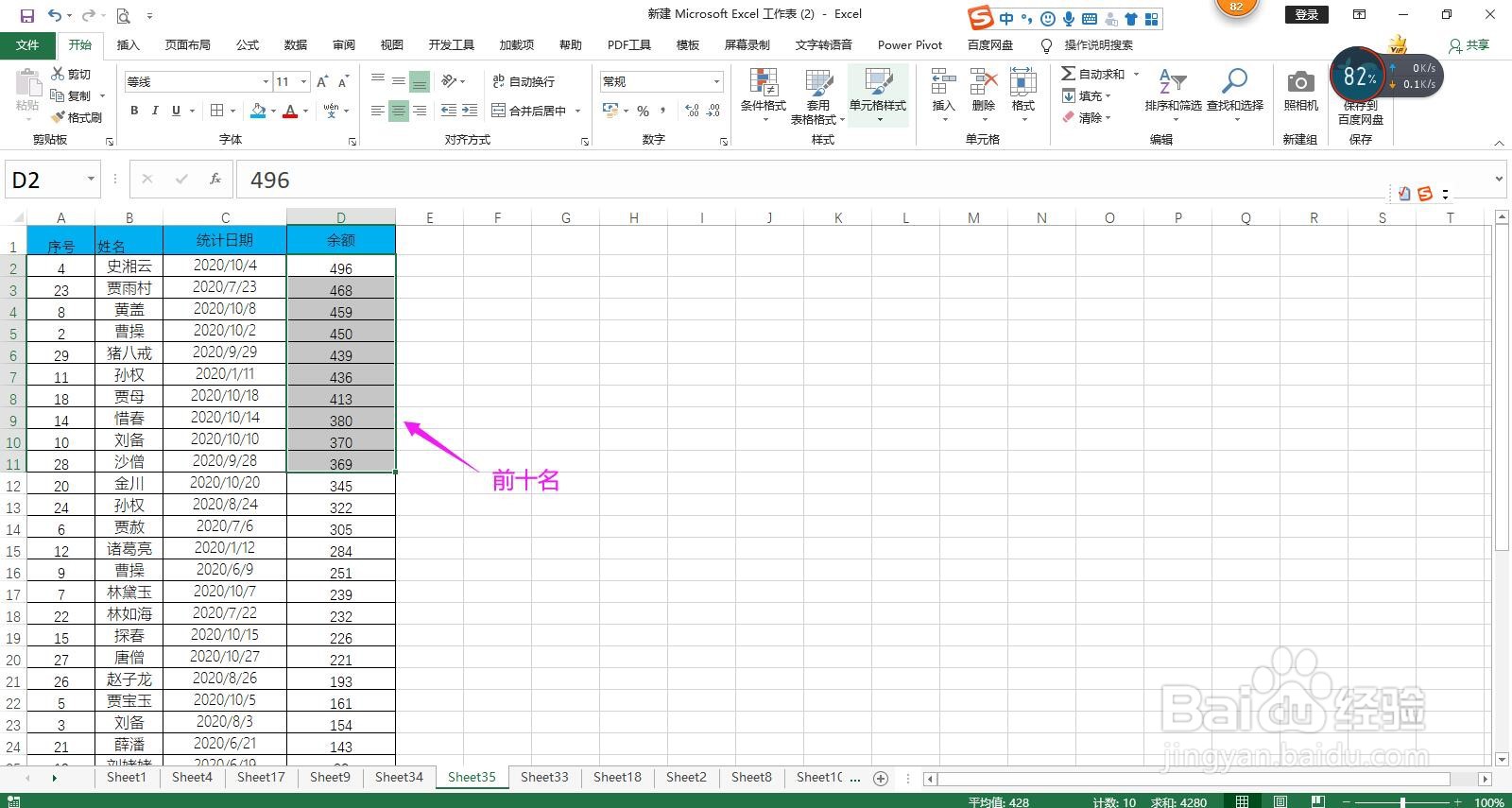
5、第二种方法,排序法:选择数据所在的列,在开始菜单下点开排序和筛选下拉箭头,在列表中选择降序。
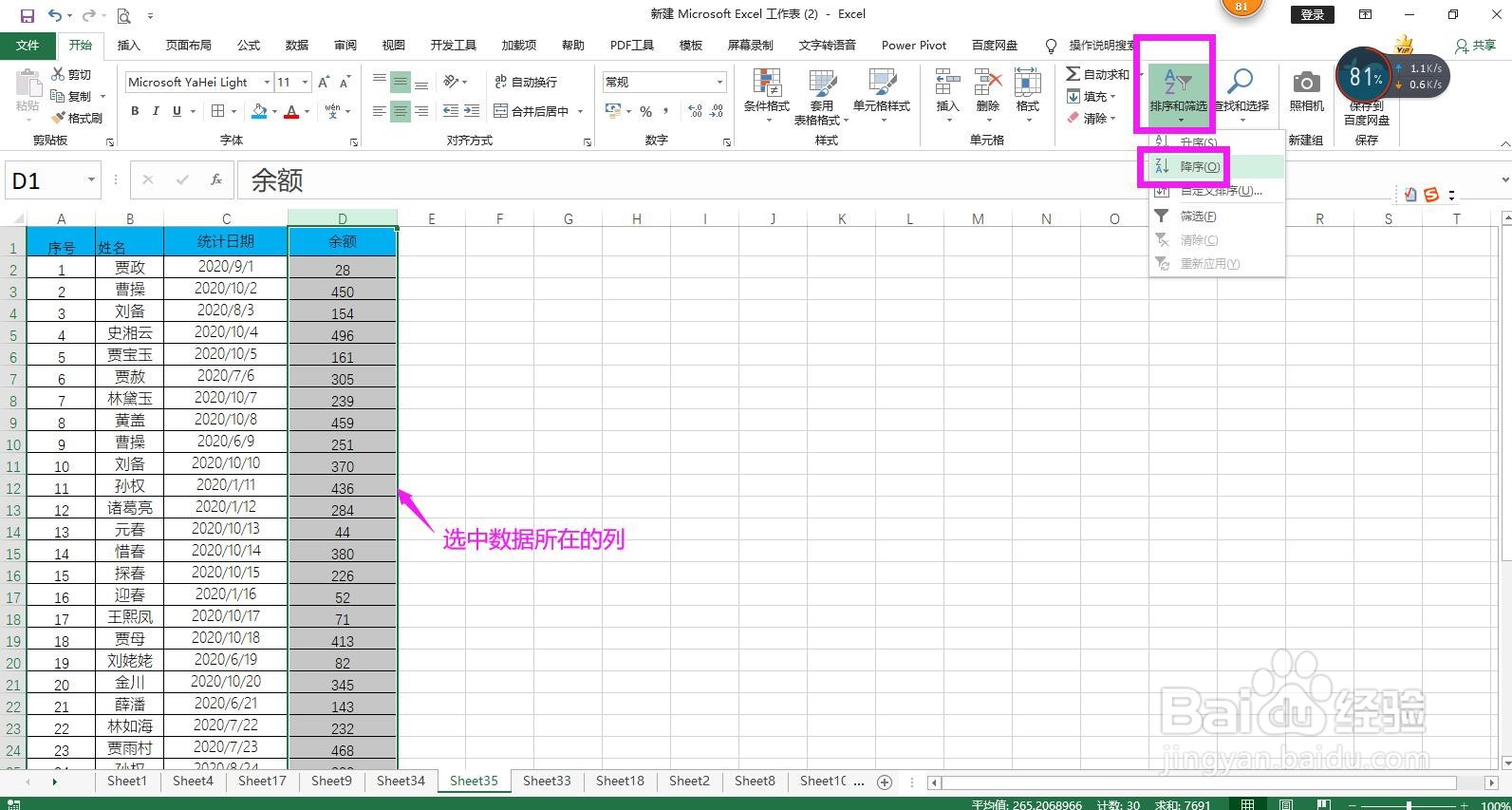
Excel怎样快速筛选出前十名的数据

6、在弹出的排序提醒对话框中选择扩展选定区域排序,点击排序,即可快速实现数据从高到低排序,提取前十行即为前十名。
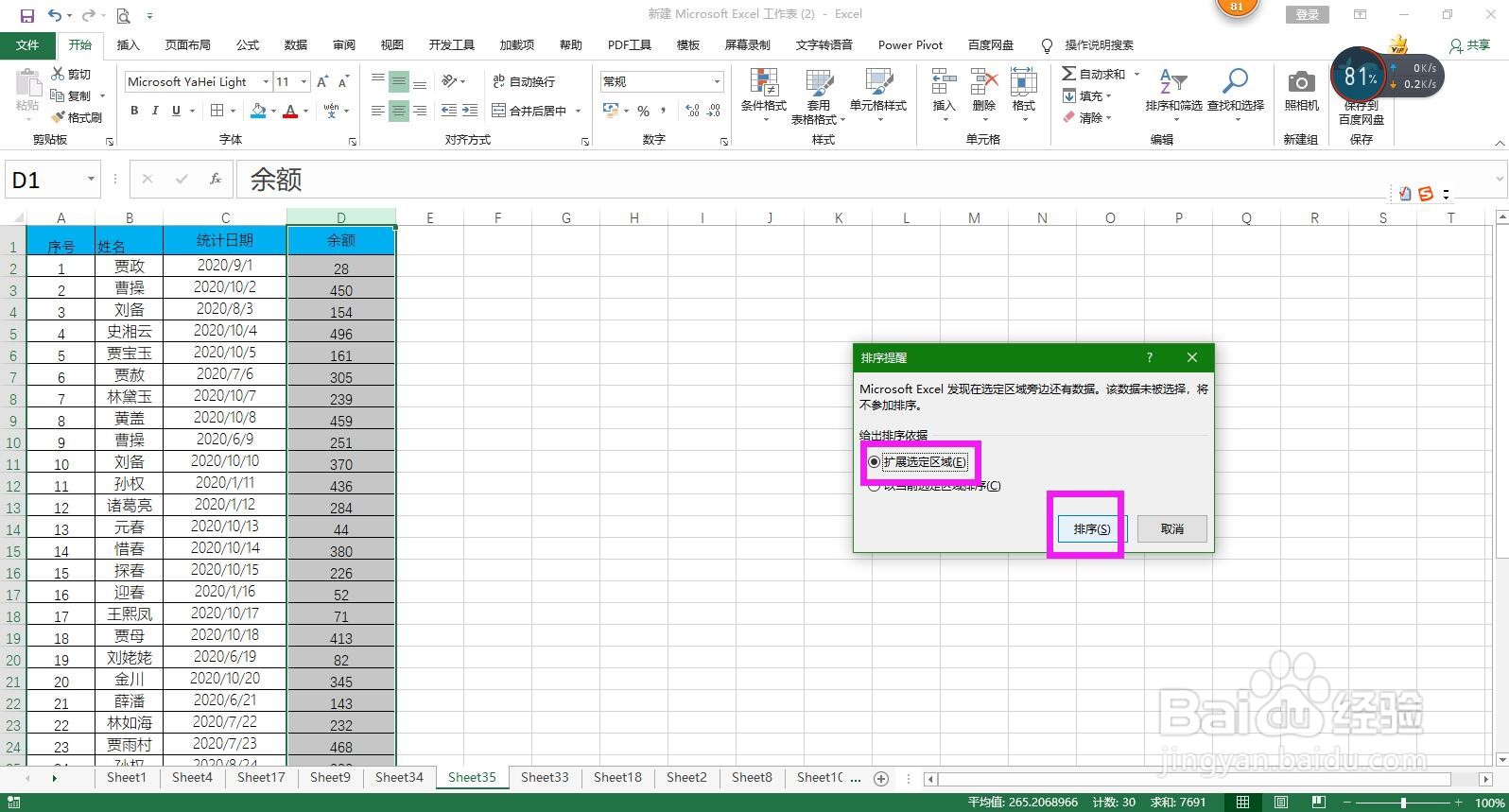
Excel怎样快速筛选出前十名的数据

Excel怎样快速筛选出前十名的数据

  • 如何在Excel表格中找出数值排名前十的数据?
  • 如何在excel中进行多级排序
  • excel表格如何筛选出销量的前5名
  • EXCEL 怎么用函数把前3名对应的姓名提取出来?
  • excel表格怎样为排名前三位的数值标记颜色
  • 热门搜索
    青海湖在哪里 wps如何设置页码 微信朋友圈如何只发文字 马来西亚旅游签证 黑豆怎么吃最有营养 成都去九寨沟怎么坐车 如何关闭防火墙 怎么化妆打扮自己 京n是哪里的车牌 内痔便血怎么办