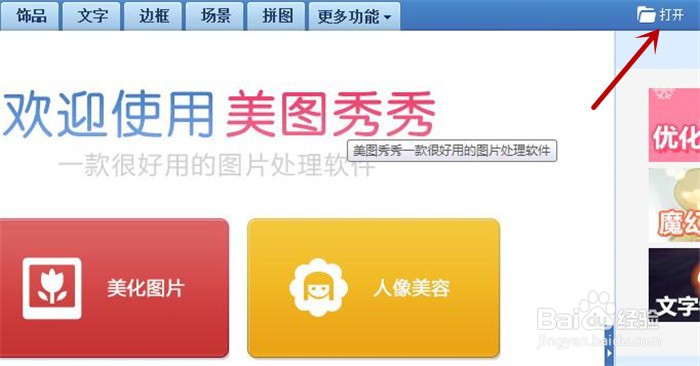
1、首先找到美图秀秀软件,然后点击右上方的“打开”;
2、然后从电脑中选择需要的图片,点击“打开”;

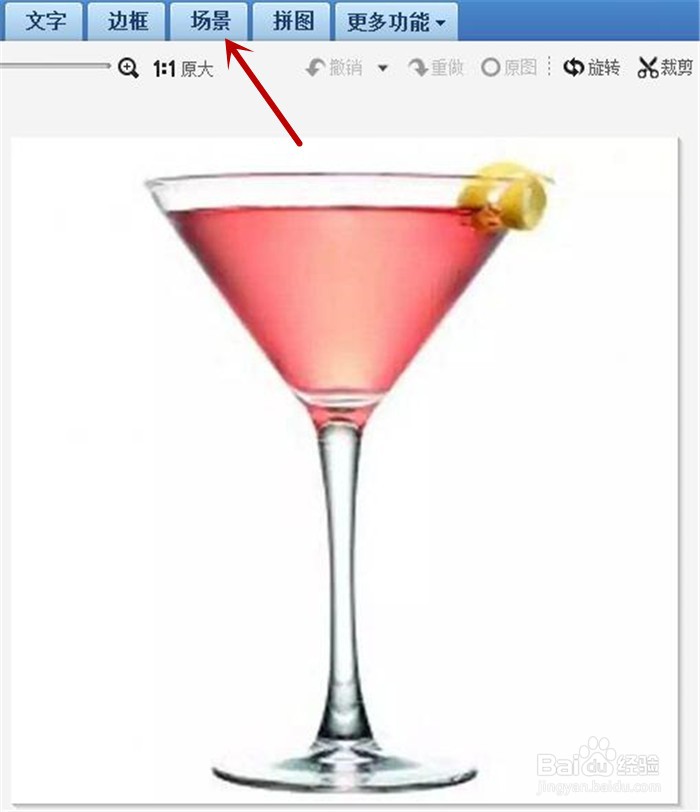
3、图片导入后,点击上方的“场景”工作选项;
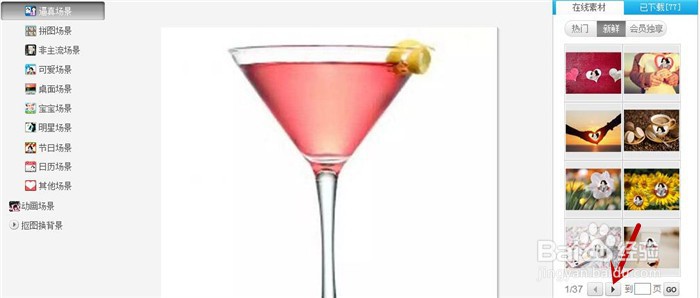
4、在静态场景下,选择逼真场景选项,并且点击右边的黑色小三角进行翻页查找;
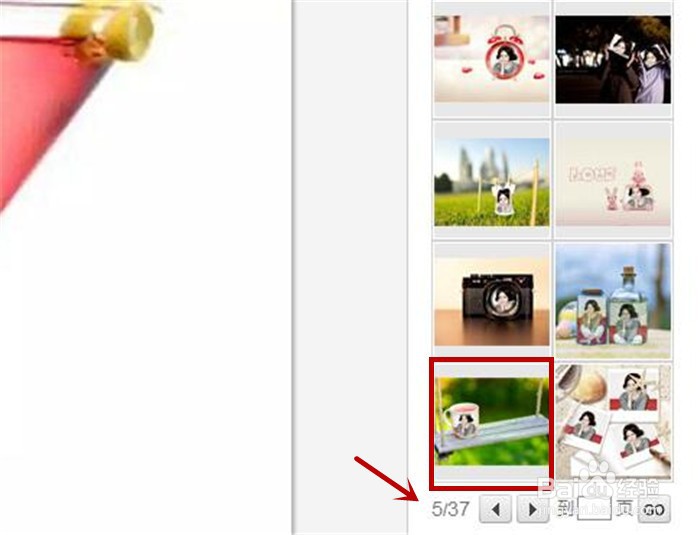
5、翻页到第5夜,选择我们需要的效果选项;
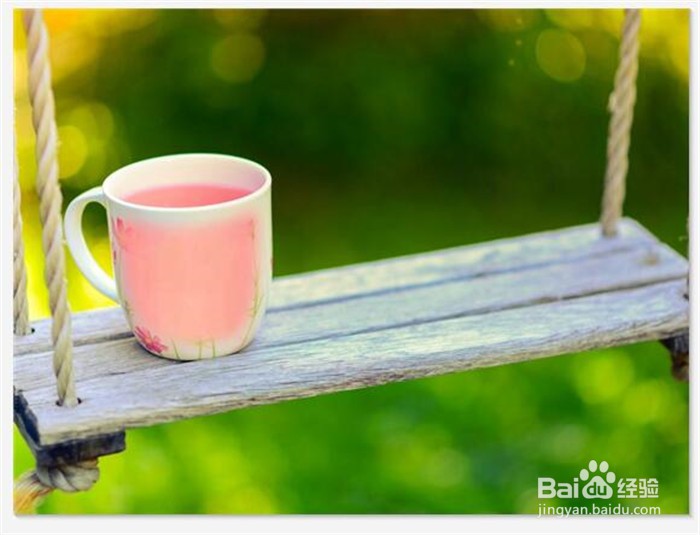
6、进行场景调整后,点击“确定”,漂亮的透明陶瓷杯子效果图就完成啦。

时间:2026-04-26 20:16:31
1、首先找到美图秀秀软件,然后点击右上方的“打开”;
2、然后从电脑中选择需要的图片,点击“打开”;
3、图片导入后,点击上方的“场景”工作选项;
4、在静态场景下,选择逼真场景选项,并且点击右边的黑色小三角进行翻页查找;
5、翻页到第5夜,选择我们需要的效果选项;
6、进行场景调整后,点击“确定”,漂亮的透明陶瓷杯子效果图就完成啦。
