Excel高级图表之四象限图制作

 时间:2026-02-12 14:24:36

明天开始上班,今天有空,就继续分享点Excel图表高级技巧。今天来分享下四象限图,之前几天一个函数会员问过我,那时我凭印象和她说了下,先做个四个一样的正方形,然后拼成一个四色的正方形。然后在画图里保存为图,接着放到你做好的散点图里。大体就是这个意思。

今天来详细介绍下做法。源数据如下: 
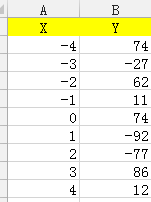
Excel高级图表之四象限图制作

.首先做好正方形一个,然后复制3份,最后拼成这样

Excel高级图表之四象限图制作

    然后把这图保存在电脑里,不管是用美图秀秀还是window自带的画图工具都行。接着按照源数据做出散点图,关于散点图的基础制作请看博文 五大基础图表制作,可以搜索 基础图表 这关键词找到。毛胚图大概如此。
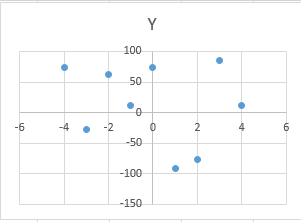
Excel高级图表之四象限图制作

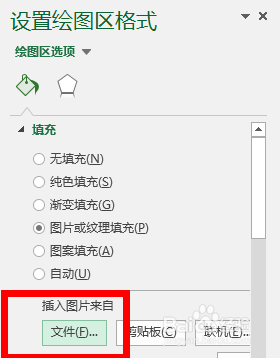
点绘图区格式,选择

Excel高级图表之四象限图制作

插入刚才准备好的四色正方形,确定后得到

Excel高级图表之四象限图制作

到这技术方面的内容已经结束了。

Excel高级图表之四象限图制作

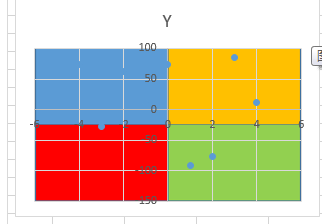
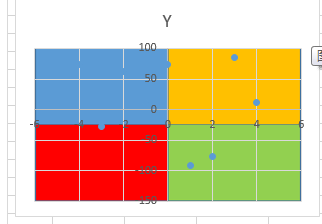
剩下就是美化了。最终的效果参考图:

Excel高级图表之四象限图制作

本篇结束。

  • 如何使用excel制作垂直间隔的堆积图表?
  • Excel图表如何设置局部数据标记点?
  • Excel电子表格中设置散点图?
  • 只需一步,散点图就可以秒变气泡图,别不信!
  • EXCEL图表突出显示最大值和最小值
  • 热门搜索
    用ps怎么去水印 pdf文件如何修改 辣椒辣手了怎么办 pp材质是什么材料 皮草怎么保养 vsco怎么用 广州航海学院怎么样 法律与生活 微信如何夜间模式切换 如何消除咬肌