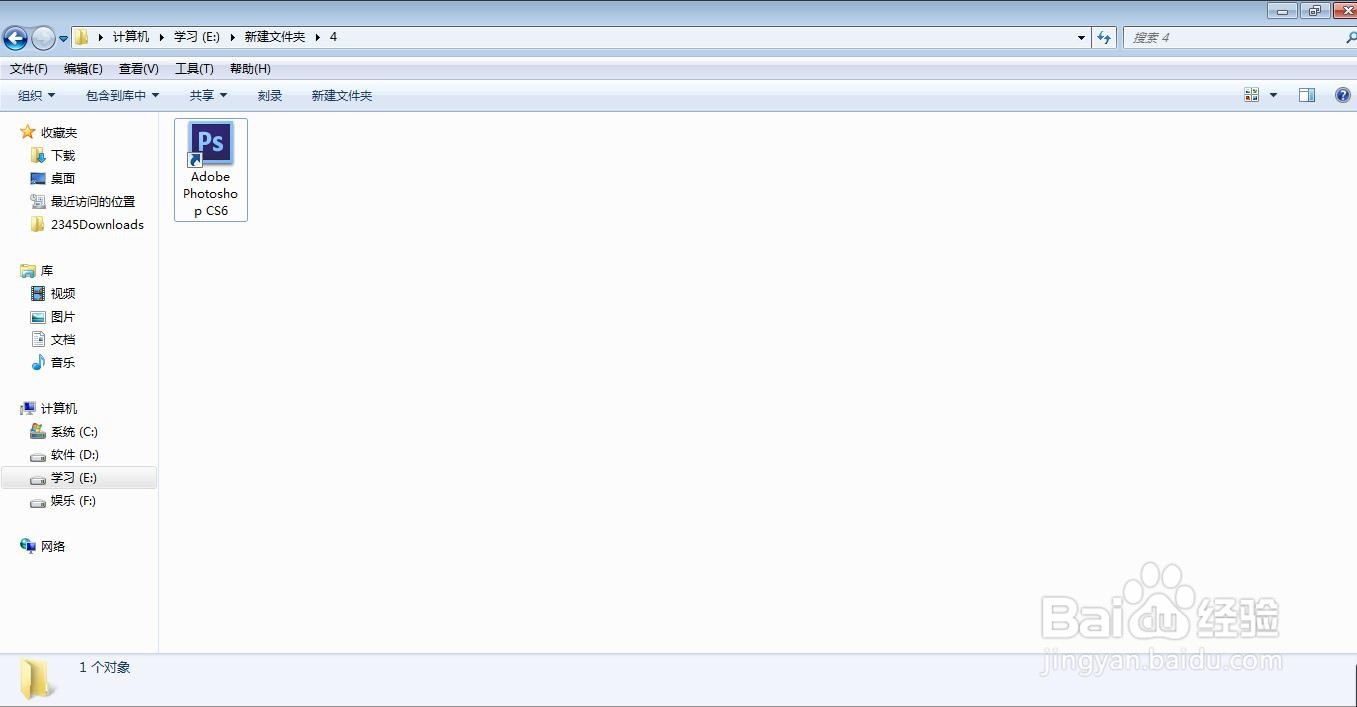
1、安装Adobe Photoshop CS6软件并打开

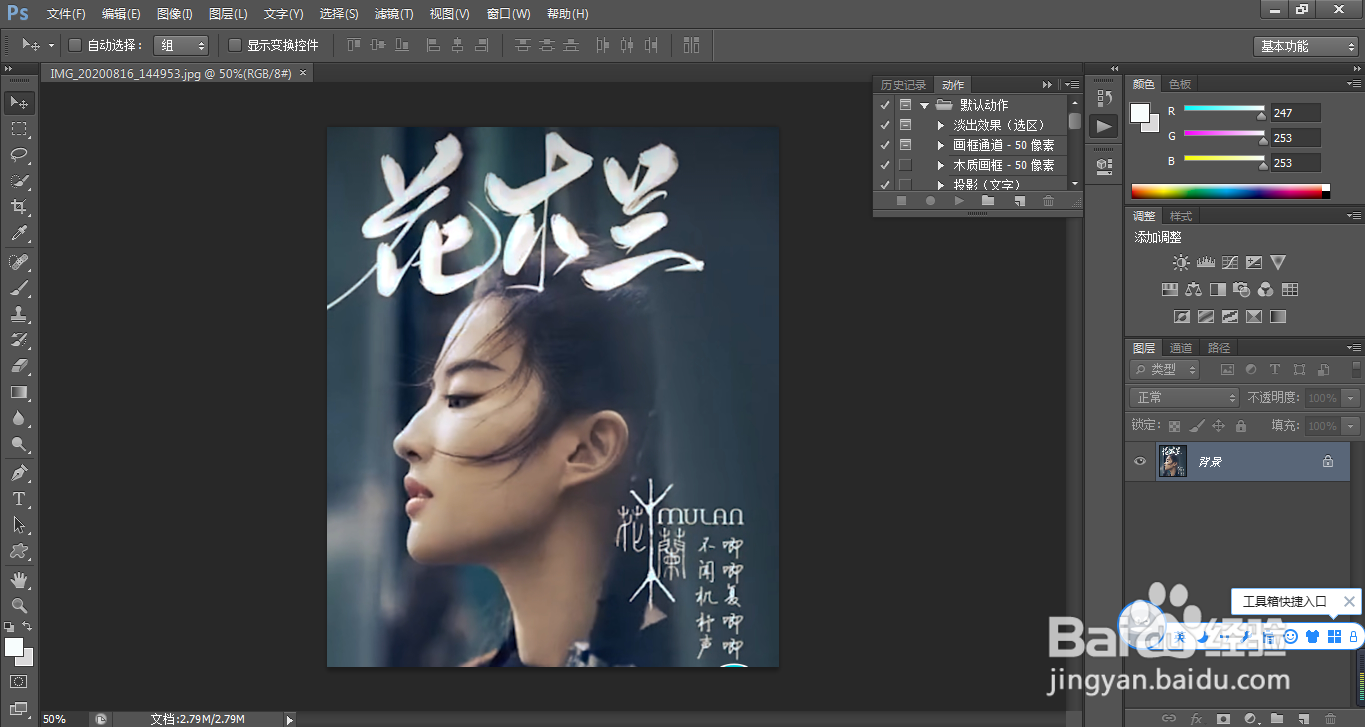
2、置入图片
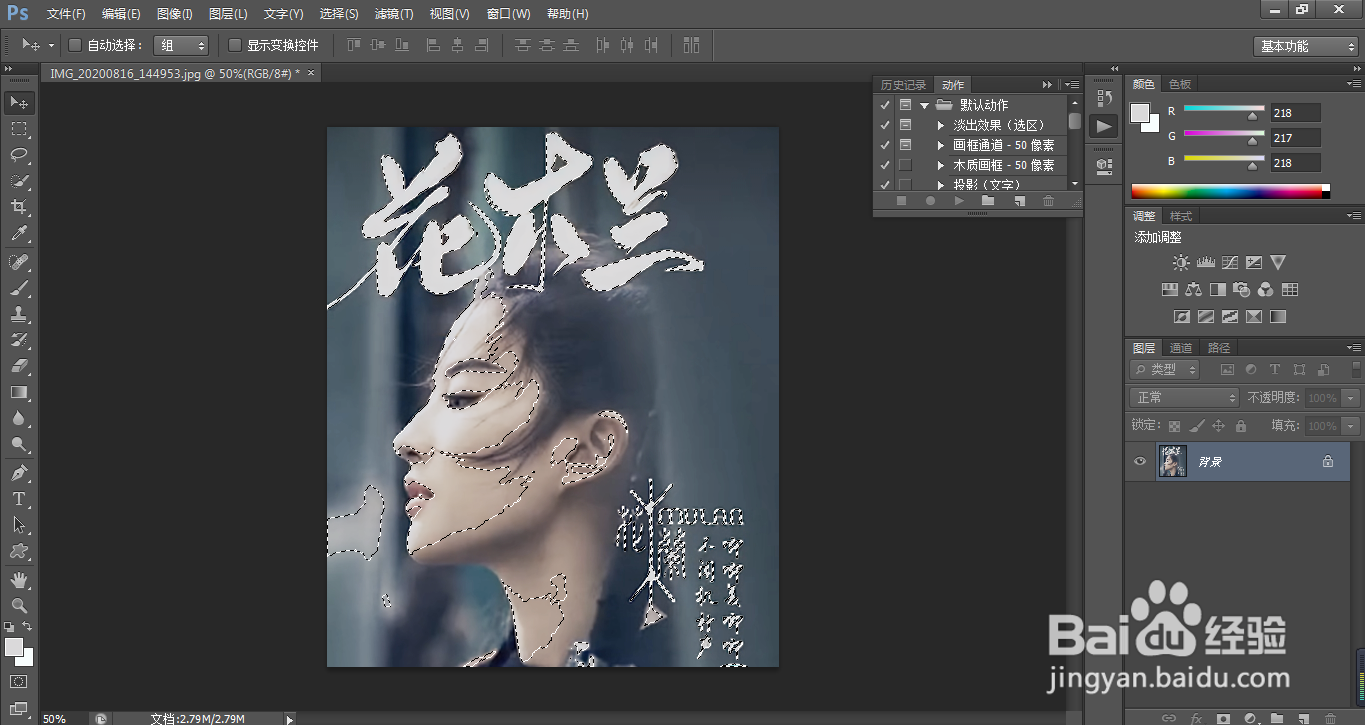
3、Ctrl+Alt+Shift+2调出图中高光区域
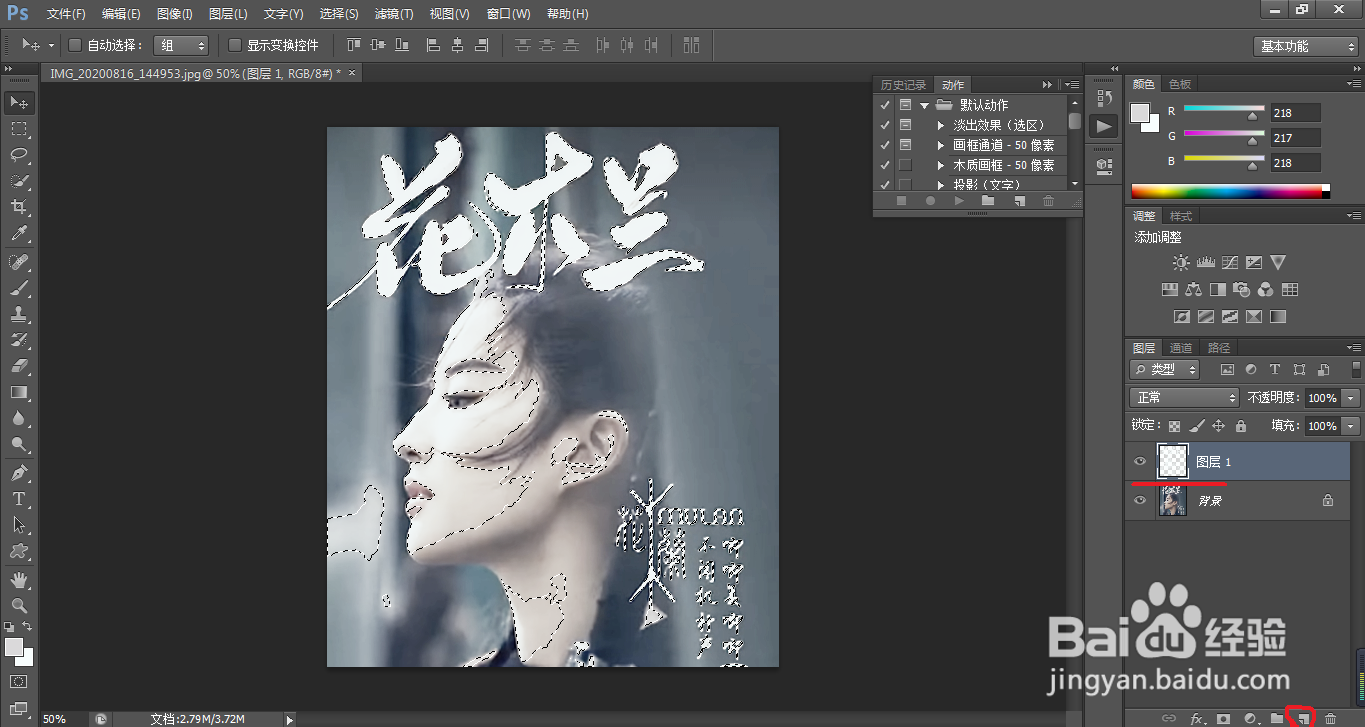
4、然后新建个图层Ctrl+Delete给它填充上白色
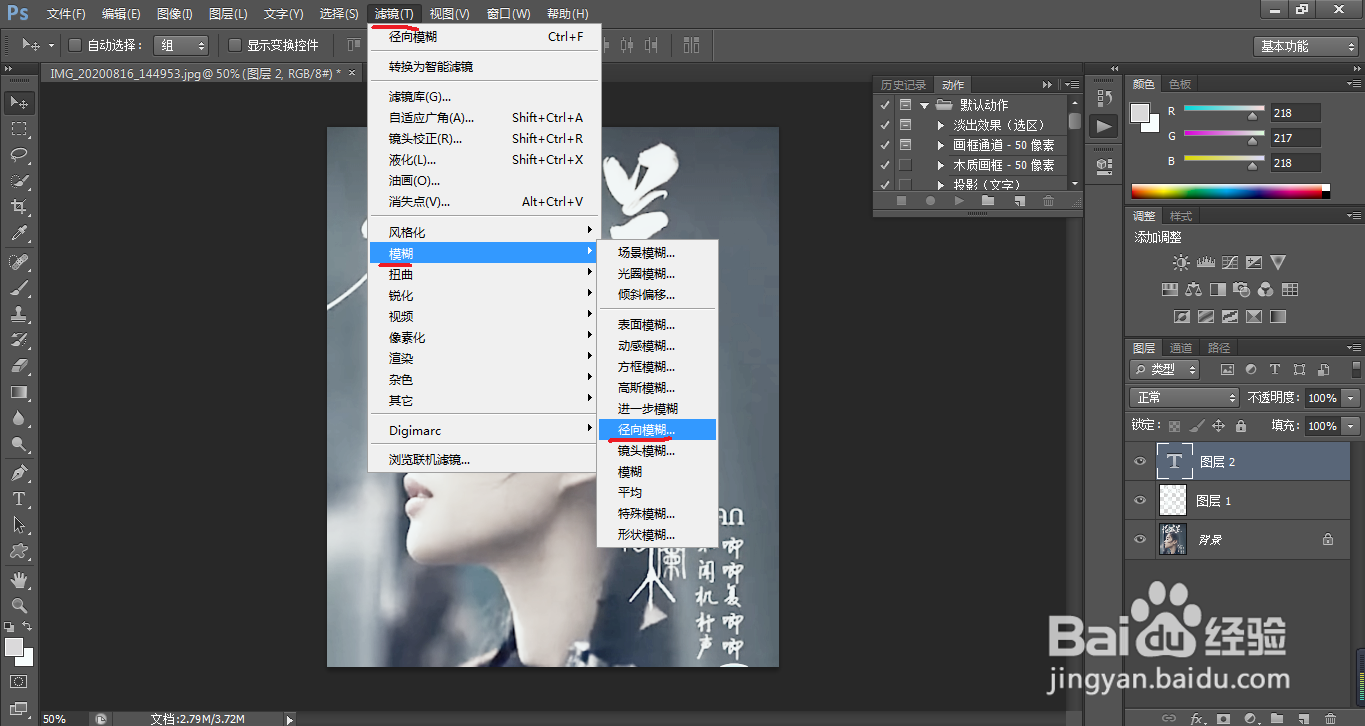
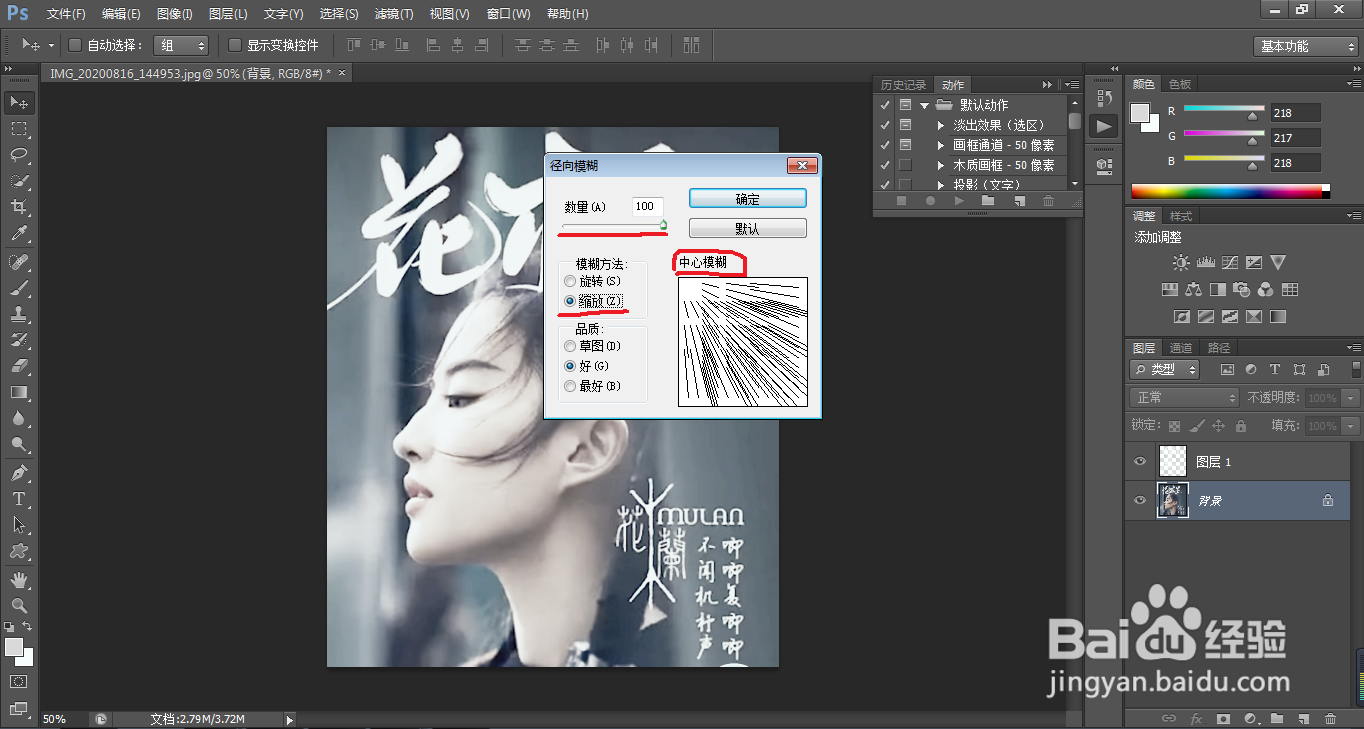
5、菜单栏选择滤镜-模糊-径向模糊,模糊方法缩放,数量值调到最大,再调整中心模糊的位置就行了
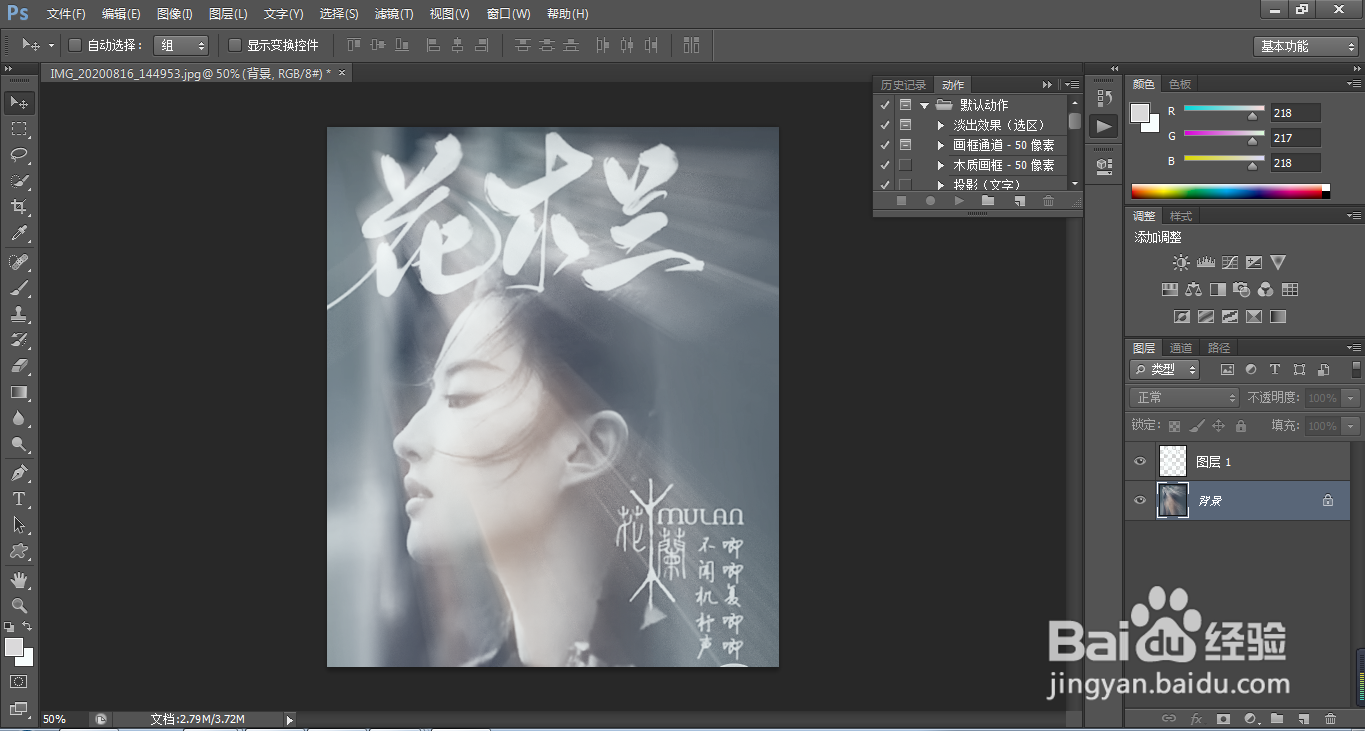
6、便能做出光线照耀的效果了
时间:2026-04-28 18:32:07
1、安装Adobe Photoshop CS6软件并打开
2、置入图片
3、Ctrl+Alt+Shift+2调出图中高光区域
4、然后新建个图层Ctrl+Delete给它填充上白色
5、菜单栏选择滤镜-模糊-径向模糊,模糊方法缩放,数量值调到最大,再调整中心模糊的位置就行了
6、便能做出光线照耀的效果了
