小学语文试卷中带拼音的中文字是怎么打出来的?

 时间:2026-02-13 17:38:06

1、打开WPS office文档;

小学语文试卷中带拼音的中文字是怎么打出来的?

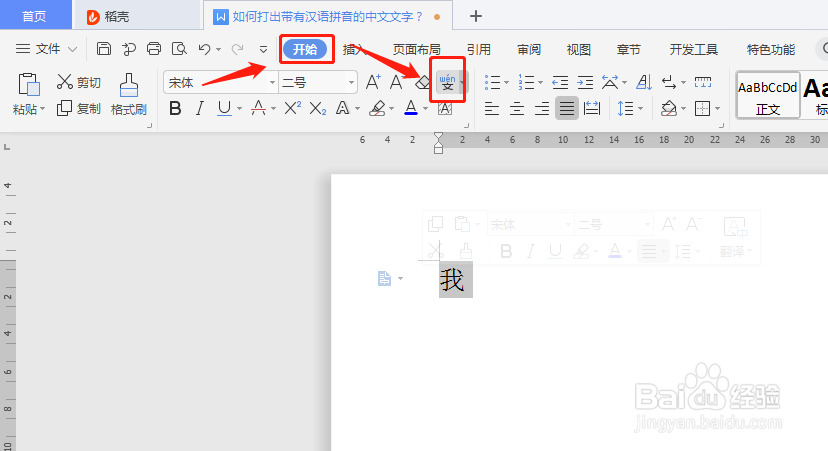
2、输入并选中需要标注拼音的文字;

小学语文试卷中带拼音的中文字是怎么打出来的?

3、切换到“开始”菜单,点击“拼音指南”工具(一个“文”字上面标有拼音的图标),如果没看到这个图标,可以点击带圈文字或带方框的文字旁边的下拉小三角,就可以找到它了;
小学语文试卷中带拼音的中文字是怎么打出来的?

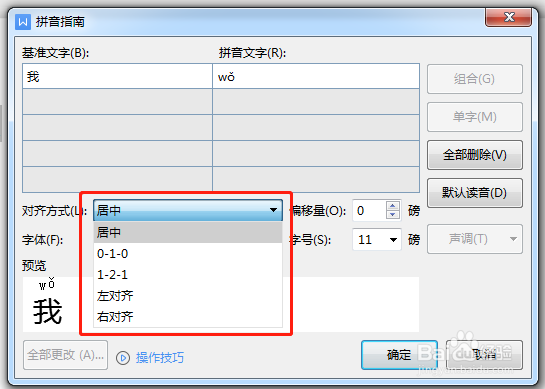
4、之后,就可以在“拼音指南”小窗口中对文字和拼音进行修改,单击文字即拼音,可以分别对这两项进行修改;

小学语文试卷中带拼音的中文字是怎么打出来的?

5、还可以调整文字与拼音之间的对齐关系;

小学语文试卷中带拼音的中文字是怎么打出来的?

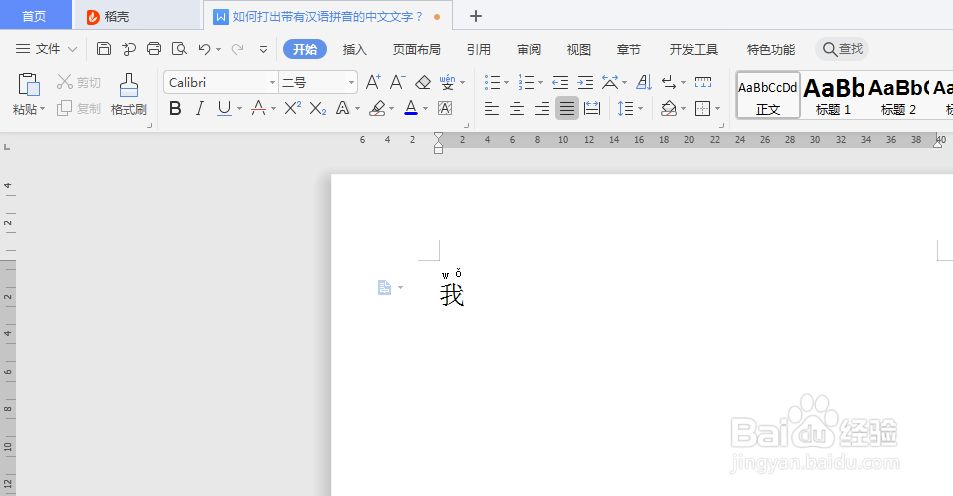
6、设定好后点击“确定”,就可以得到一个带有拼音的汉字了;

小学语文试卷中带拼音的中文字是怎么打出来的?

小学语文试卷中带拼音的中文字是怎么打出来的?

7、不仅可以对单个字进行拼音标注,也可以一次性对句子进行拼音标注。

  • 如何利用word制作看拼音写汉字
  • Word拼音田字格怎么弄
  • word技巧——怎样在田字格上面输入拼音
  • 文档中怎么输入拼音
  • Word如何输入带声调的拼音?
  • 热门搜索
    美妙世界攻略 电子科技大学成都学院怎么样 途胜怎么样 怎么打五笔 十一出行省钱攻略 我怎么读音 成都游玩攻略 红烧鸡爪的家常做法 做网站怎么赚钱 桂林简介