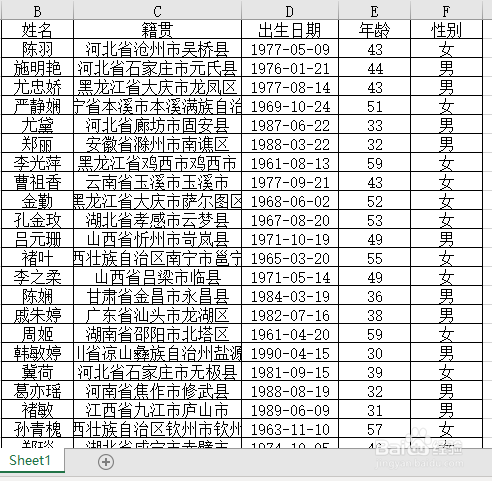
1、如下图我们想要将这个表格每十行拆分为一个表格。
2、首先我们点击下图选项

3、点击【汇总拆分】,【拆分工作表】

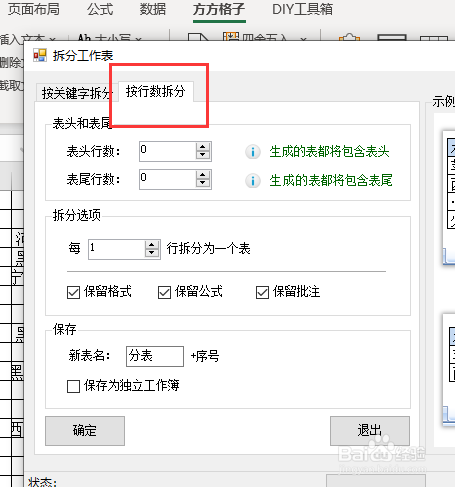
4、单击【按行数拆分】
5、将表头行数设置为1,然后设置每10行拆分为一个表格
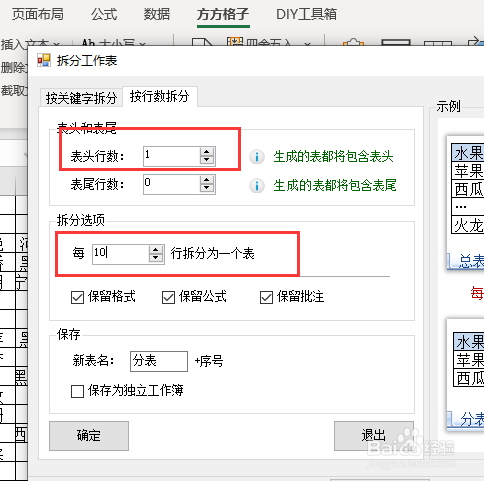
6、最后点击【确定】

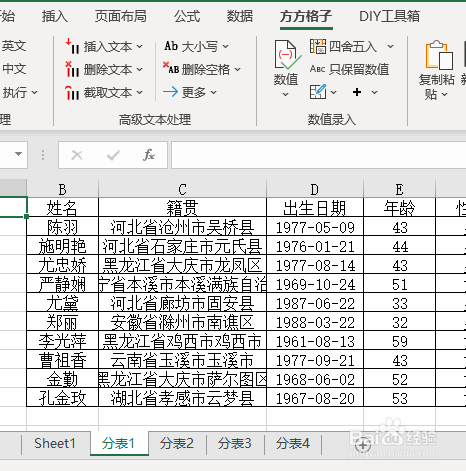
7、完成效果如下图所示
时间:2026-04-26 22:14:38
1、如下图我们想要将这个表格每十行拆分为一个表格。
2、首先我们点击下图选项
3、点击【汇总拆分】,【拆分工作表】
4、单击【按行数拆分】
5、将表头行数设置为1,然后设置每10行拆分为一个表格
6、最后点击【确定】
7、完成效果如下图所示
