wps演示中如何进行商务艺术风图文排版

 时间:2026-02-16 10:16:32

1、在插入选项卡中点击图片,选择其中的本地图片,插入一张人物风景图。

wps演示中如何进行商务艺术风图文排版

2、选中图片,鼠标调整其大小和位置,放置在页面的一侧,效果如图所示。

wps演示中如何进行商务艺术风图文排版

3、在插入选项卡中点击形状,选择其中的矩形,在页面上绘制出形状。

wps演示中如何进行商务艺术风图文排版

wps演示中如何进行商务艺术风图文排版

4、选中矩形,在绘图工具中点击填充,选择其中的“无填充颜色”。

wps演示中如何进行商务艺术风图文排版

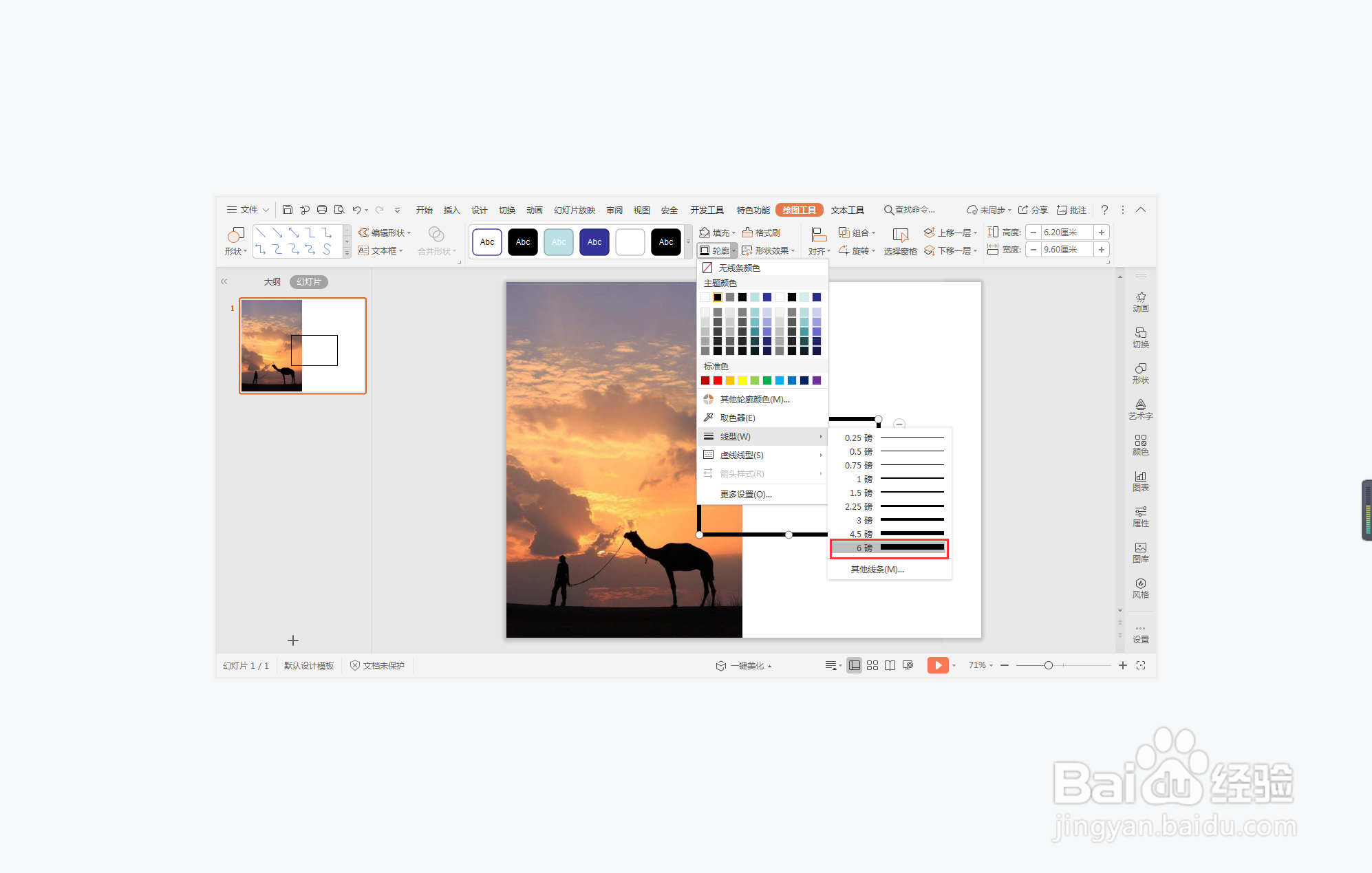
5、点击轮廓,线条颜色填充为黑色,线条宽度填充为6磅。

wps演示中如何进行商务艺术风图文排版

6、然后再插入一个矩形,放置在之前矩形的边框上,颜色填充为白色,设置无轮廓。

wps演示中如何进行商务艺术风图文排版

7、插入一个文本框,在文本框中输入合适的文字,放置在如图所示的位置,这样商务艺术风图文排版就制作好了。

wps演示中如何进行商务艺术风图文排版

  • wps演示中如何进行简约商务型图文排版
  • wps演示中如何进行现代商务型图文排版
  • wps演示中如何进行简约商务型图文排版
  • wps演示中如何进行商务暖色系图文排版
  • wps演示中如何制作三角艺术风图文排版
  • 热门搜索
    怎么换苹果手机铃声 孕期感冒 海昏侯博物馆门票预约 西麦燕麦片怎么样 怎么去黄褐斑 睡觉手麻是怎么回事 会计英语怎么说 公共自行车怎么收费 鸦片战争博物馆 绩溪博物馆