1、首先,打开Windows10系统,在桌面上找到“此电脑”,右键选中,在右键菜单中选择“管理”,点击打开。

2、然后,在计算机管理界面中选择左侧菜单中的路劲“计算机管理/系统工具/本地用户和组”,点击打开。
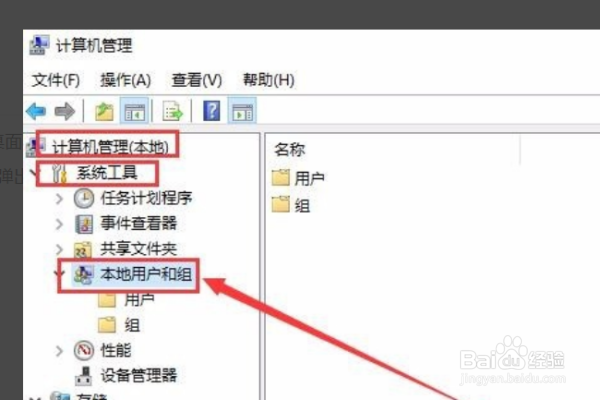
3、然后,在“本地用户和组”文件夹下选择“用户”,点击打开。

4、然后,在窗口中可以看到管理员,右键点击,在右键菜单中选择“重命名”,点击打开。

5、然后,在对话框中输入新的管理员名称,点击确定。
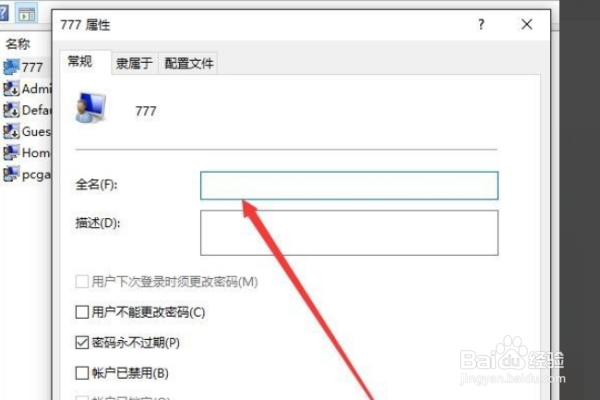
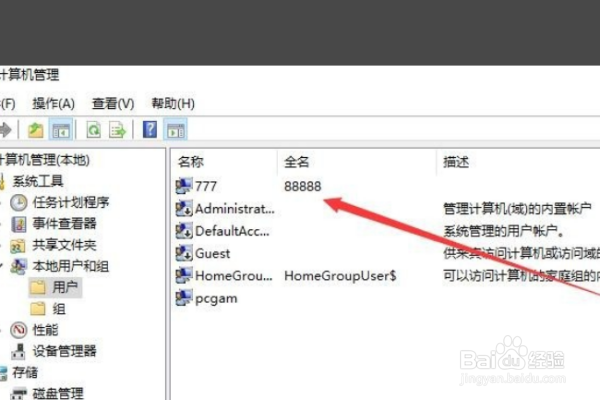
6、最后,Windows10管理员名称修改完成,问题解决。
7、具体步骤总结如下:
1、首先,打开Windows10系统,在桌面上找到“此电脑”,右键选中,在右键菜单中选择“管理”,点击打开。
2、然后,在计算机管理界面中选择左侧菜单中的路劲“计算机管理/系统工具/本地用户和组”,点击打开。
3、然后,在“本地用户和组”文件夹下选择“用户”,点击打开。
4、然后,在窗口中可以看到管理员,右键点击,在右键菜单中选择“重命名”,点击打开。
5、然后,在对话框中输入新的管理员名称,点击确定。
6、最后,Windows10管理员名称修改完成,问题解决。
