wps中如何设置图片的盒装动画(24)

 时间:2026-02-14 09:11:59

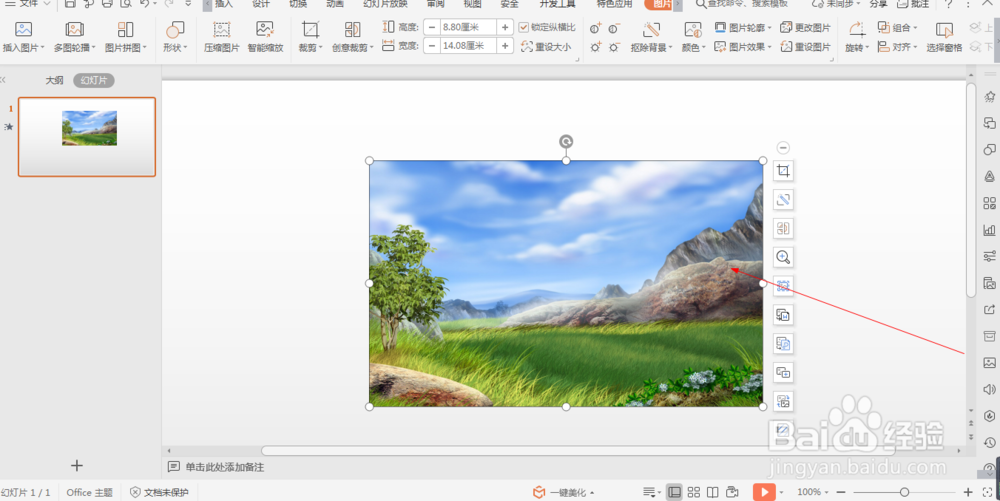
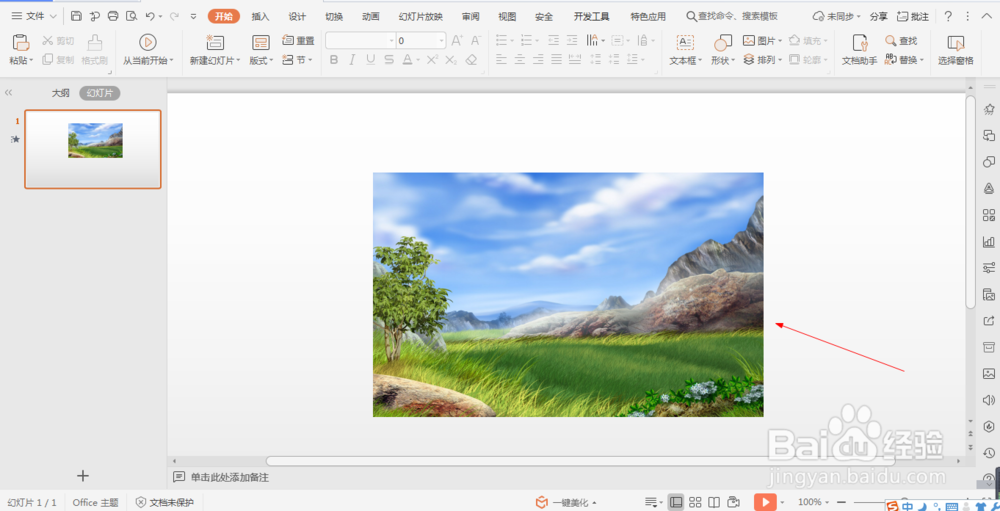
1、1.如图所示,我们在这个幻灯片上添加了一张这样的风景照片,为这个风景照片添加盒装的动画。
wps中如何设置图片的盒装动画(24)

2、2.如图所示,我们鼠标点击这个风景照片,就可以将这个风景照片选中了。

wps中如何设置图片的盒装动画(24)

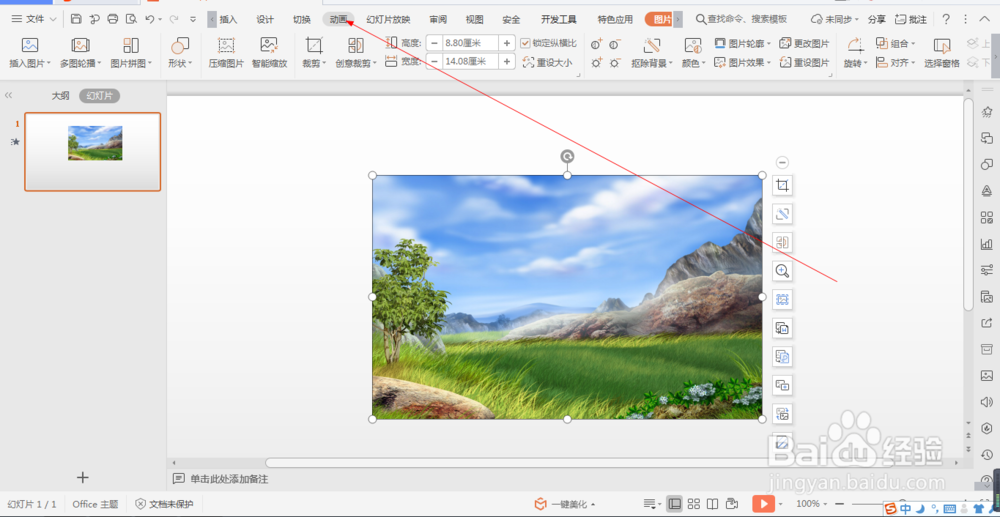
3、3.如图所示,我们点击箭头所指的“动画”按钮。

wps中如何设置图片的盒装动画(24)

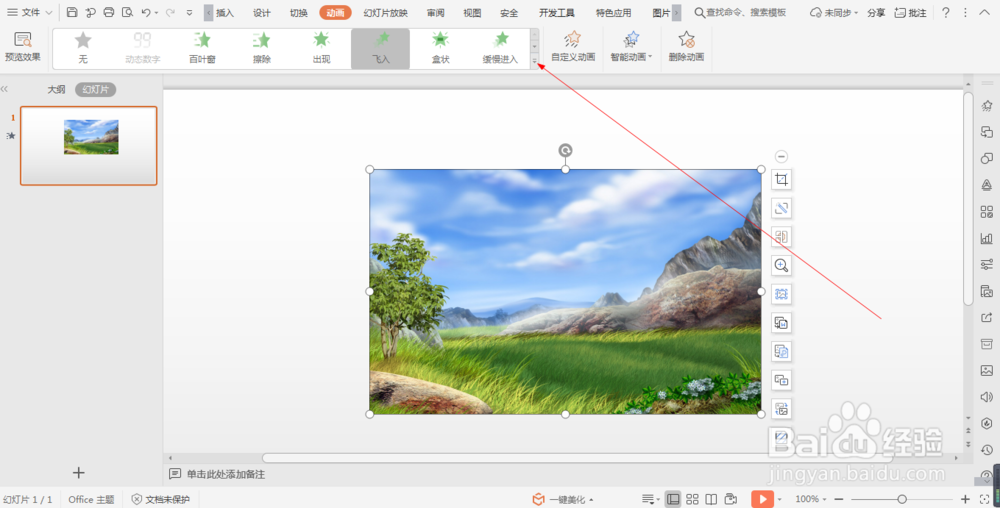
4、4.如图所示,之后我们点击箭头所指的灰色三角按钮。

wps中如何设置图片的盒装动画(24)

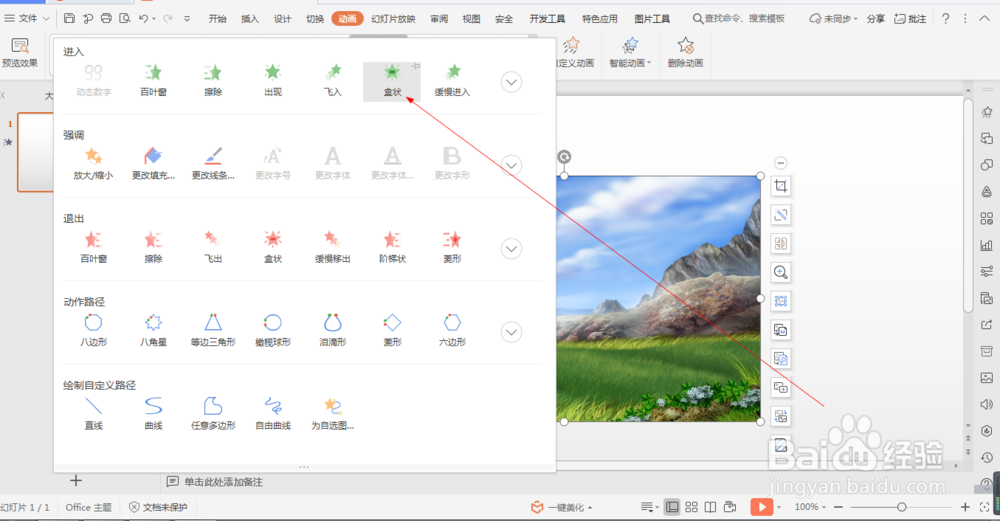
5、5.如图所示,再出现的各种动画中,我们点选箭头所指的“盒装”动画。

wps中如何设置图片的盒装动画(24)

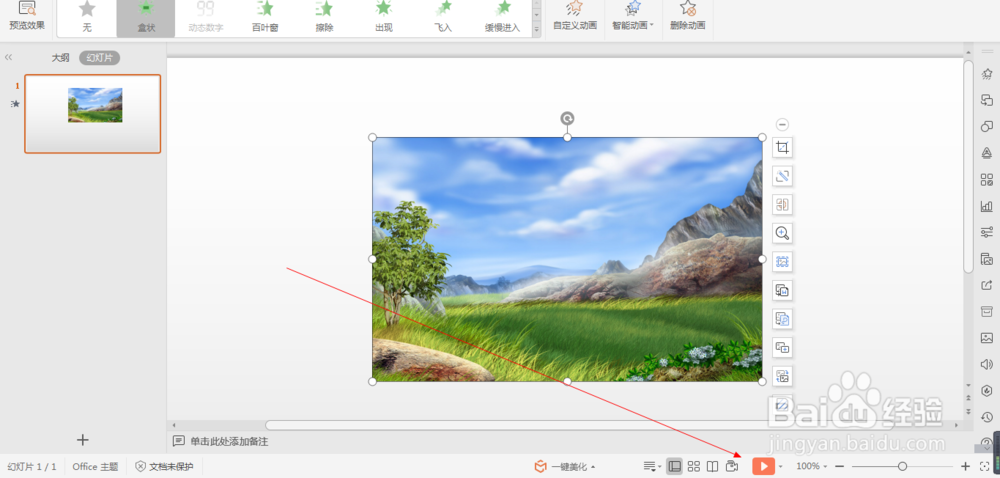
6、6.如图所示,将百叶窗动画应用到这个风景照片之后,我们点击箭头所指的“播放”按钮。
wps中如何设置图片的盒装动画(24)

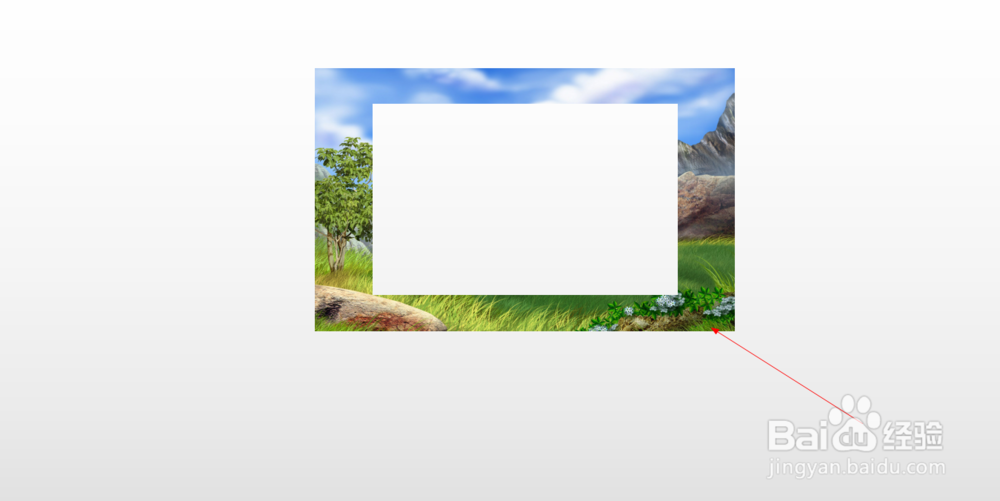
7、7.如图所示,我们就可以看到这个图片就会以盒装动画的形式来展示出来了。
wps中如何设置图片的盒装动画(24)

  • 如何在每一张幻灯片上加入系统日期和编号?
  • 幻灯片应用设计模板怎么设置
  • Word怎么给艺术字添加文本效果
  • 怎么为幻灯片添加编号?
  • ppt中如何插入动作按钮第一张
  • 热门搜索
    安徽旅游 怎样可以淡化脸上的斑 北极村旅游风景区 怎么设置无线网络 店铺优惠券怎么设置 孕妇可以吃芋头吗 地板革怎么样 邓丽君 你怎么说 安吉旅游 重庆文理学院怎么样