电脑总是弹出来各种广告怎么办?

 时间:2026-02-14 22:01:25

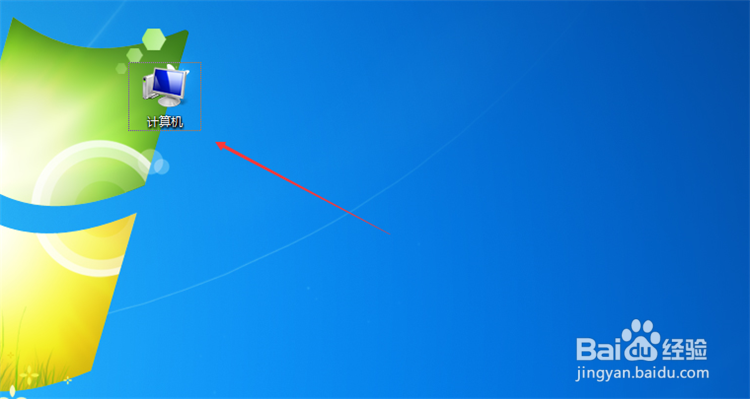
1、鼠标右键在电脑上点击【计算机】图标。
电脑总是弹出来各种广告怎么办?

2、然后弹出来的选项点击【管理】选项。

电脑总是弹出来各种广告怎么办?

3、然后在打开的窗口中,左侧点击【任务计划程序】选项。

电脑总是弹出来各种广告怎么办?

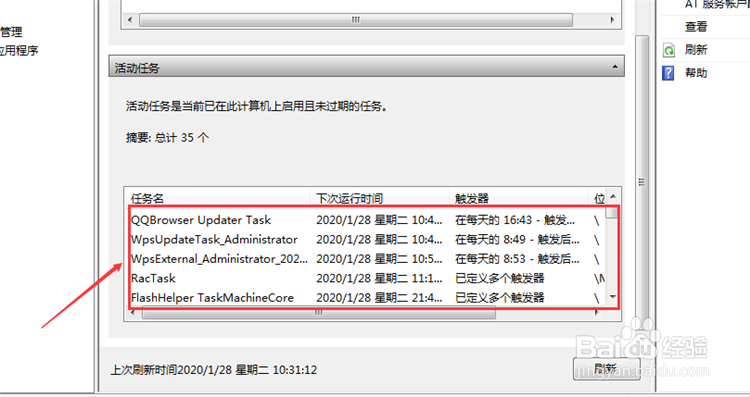
4、然后在里面找到各种广告的程序,依次点击进入。

电脑总是弹出来各种广告怎么办?

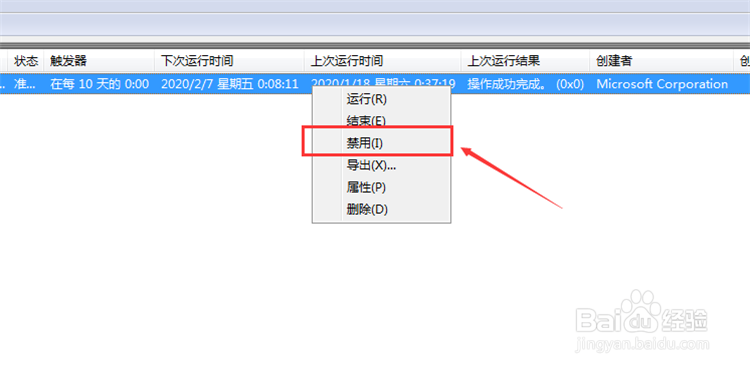
5、然后右键点击此程序,弹出来的选项点击【禁用】选项。

电脑总是弹出来各种广告怎么办?

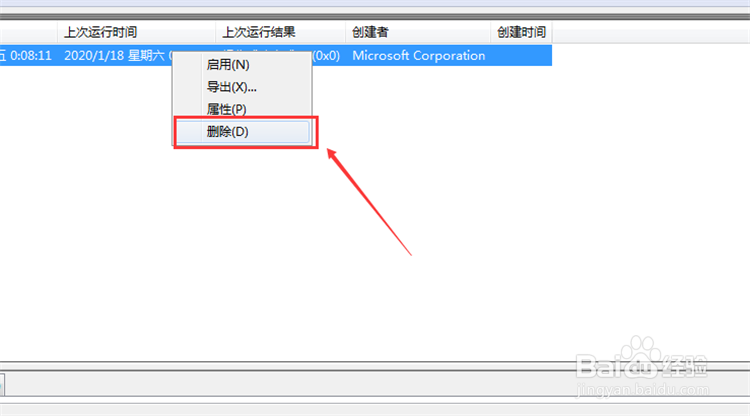
6、如果不想以后启用了,可以右侧点击选择【删除】,将广告程序都禁用删除后,就不会弹出广告了。
电脑总是弹出来各种广告怎么办?

1、1、鼠标右键在电脑上点击【计算机】图标。

2、点击【管理】选项。

3、点击【任务计划程序】选项。

4、找到各种广告的程序,依次点击进入。

5、右键点击此程序,弹出来的选项点击【禁用】选项。

6、如果不想以后启用了,可以右侧点击选择【删除】,将广告程序都禁用删除后,就不会弹出广告了。

  • win10永久关闭桌面弹出广告
  • 电脑如何彻底关闭弹窗?
  • Win7如何关闭广告弹窗
  • win10怎样拦截电脑弹窗广告
  • 电脑总弹出游戏网页怎么办
  • 热门搜索
    狗狗品种大全及图片 营养早餐的做法大全 快走减肥的正确方法 新车除味最有效方法 查男人出轨的最好方法 鹅掌风的治疗方法 吉祥物图片大全 洛克王国宠物大全 苹果6plus怎么样 音乐符号怎么打出来