Word 2016如何对文档进行修订

 时间:2026-02-13 03:36:29

1、首先,打开Word 2016,新建一个空白的文档

Word 2016如何对文档进行修订

2、其次,在新建的文档中输入文本,这里以《山行》为例进行讲解

Word 2016如何对文档进行修订

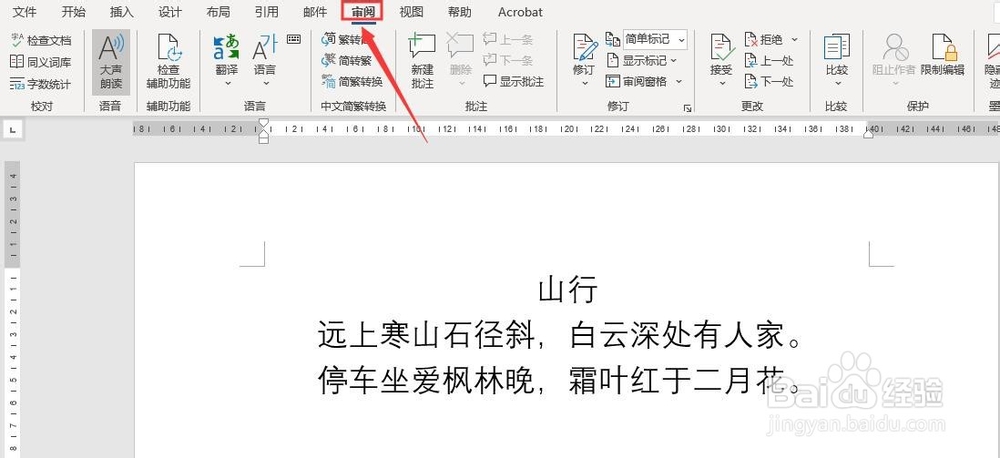
3、之后,点击菜单栏中的“审阅”按钮

Word 2016如何对文档进行修订

4、在之后,点击“审阅”功能区的“修订”按钮

Word 2016如何对文档进行修订

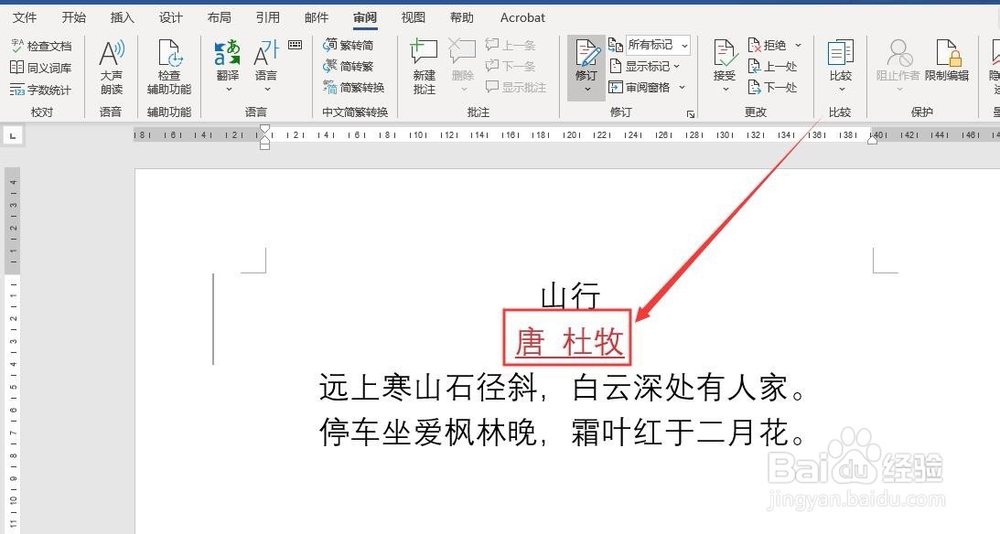
5、最后,点击“修订”下拉选框中的“修订”按钮,进入修订模式,此时输入的文字都有标记,说明已经可以对文档进行修订

Word 2016如何对文档进行修订

Word 2016如何对文档进行修订

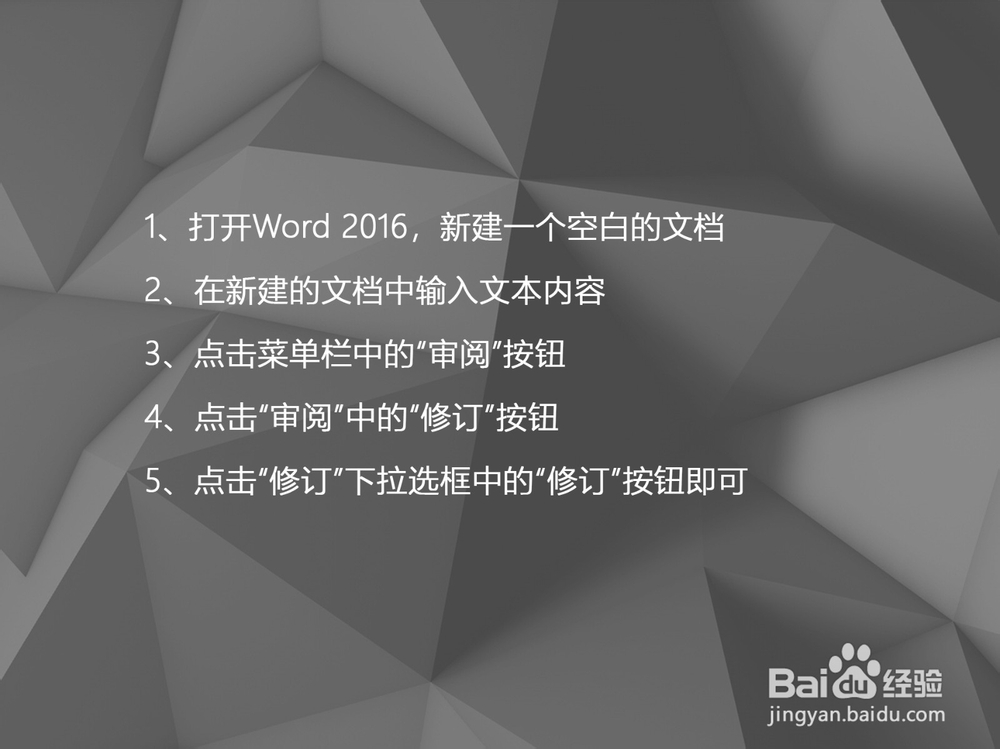
1、打开Word 2016,新建一个空白的文档

2、在新建的文档中输入文本内容

3、点击菜单栏中的“审阅”按钮

4、点击“审阅”中的“修订”按钮

5、点击“修订”下拉选框中的“修订”按钮即可
Word 2016如何对文档进行修订

  • WORD文档如何设置平面主题?
  • word如何更改样式集?
  • Word 2016如何接受和拒绝文档的修订
  • word图片边框的线型宽度怎么设置
  • 如何在文档中插入批注
  • 热门搜索
    菜花怎样做好吃 赚钱最快的方法 预防冻疮的方法 百合花图片大全 墨兰的养殖方法 子宫肌瘤的治疗方法 减肥最快的方法 腺肌症的治疗方法 考试前紧张怎么办 避孕方法有哪些