1、打开要编辑的文档,点击菜单栏”开始“

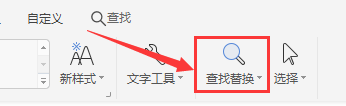
2、点击”开始“工具栏中的”查找替换“
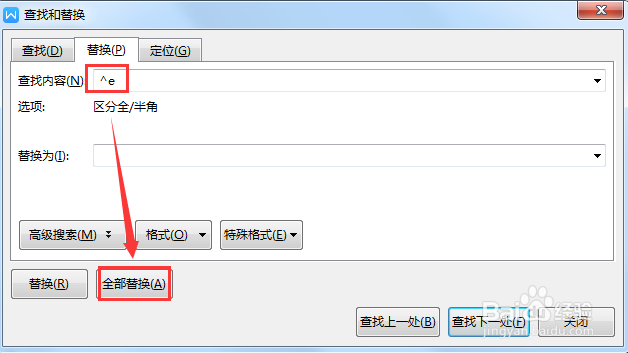
3、打开”查找和替换“对话框,点击”替换“

4、鼠标放在”查找内容“位置,点击”特殊格式“,选择”尾注标记“

5、”替换为“内容留空,设置完成后,点击”全部替换“
6、点击”确定“-”关闭“,文档中所有尾注标记就都批量删除了

时间:2026-04-25 04:26:29
1、打开要编辑的文档,点击菜单栏”开始“
2、点击”开始“工具栏中的”查找替换“
3、打开”查找和替换“对话框,点击”替换“
4、鼠标放在”查找内容“位置,点击”特殊格式“,选择”尾注标记“
5、”替换为“内容留空,设置完成后,点击”全部替换“
6、点击”确定“-”关闭“,文档中所有尾注标记就都批量删除了
