1、打开Excel应用程序。

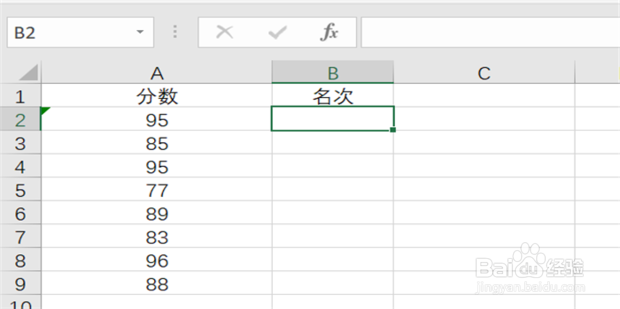
2、为了便于演示,小编在Excel工作表中输入了一下数据。
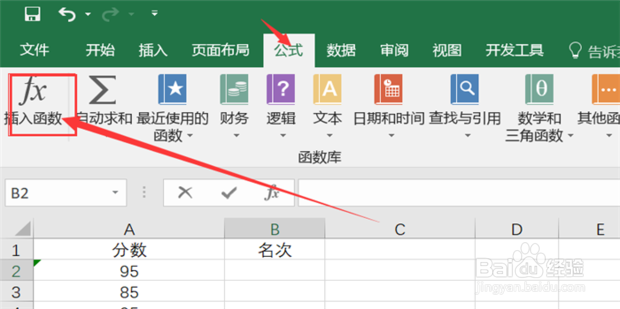
3、选择公式选项卡下的插入函数。
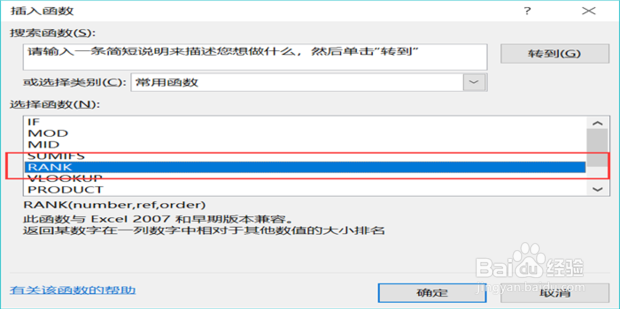
4、选择rank函数。
5、选择数据,然后点击确定。其中A2是需要确定位次的数据,$A$2:$A$24表示数据范围,表示A2单元格数据在A2:A24这个数据区域的排名情况。
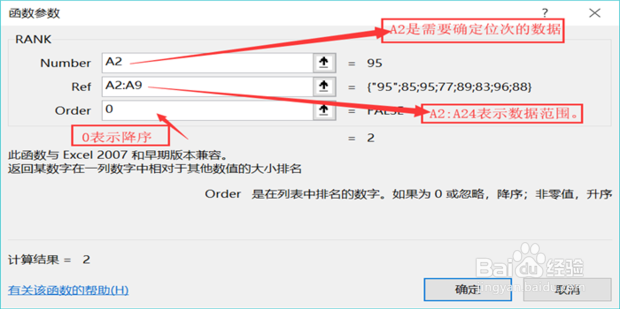
6、固定数据区域。为了解决下拉过程中数据范围发生变化。
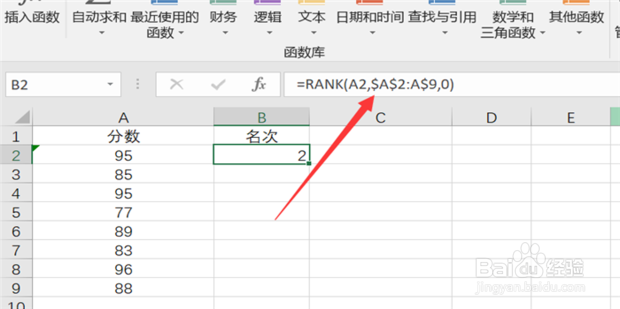
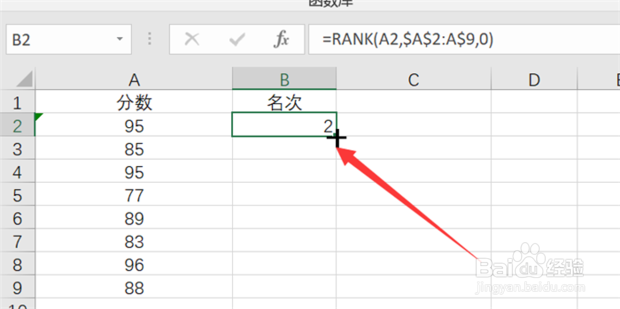
7、最终排名如下将鼠标放在单元格右下角,待变成黑色十字架时,向下拖动。
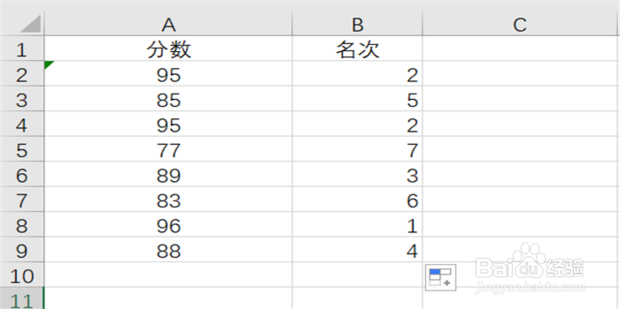
8、最终排名如下。
时间:2026-04-25 09:45:33
1、打开Excel应用程序。
2、为了便于演示,小编在Excel工作表中输入了一下数据。
3、选择公式选项卡下的插入函数。
4、选择rank函数。
5、选择数据,然后点击确定。其中A2是需要确定位次的数据,$A$2:$A$24表示数据范围,表示A2单元格数据在A2:A24这个数据区域的排名情况。
6、固定数据区域。为了解决下拉过程中数据范围发生变化。
7、最终排名如下将鼠标放在单元格右下角,待变成黑色十字架时,向下拖动。
8、最终排名如下。
