美化美女PS如何快速调出青橙色调的照片

 时间:2026-02-13 05:30:19

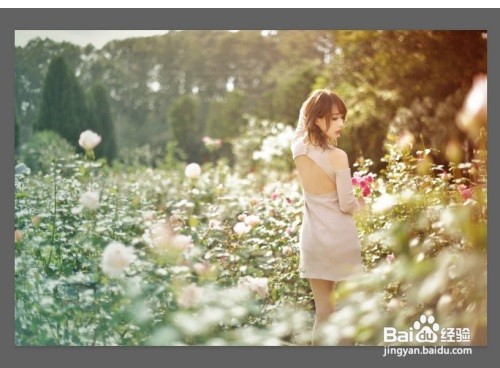
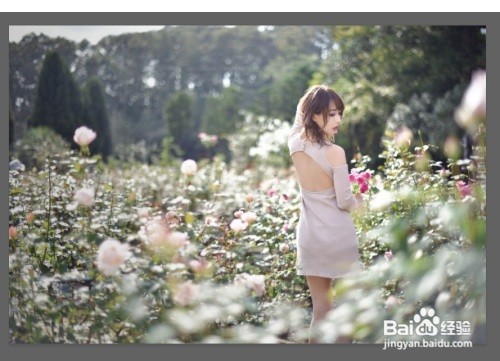
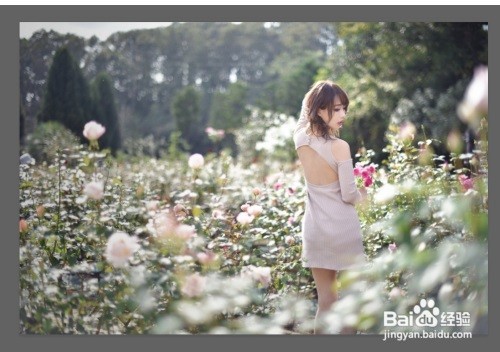
1、打开要调色的图片,复制一层,

美化美女PS如何快速调出青橙色调的照片

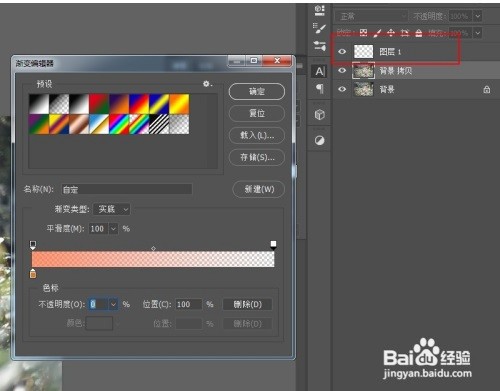
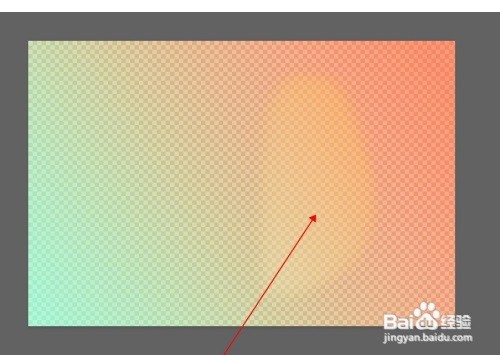
2、新建空白图层,打开渐变填充。如图设置一个从橙色到透明的渐变效果。

美化美女PS如何快速调出青橙色调的照片

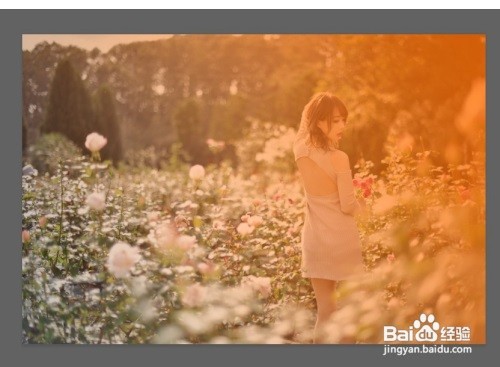
3、在空白图层上斜向拉一下填充渐变色。将图层混合模式改为柔光模式。

美化美女PS如何快速调出青橙色调的照片

美化美女PS如何快速调出青橙色调的照片

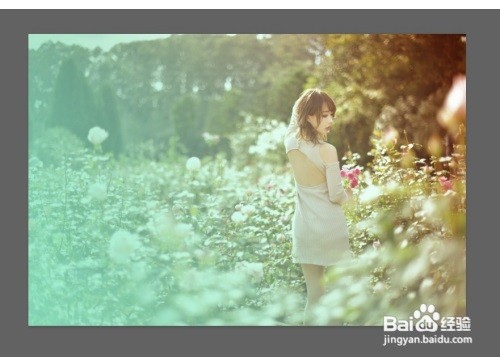
4、再新建一个空白图层,填充一个从青色到透明的渐变色。填充一下。

美化美女PS如何快速调出青橙色调的照片

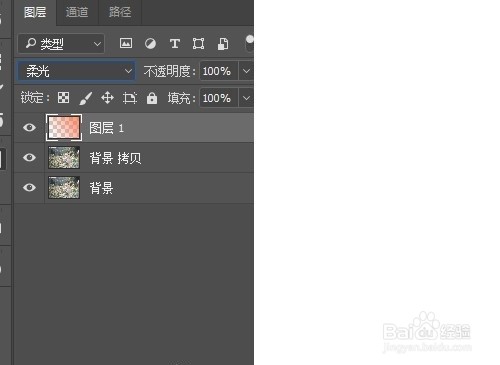
5、将图层混合模式改为柔光模式。如图:

美化美女PS如何快速调出青橙色调的照片

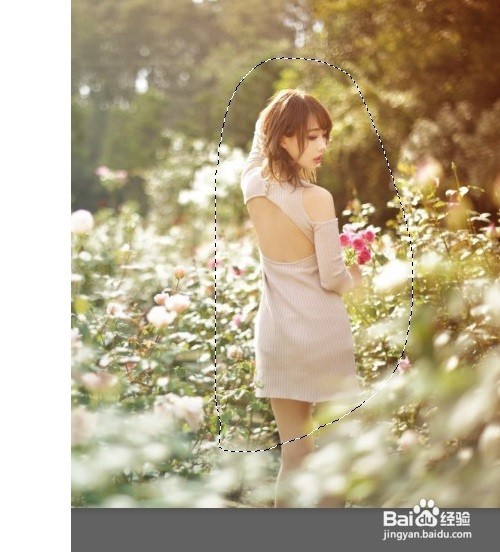
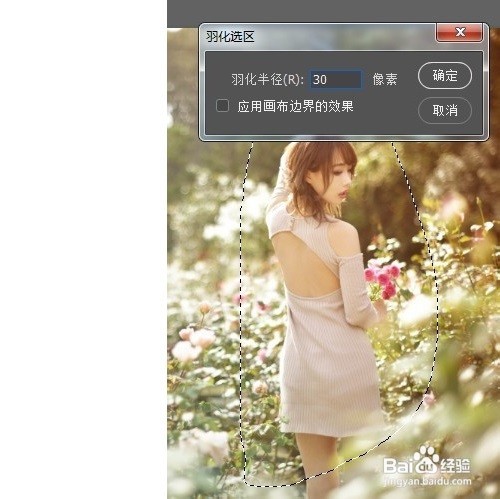
6、将人物部分用选择工具选中,并羽化一下,参数设置大一些。

美化美女PS如何快速调出青橙色调的照片

美化美女PS如何快速调出青橙色调的照片

7、新建空白图层,用白色柔光画笔,画笔不透明度降低一些,在人物上涂一下。用于提亮人物。
美化美女PS如何快速调出青橙色调的照片

美化美女PS如何快速调出青橙色调的照片

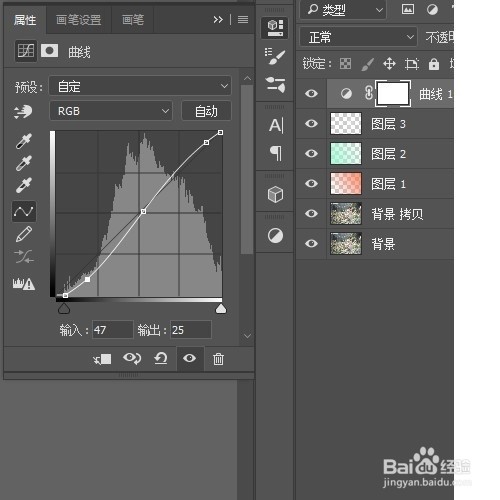
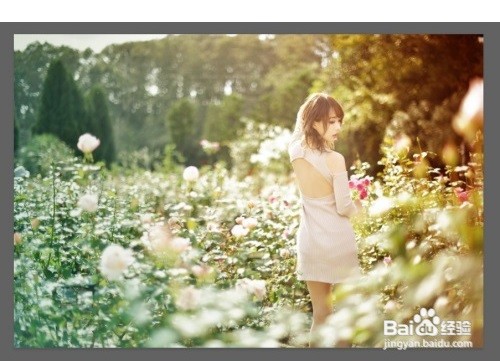
8、再用曲线调整一下明暗对比。见效果对比图,完成。

美化美女PS如何快速调出青橙色调的照片

美化美女PS如何快速调出青橙色调的照片

美化美女PS如何快速调出青橙色调的照片

1、美化美女时PS如何快速调出青橙色调的照片

1打开要调色的图片,复制一层,

2新建空白图层,打开渐变填充。设置从橙色到透明的渐变。

3在空白图层上斜向拉一下填充渐变色。

将图层混合模式改为柔光模式。

4再新建一个空白图层,填充一个从青色到透明的渐变色。

5将图层混合模式改为柔光模式。

6将人物部分用选择工具选中,并羽化一下,

参数设置大一些。

7新建空白图层,用白色柔光画笔,画笔不透明度降低一些,在人物上涂一下。用于提亮人物。
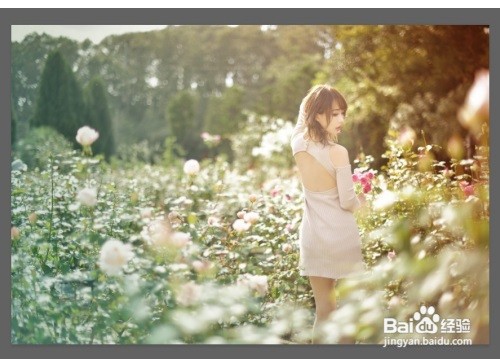
8再用曲线调整一下明暗对比。完成。

  • 教你用Photoshop做到人景合一
  • PS巧用通道和动作制作细腻的下雨GIF动画效果
  • 怎么画蝙蝠型的独眼怪兽?
  • 怎么用土豆看视频
  • 网页设计可以自学吗
  • 热门搜索
    低碳生活方式 生活大爆炸第八季 如何格式化硬盘 sunny是什么意思 zara是什么牌子 如何添加网络打印机 百度云怎么看电影 无线开关怎么启用 如何性行为 mk是什么牌子