如何使用Pr软件制作视频中的信号干扰效果显示

 时间:2026-02-16 04:00:16

1、打开Premiere 软件,并导入需要编辑制作的视频文件,效果如下图所示:

如何使用Pr软件制作视频中的信号干扰效果显示

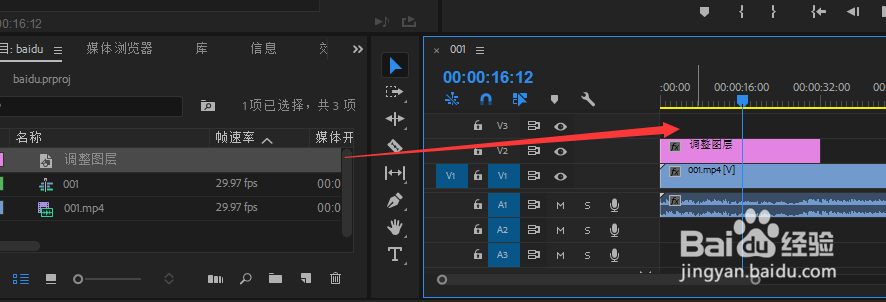
2、 创建一个调整图层,方便编辑,如下图所示:

如何使用Pr软件制作视频中的信号干扰效果显示

如何使用Pr软件制作视频中的信号干扰效果显示

3、将调整图层拖至到视频的上方,如下图所示:

如何使用Pr软件制作视频中的信号干扰效果显示

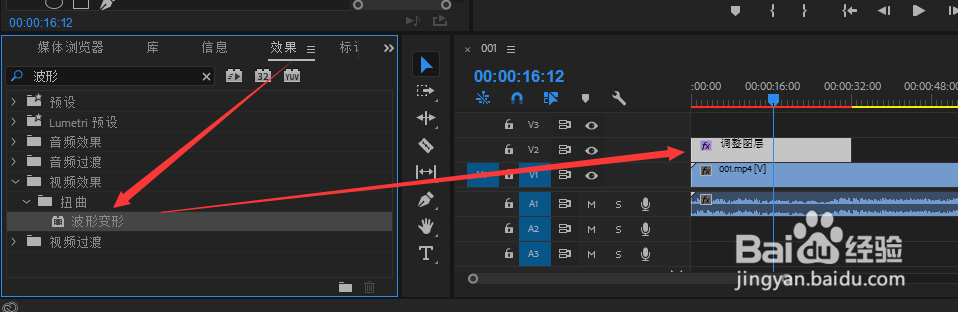
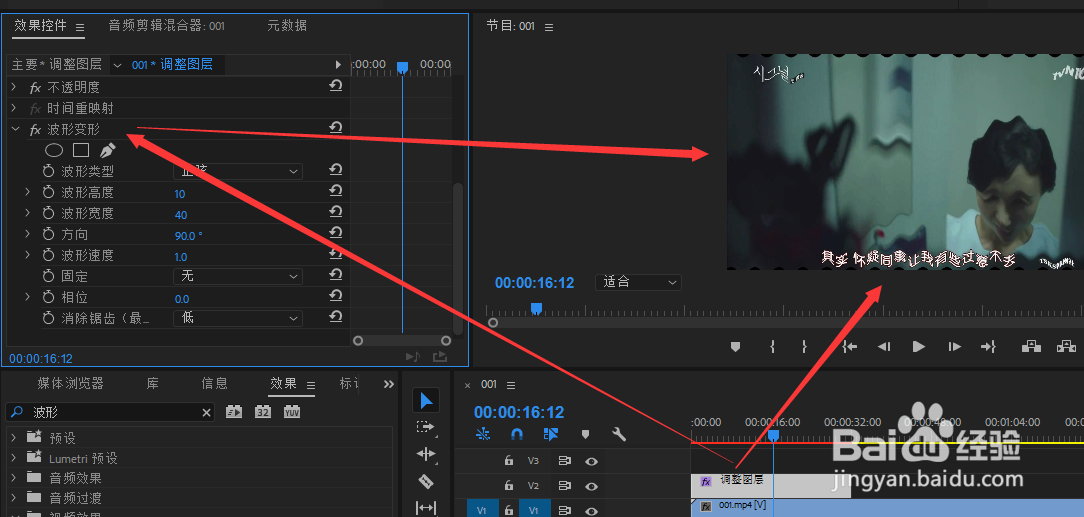
1、接着在效果控件中找到波形变形这个控件,并拖至到调整图层中,效果如下图所示:
如何使用Pr软件制作视频中的信号干扰效果显示

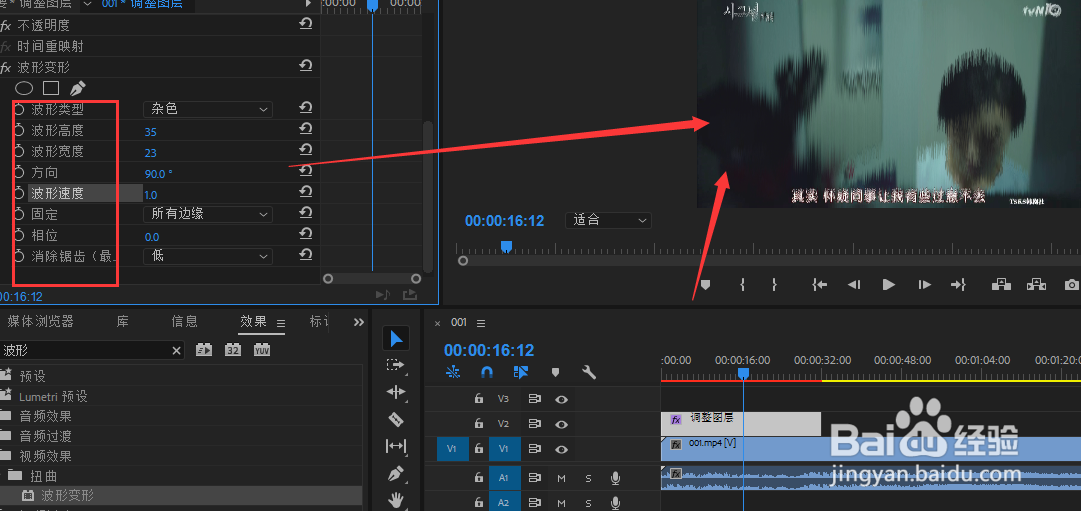
2、操作成功后可以看到视频的波形变形效果,和效果控件的对应的控件,如下图所示:
如何使用Pr软件制作视频中的信号干扰效果显示

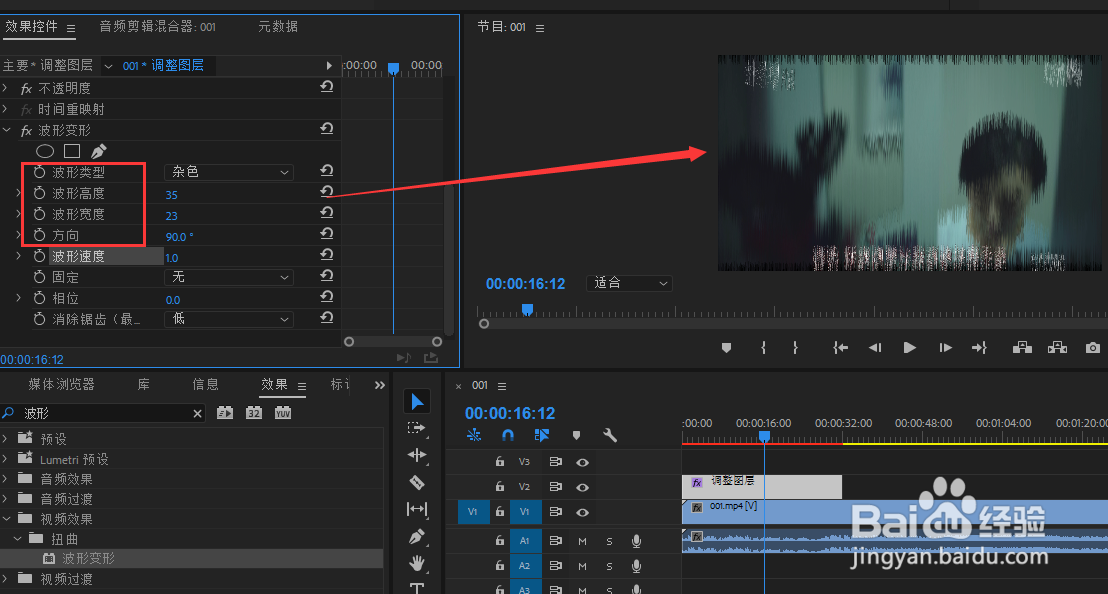
1、最后将效果控件中的波形图形的控件调整,可以一边调整数据,一边看到变形的效果展示,如下图所示:
如何使用Pr软件制作视频中的信号干扰效果显示

如何使用Pr软件制作视频中的信号干扰效果显示

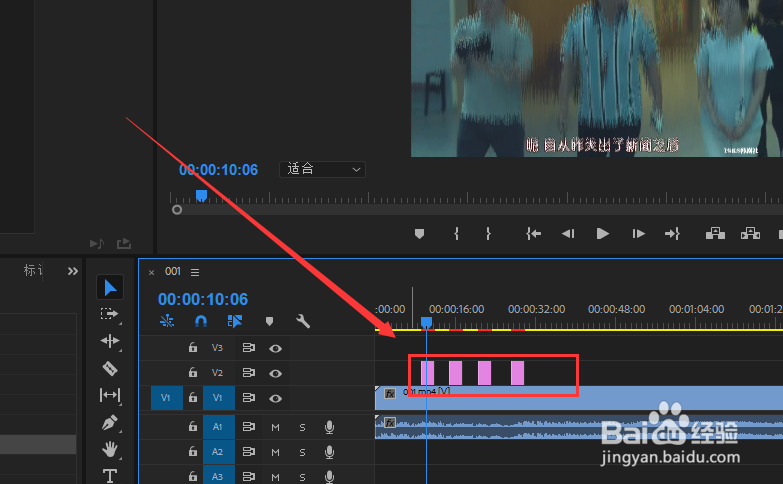
2、将调整图层进行调整裁剪,复制等操作达到自己需要的效果,如下图所示:

如何使用Pr软件制作视频中的信号干扰效果显示

  • Pr如何调整字幕不透明度
  • 在pr中如何更改视频过渡的默认过渡效果
  • Premiere中如何用标签快速选中同类型的所有素材
  • pr怎么合成多个视频片段
  • PR中的HSL辅助如何使用?
  • 热门搜索
    龙门古镇旅游攻略 读卡器怎么用图解 木渎古镇旅游攻略 三天旅游 哈弗h2油耗怎么样 武汉旅游攻略 旅游区规划 sql文件怎么打开 旅游目的地 凉拌海带丝的做法