1、打开WPS软件,找到演示文稿选项卡。

2、点击新建一个PPT文稿

3、这时PPT里会默认显示标题和正文的文本框

4、将两个文本框删除,并插入图片

5、选择图片,在工具栏找到裁剪按钮
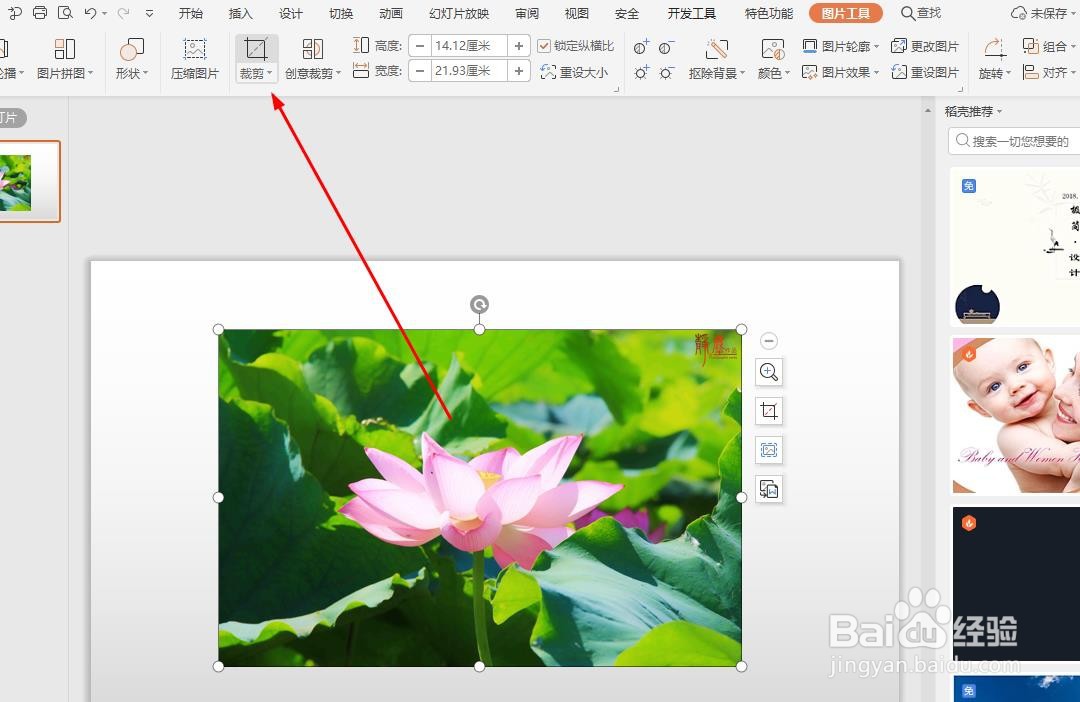
6、在新版本的WPS里可以直接按形状裁剪

7、也可以通过边缘的操作手柄裁剪图片

8、操作完成后,点击空白处,就可以完成图片裁剪过程了

时间:2026-05-02 12:18:11
1、打开WPS软件,找到演示文稿选项卡。
2、点击新建一个PPT文稿
3、这时PPT里会默认显示标题和正文的文本框
4、将两个文本框删除,并插入图片
5、选择图片,在工具栏找到裁剪按钮
6、在新版本的WPS里可以直接按形状裁剪
7、也可以通过边缘的操作手柄裁剪图片
8、操作完成后,点击空白处,就可以完成图片裁剪过程了
