如何设置路由器WiFi定时关闭

 时间:2026-02-15 21:25:56

1、左键双击“网络”打开面板。

如何设置路由器WiFi定时关闭

2、点击选择当前电脑所使用的的“网络设施”。(全程需要连接路由器WiFi才会显示该“网络设施”)

如何设置路由器WiFi定时关闭

3、右键选择“查看设备网页”打开网页。

如何设置路由器WiFi定时关闭

4、若是第一次打开网页需要先登录,初始管理密码一般与WiFi密码一致。

如何设置路由器WiFi定时关闭

5、登录成功后点击“定时设置”。

如何设置路由器WiFi定时关闭

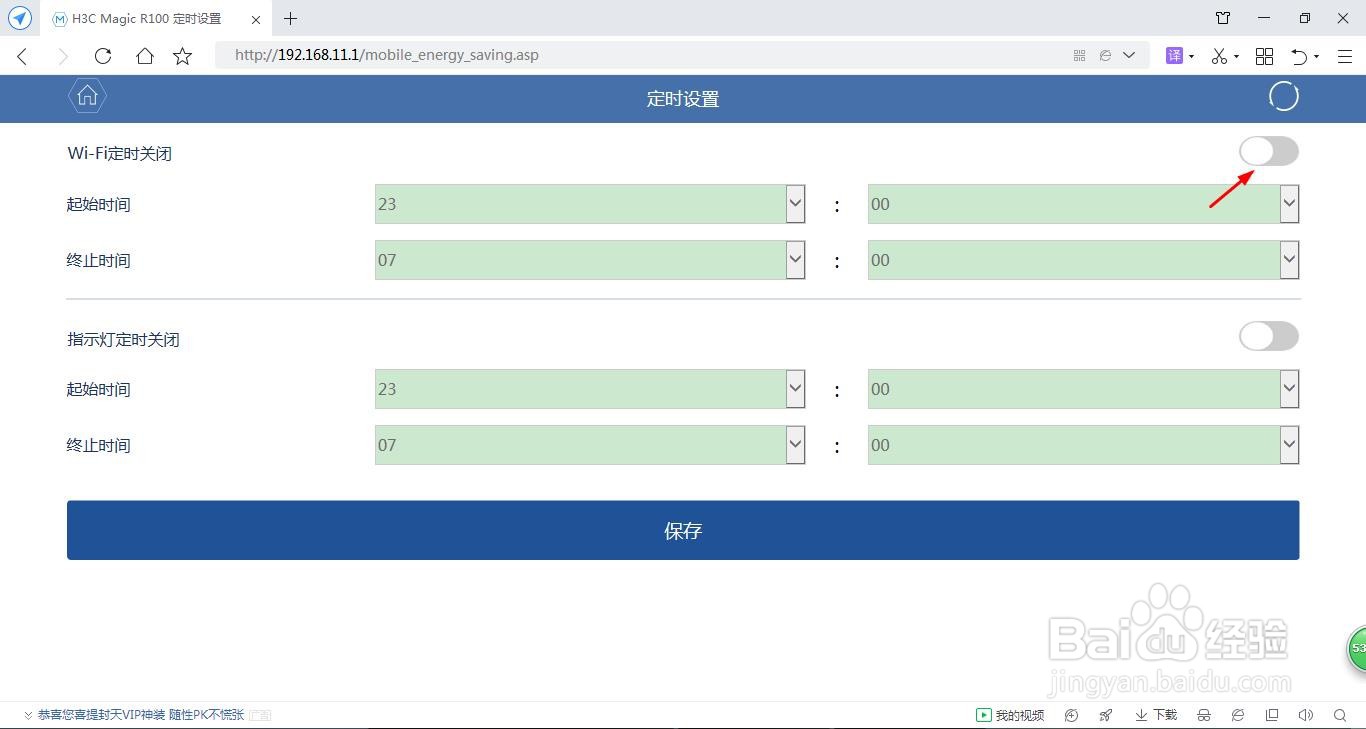
6、点击开关按钮。

如何设置路由器WiFi定时关闭

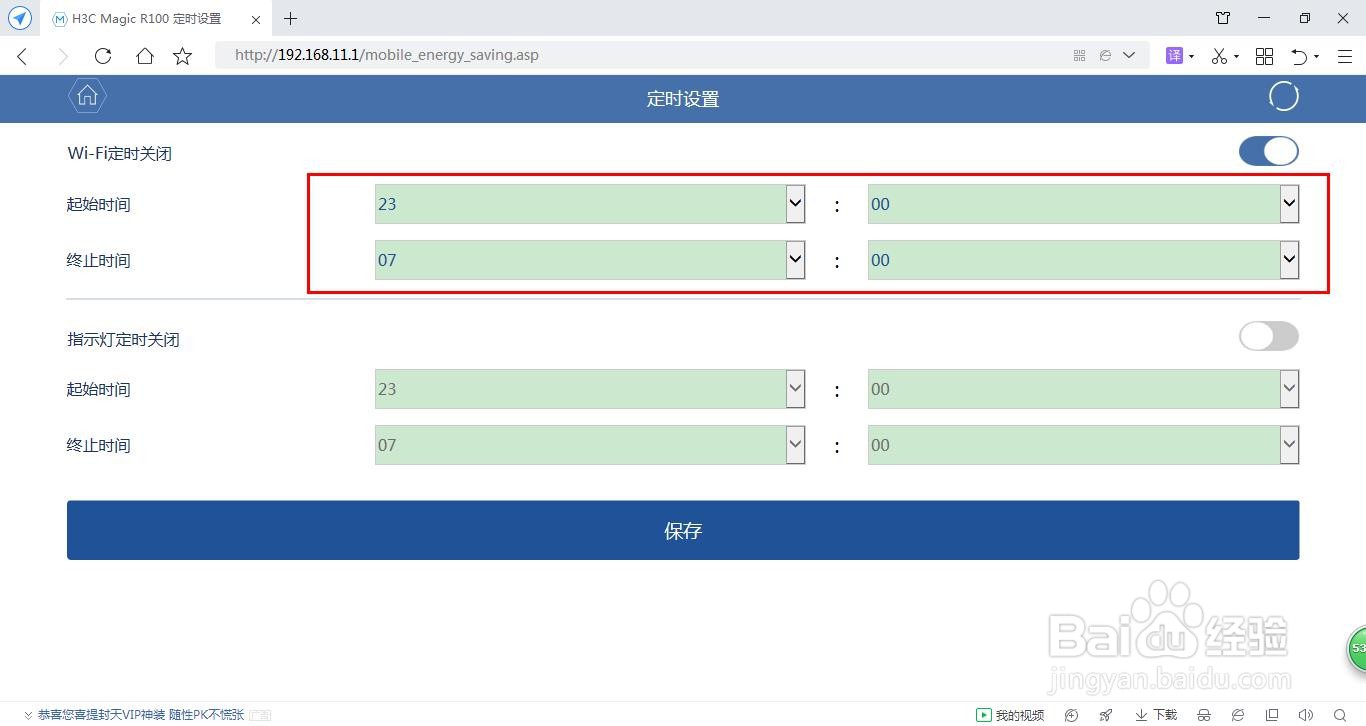
7、设置自己需要的开关时间。

如何设置路由器WiFi定时关闭

如何设置路由器WiFi定时关闭

8、一般情况下“起始时间”为WiFi关闭时间,“终止时间”为WiFi重启时间。

如何设置路由器WiFi定时关闭

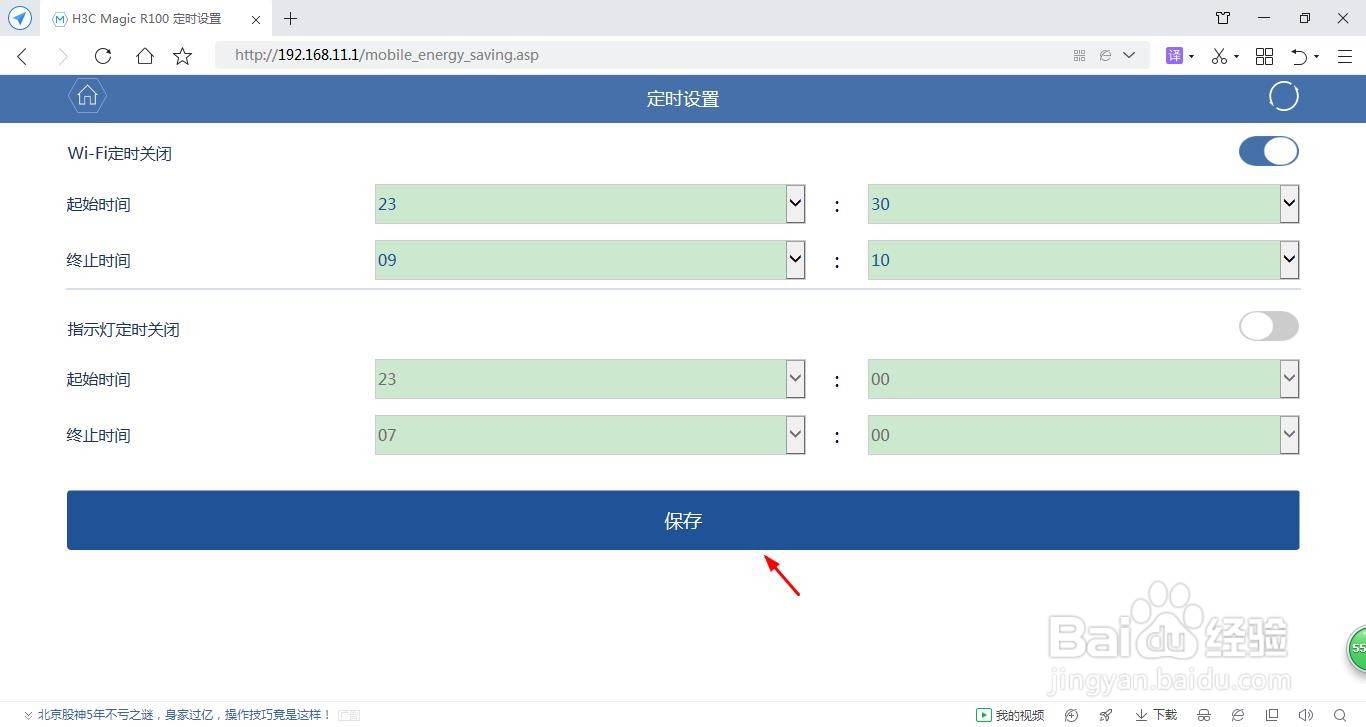
9、设置好后点击“保存”即可。

如何设置路由器WiFi定时关闭

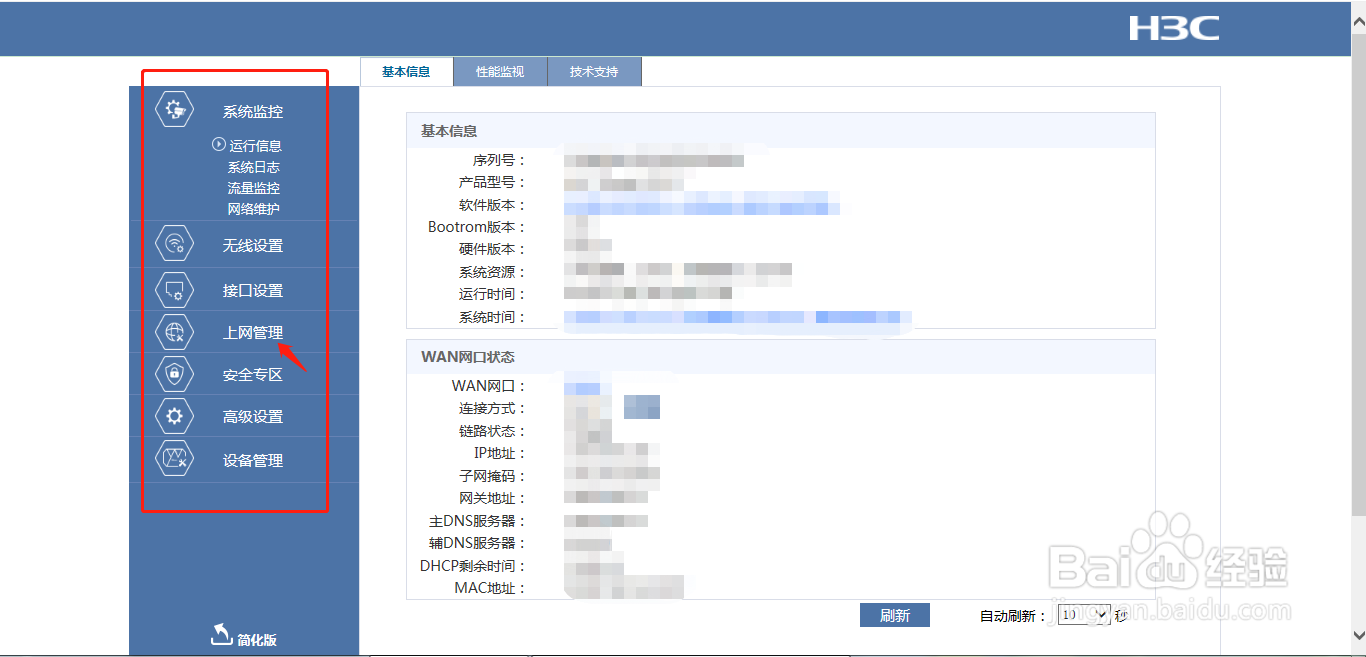
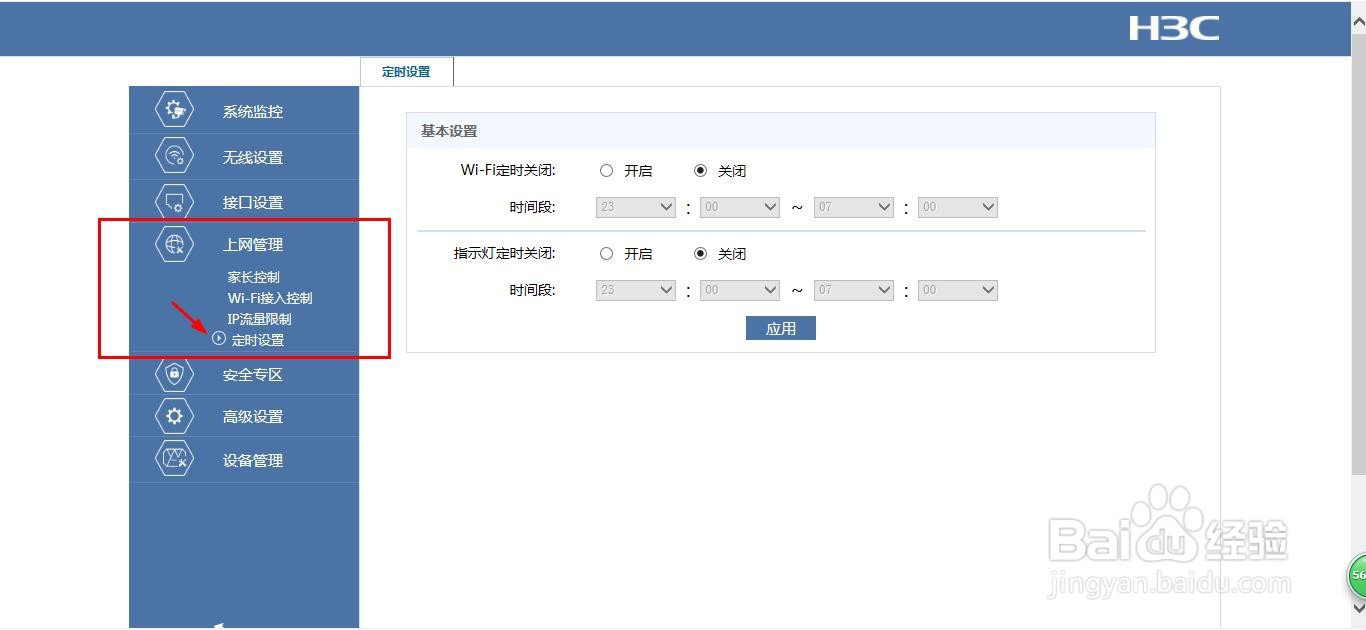
1、如果设备网页非简化版本则登录成功后点击“上网管理”。

如何设置路由器WiFi定时关闭

如何设置路由器WiFi定时关闭

2、点击“定时设置”。

如何设置路由器WiFi定时关闭

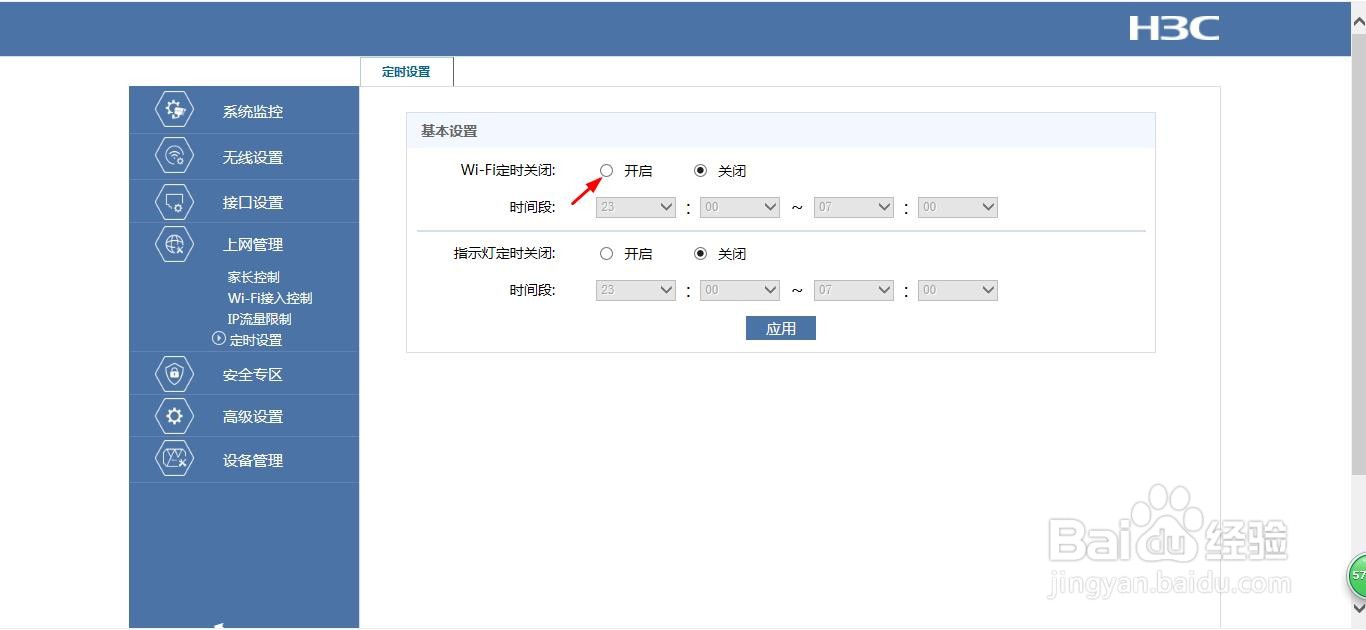
3、点击“开启”。

如何设置路由器WiFi定时关闭

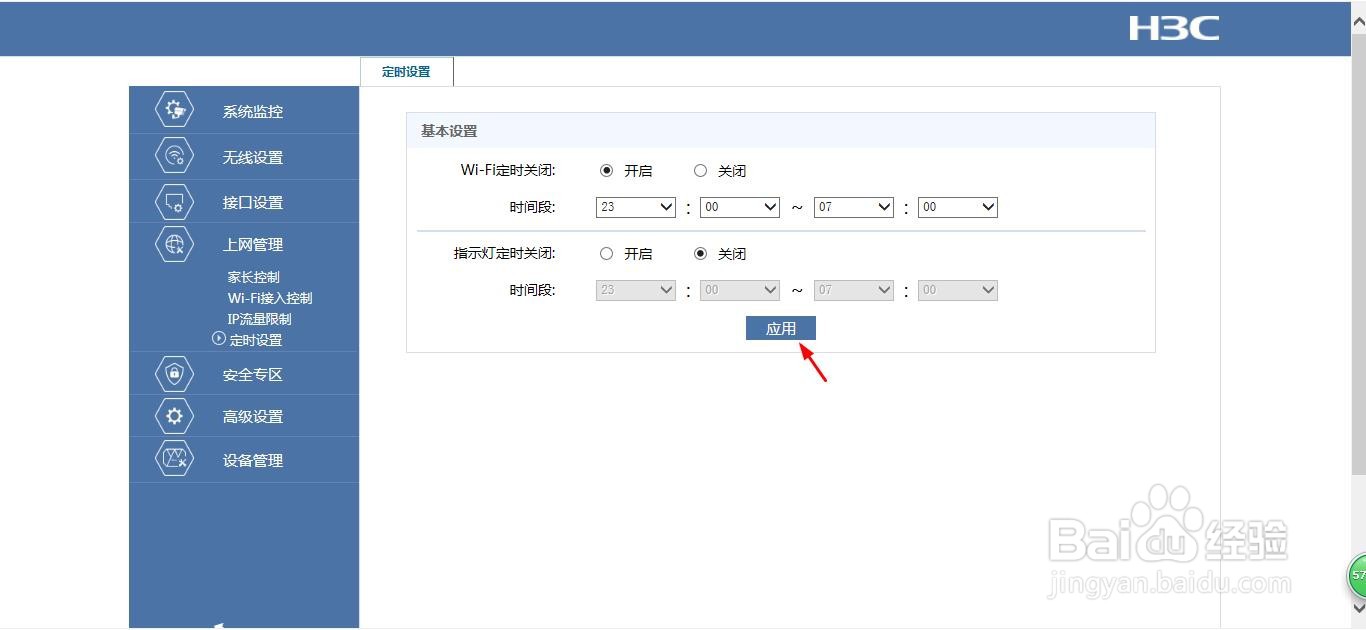
4、设置自己需要的开关时间。

如何设置路由器WiFi定时关闭

5、设置好后点击“应用”即可。

如何设置路由器WiFi定时关闭

  • 梦幻手游无限仙玉版本怎么下载
  • 制造包胶滚筒时需了解的技术参数
  • 母线长度怎么计算
  • 凉拌素鸡的做法
  • 国家医保服务中心APP的缓存怎么清理
  • 热门搜索
    曦怎么读 怎么判断自己是低血糖 炙怎么读 渚怎么读 经血发黑是怎么回事 折耳猫为什么不能养 盆腔积液是怎么引起的 美国为什么打伊拉克 balloon怎么读 coat怎么读