【iSlide】如何在iSlide色彩库自定义编辑主题色

 时间:2026-04-24 17:16:26

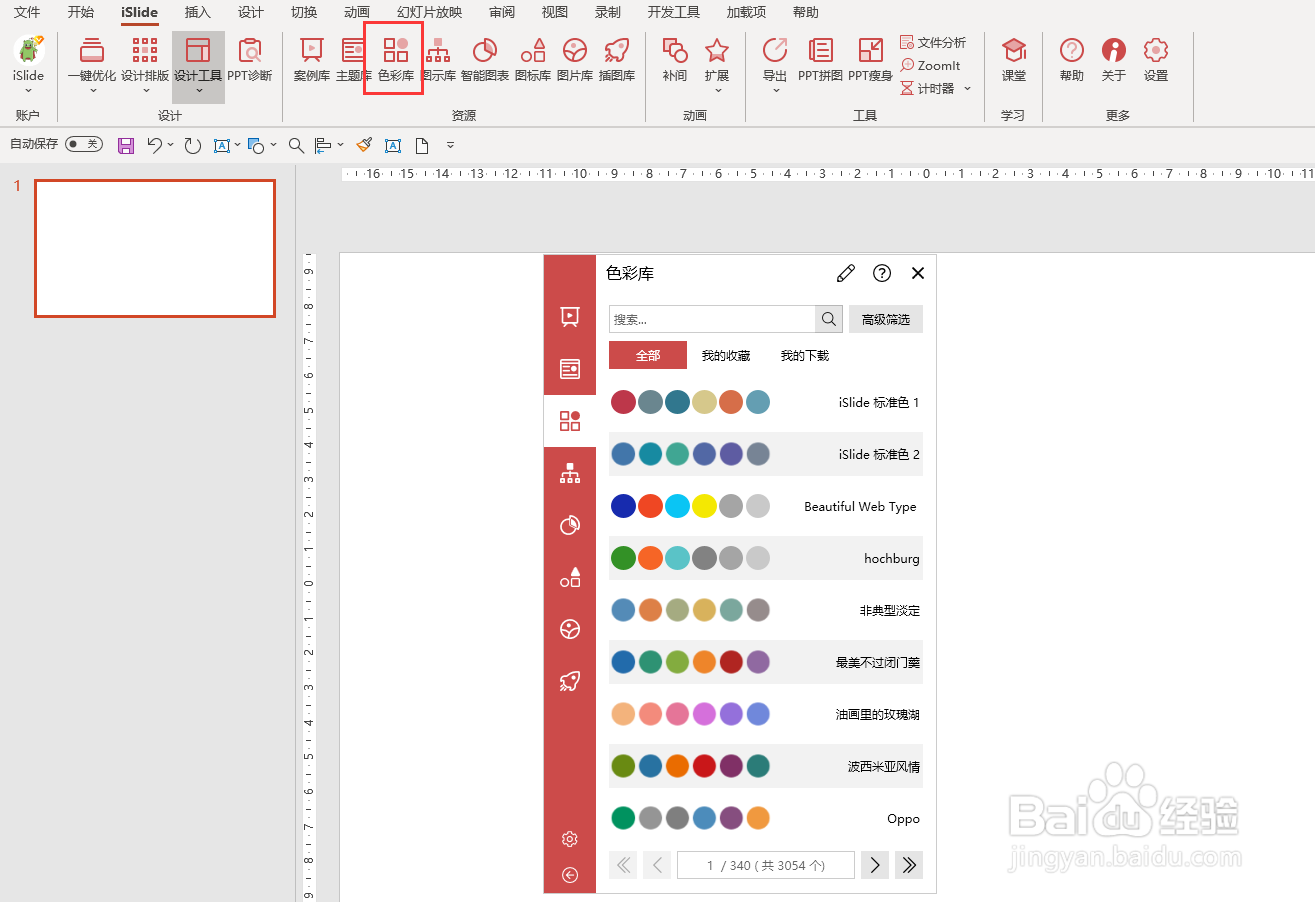
1、1. 打开一个PPT文档,选择 iSlide选项卡【色彩库】功能
【iSlide】如何在iSlide色彩库自定义编辑主题色

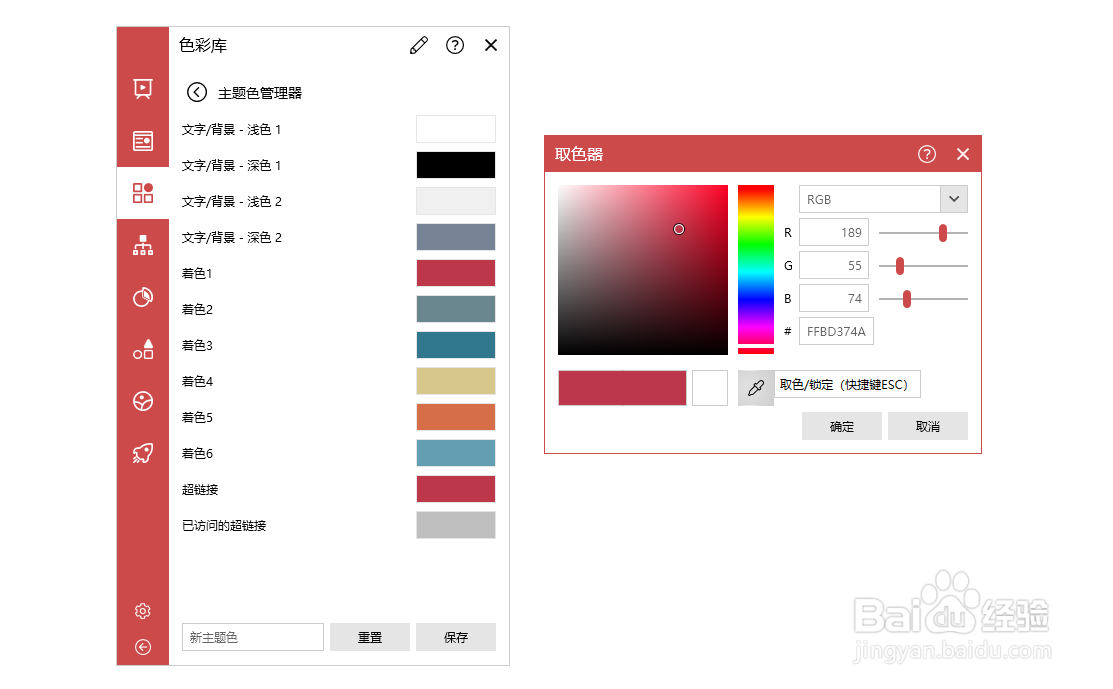
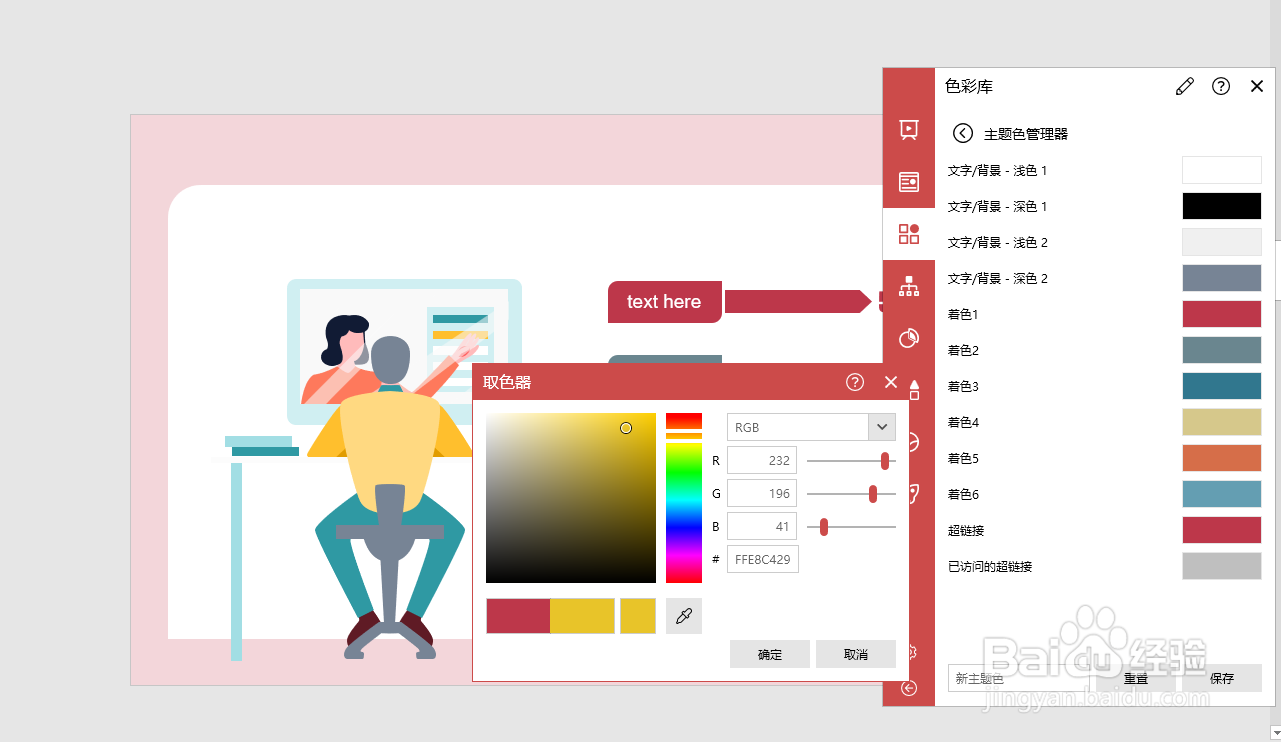
2、2.  点击【色彩库】窗口上方“主题色管理器”,打开编辑模式

【iSlide】如何在iSlide色彩库自定义编辑主题色

3、3. 鼠标左键点击需要修改的颜色,在弹出的【取色器】对话框中左键点击【取色器】图标
【iSlide】如何在iSlide色彩库自定义编辑主题色

4、4.按下 ESC 键取色/锁定颜色(或直接输入 RGB 色值)取色,点击"确定"“保存”即可
【iSlide】如何在iSlide色彩库自定义编辑主题色

【iSlide】如何在iSlide色彩库自定义编辑主题色

5、扩展:

iSlide 色彩库自定义编辑主题色修改确定后会直接应用到当前 PPT,

如果想把这套配色保存在 office 中,以便以后长期使用

可以使用以下方法:

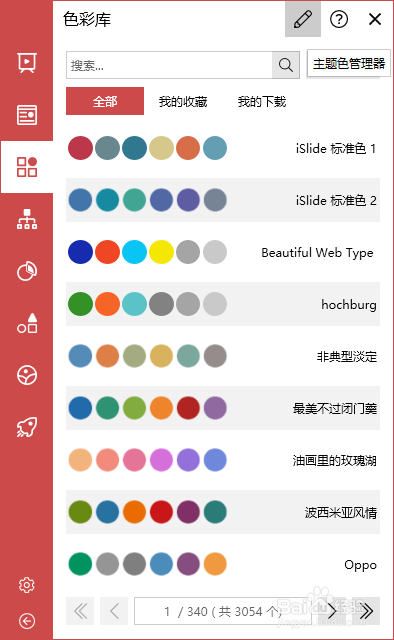
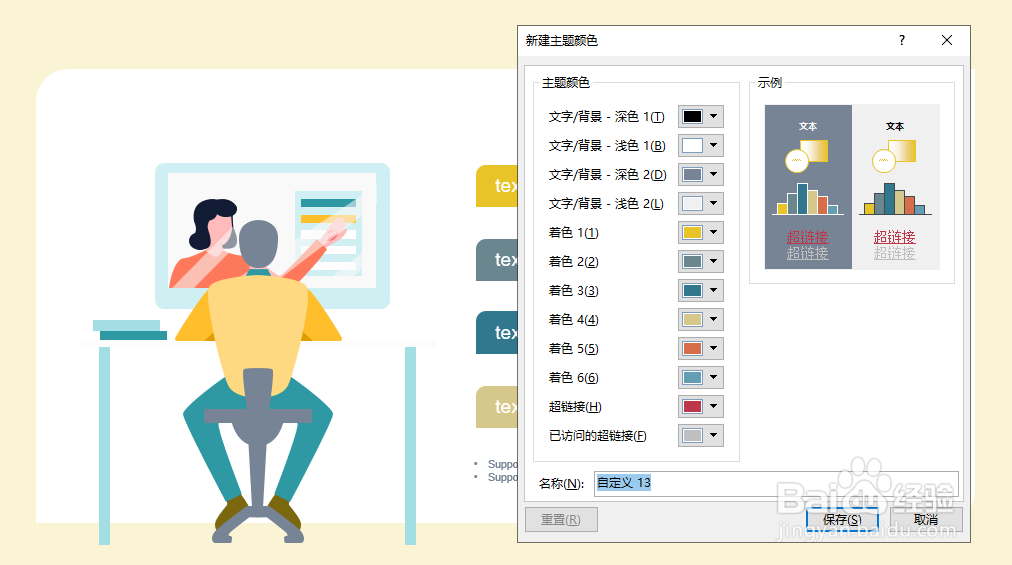
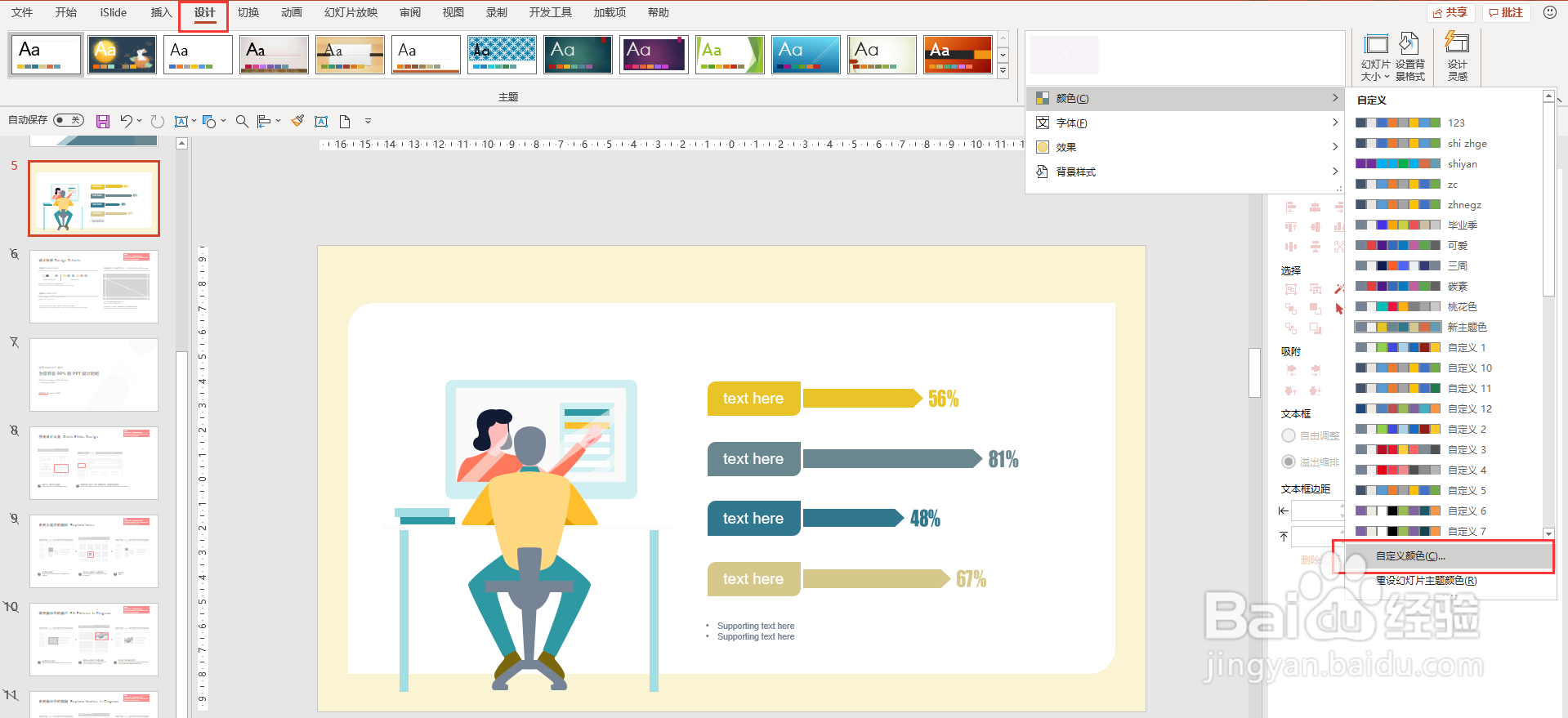
点击 office 菜单栏--设计--变体--颜色--自定义颜色--新建主题颜色--重新命名--保存
【iSlide】如何在iSlide色彩库自定义编辑主题色

【iSlide】如何在iSlide色彩库自定义编辑主题色

  • PPT中根据左顶点位置均匀分布的方法
  • WPS如何制作项目进度日程甘特图?
  • 在PPT中制作柏拉图(排列图)
  • wps演示中如何制作工作计划型时间轴
  • 怎样在wps演示中创建环形箭头?
  • 热门搜索
    红烧黄花鱼的家常做法 取样方法 睡前故事大全 小游戏大全 除锈方法 虚拟机怎么用 朗宁羽毛球拍怎么样 空气净化器大全 奔图打印机怎么样 通知书怎么写