HP LaserJet M132系列 如何设置打印浓度

 时间:2026-02-13 15:19:43

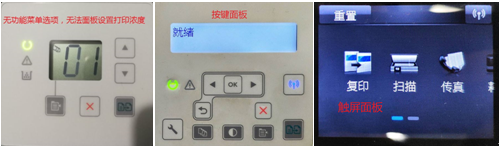
1、无设置菜单面板(M132a)、按键面板、触屏面板,面板不同操作方法有所差异。
HP LaserJet M132系列 如何设置打印浓度

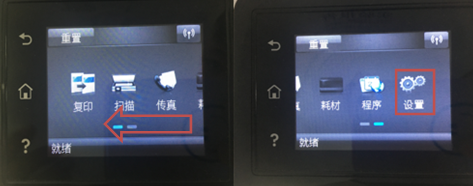
1、打印机待机界面向左滑动,找到设置菜单

HP LaserJet M132系列 如何设置打印浓度

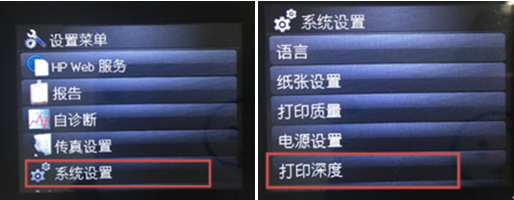
2、找到系统设置—打印深度

HP LaserJet M132系列 如何设置打印浓度

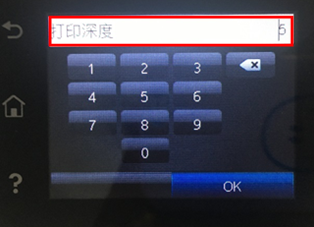
3、进入打印浓度设置界面 ,根据自己需求可调1-5级的打印浓度(默认为3) 按 OK 完成设置即可 。
HP LaserJet M132系列 如何设置打印浓度

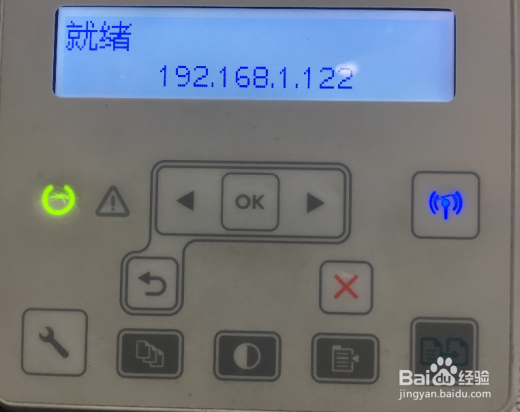
1、打印机待机界面,点击设置键

HP LaserJet M132系列 如何设置打印浓度

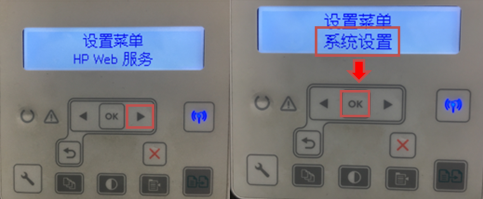
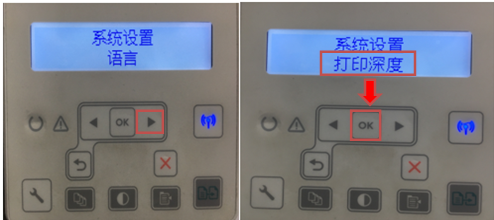
2、按向右箭头找到系统设置 按 OK

HP LaserJet M132系列 如何设置打印浓度

3、按向右箭头找到打印深度 按 OK 

HP LaserJet M132系列 如何设置打印浓度

4、进入打印浓度设置界面 ,根据自己需求可调1-5级的打印浓度(默认为3) 按 完成 OK

HP LaserJet M132系列 如何设置打印浓度

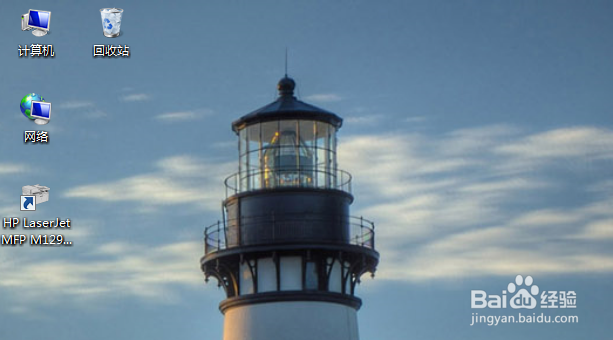
1、电脑上安装好驱动,双击运行桌面打印机助手

HP LaserJet M132系列 如何设置打印浓度

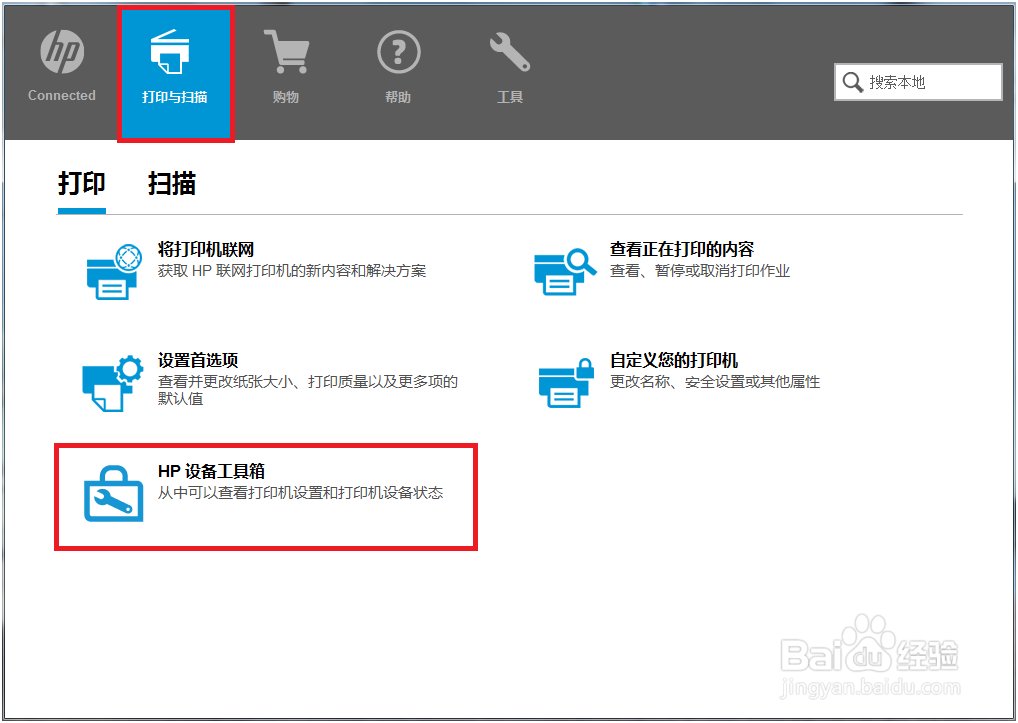
2、在打印与扫描中打开HP设备工具箱 

HP LaserJet M132系列 如何设置打印浓度

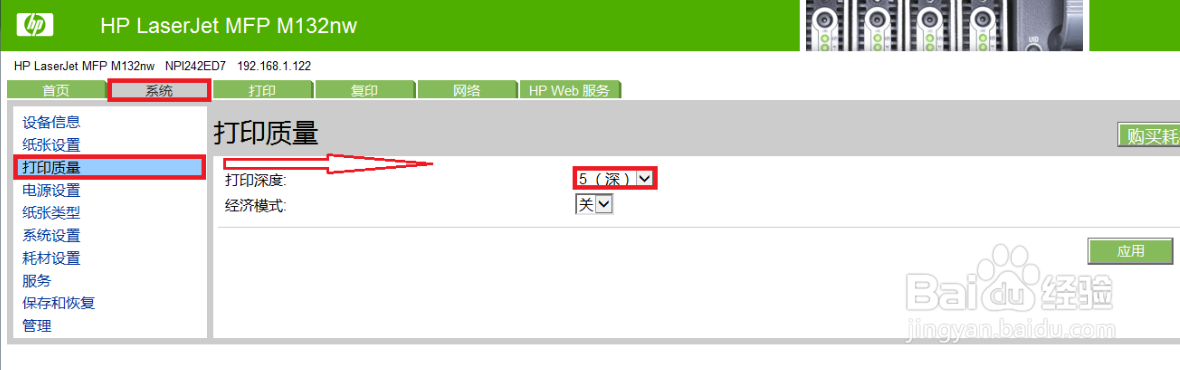
3、 打开设备工具箱,点击系统标签页,在左侧菜单找到打印质量选项可以看到打印深度设置选项,根据自己需求可调1-5级的打印浓度(默认为3)点击右下角应用即可。
HP LaserJet M132系列 如何设置打印浓度

  • 打印机激光器怎么清洗
  • 复印机定影器上的碳粉残渍快速清除方法
  • 打印机打印卡死怎么办
  • 理光打印复印一体机扫描怎么设置
  • 理光Ricoh Aficio MP 2014的安装步骤
  • 热门搜索
    新生儿黄疸怎么退的快 卸妆油怎么用 福牌阿胶怎么样 得了阴虱怎么办 策划案怎么写 猪肝怎么做好吃 怎么在淘宝开店 怎么缩阴 水煮鱼怎么做 垃圾桶怎么折