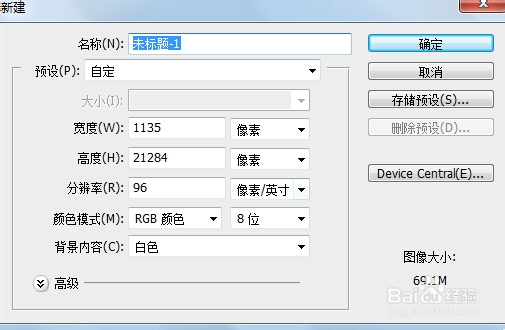
1、首先,打开ps,新建一个图层(ctrl+N),按照我的参数设置,如图所示:
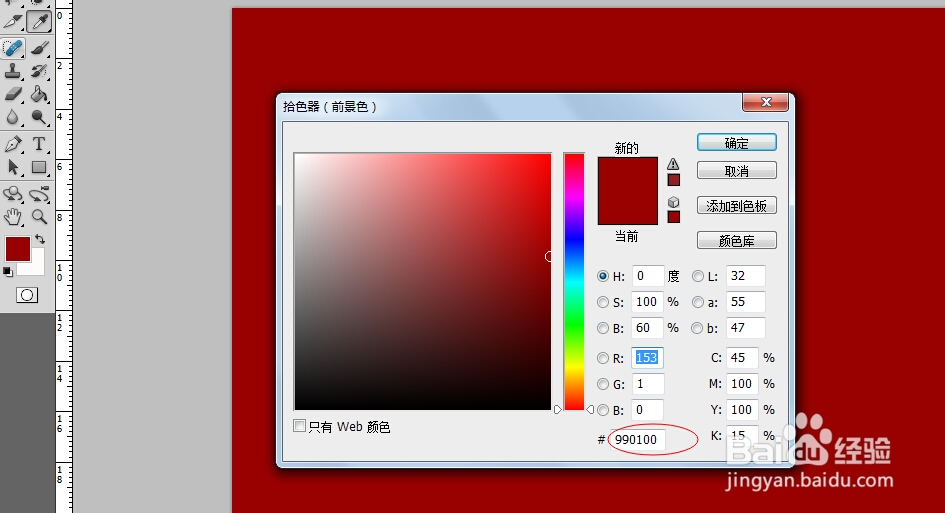
2、第二步,填充背景色,设置如下图:
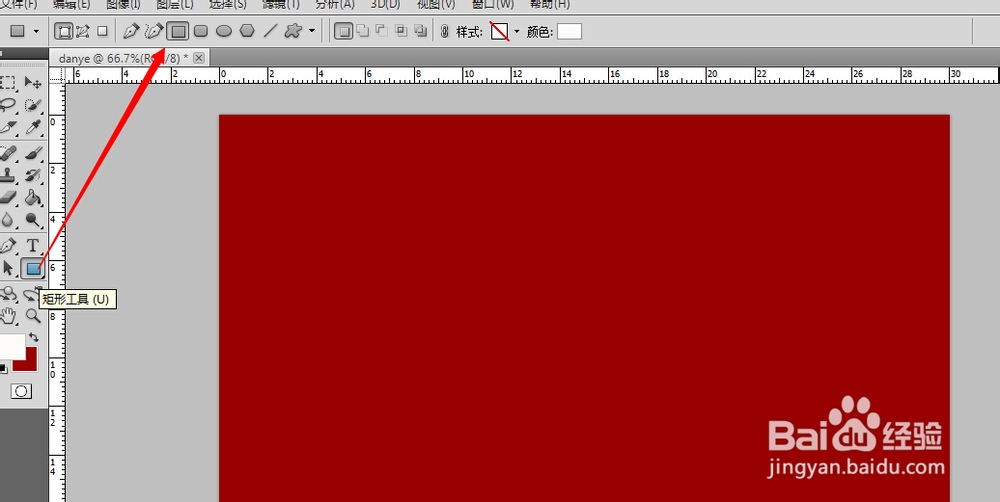
3、第三步,设置好前景色后,按快捷键alt+退格键,进行前景色填充,接下来再将前景色背景图修改成白色,之后选中渐变工具,如下图
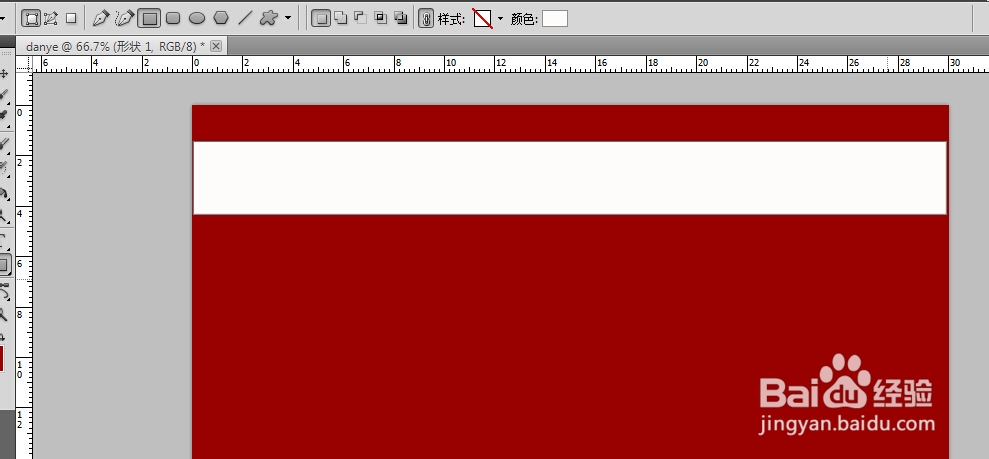
4、第四步,在需要的填充的区域画一个选区,并填充前景色(快捷键alt+退格键)
5、第五步,按ctrl+T选中刚填充的白色区域,之后按shift+alt进行拖放就可以实现选区或是图层围绕中心点等比例缩放了

时间:2026-04-21 22:51:13
1、首先,打开ps,新建一个图层(ctrl+N),按照我的参数设置,如图所示:
2、第二步,填充背景色,设置如下图:
3、第三步,设置好前景色后,按快捷键alt+退格键,进行前景色填充,接下来再将前景色背景图修改成白色,之后选中渐变工具,如下图
4、第四步,在需要的填充的区域画一个选区,并填充前景色(快捷键alt+退格键)
5、第五步,按ctrl+T选中刚填充的白色区域,之后按shift+alt进行拖放就可以实现选区或是图层围绕中心点等比例缩放了
