两张表格vlookup怎么用

 时间:2026-04-26 07:57:52

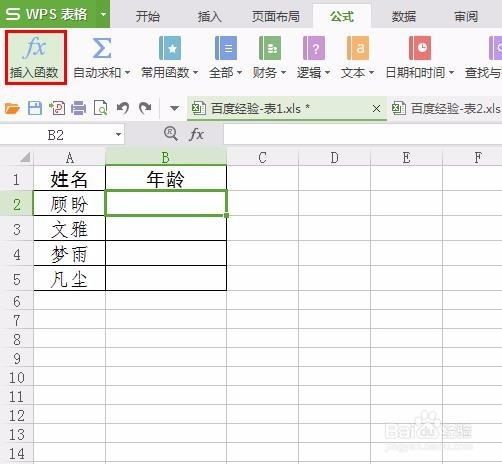
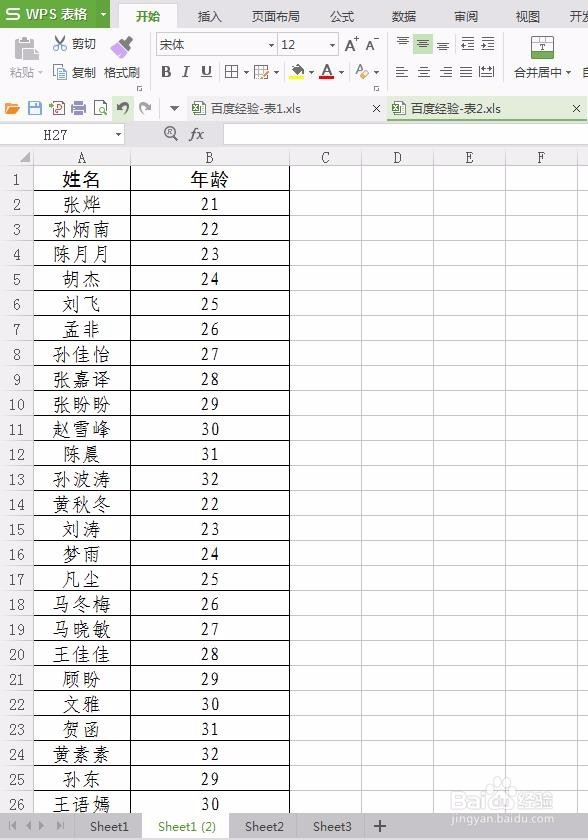
1、第一步:打开需要用vlookup函数匹配数据的两张表格。

两张表格vlookup怎么用

两张表格vlookup怎么用

2、第二步:在菜单栏“公式”中选择“插入函数”。

两张表格vlookup怎么用

3、第三步:在“插入函数”对话框中,输入要查找的vlookup函数。

两张表格vlookup怎么用

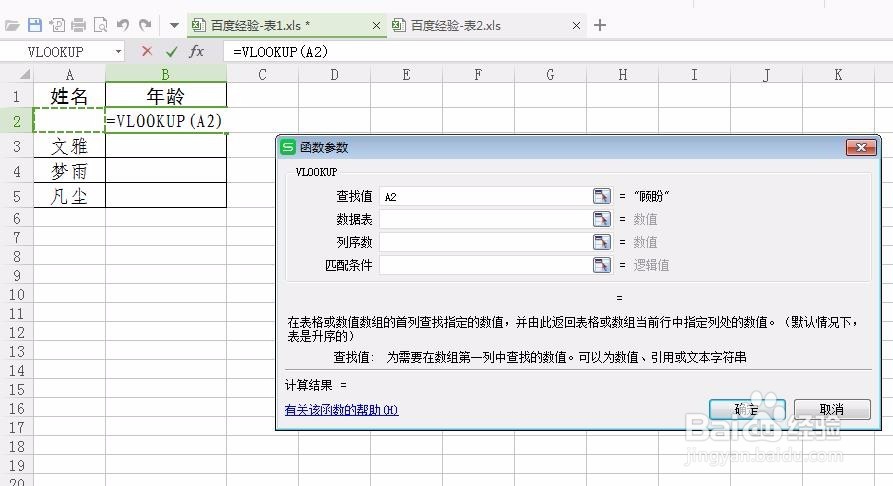
4、第四步:双击vlookup函数,弹出‘函数参数’对话框。

两张表格vlookup怎么用

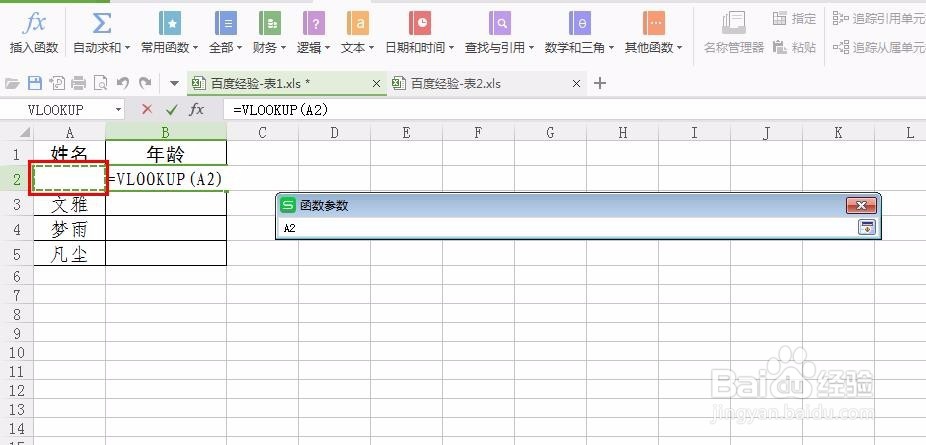
5、第五步:单击查找值后面的按钮,选择姓名,按回车键返回“函数参数”对话框。
两张表格vlookup怎么用

6、第六步:数据表一栏中,回到表2中选中全部数据。

两张表格vlookup怎么用

两张表格vlookup怎么用

7、第七步:在序列数中输入2(返回第二列的数据),匹配条件中输入“false”,单击“确定”按钮,匹配完成。

两张表格vlookup怎么用

两张表格vlookup怎么用

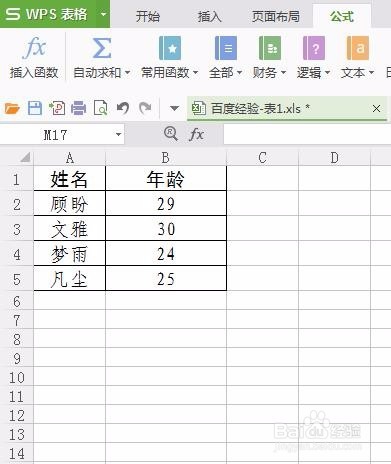
8、第八步:下拉匹配完整列数据。

两张表格vlookup怎么用

两张表格vlookup怎么用

  • vlookup两个表怎么匹配相同数据
  • 两张表格vlookup怎么用
  • Excel怎么用VLookUp函数匹配两张不同表的数据
  • 怎么在两张表上用VLOOKUP
  • vlookup两列数据找重复数据
  • 热门搜索
    腿麻是怎么回事 南京农业大学怎么样 文字中间的圆点怎么打 论文题目怎么写 手机垃圾怎么清理 九阳电饭煲怎么样 臭虫是怎么来的 穿越火线闪退怎么解决 脸上出油长痘怎么办 sd卡怎么格式化