怎样使用ppt中的动作按钮?

 时间:2026-02-12 12:05:53

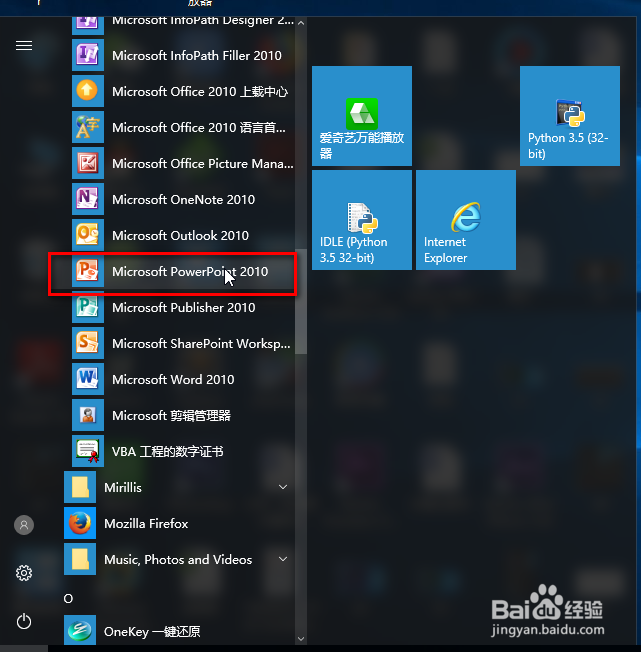
1、找到本地的Microsoft PowerPoint 2010软件,打开进入主界面。
怎样使用ppt中的动作按钮?

怎样使用ppt中的动作按钮?

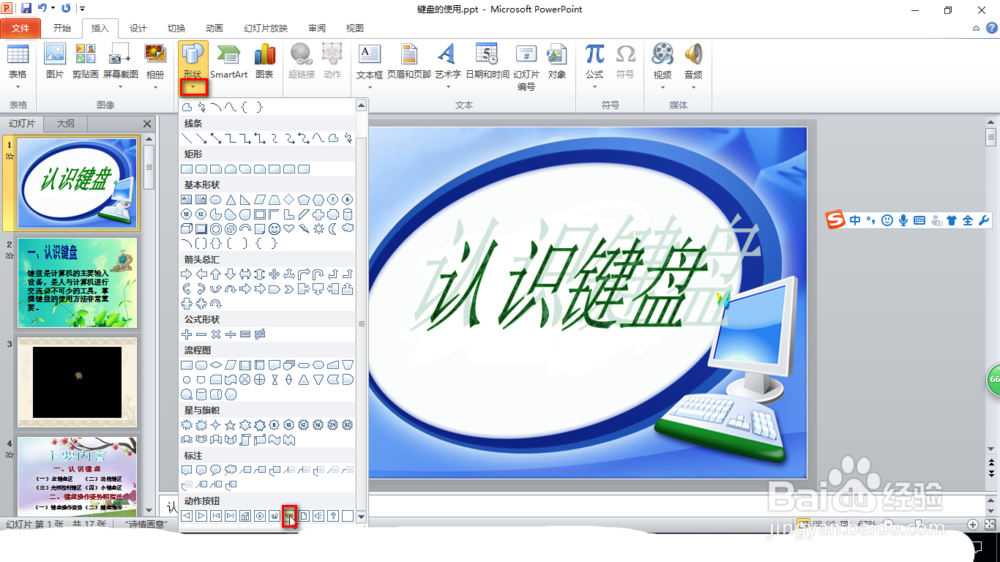
2、选择第一张幻灯片,杂顶部菜单栏中选择“插入”-》“形状”。

怎样使用ppt中的动作按钮?

3、在形状的倒三角形中展开下拉菜单,选择影片的按钮。

怎样使用ppt中的动作按钮?

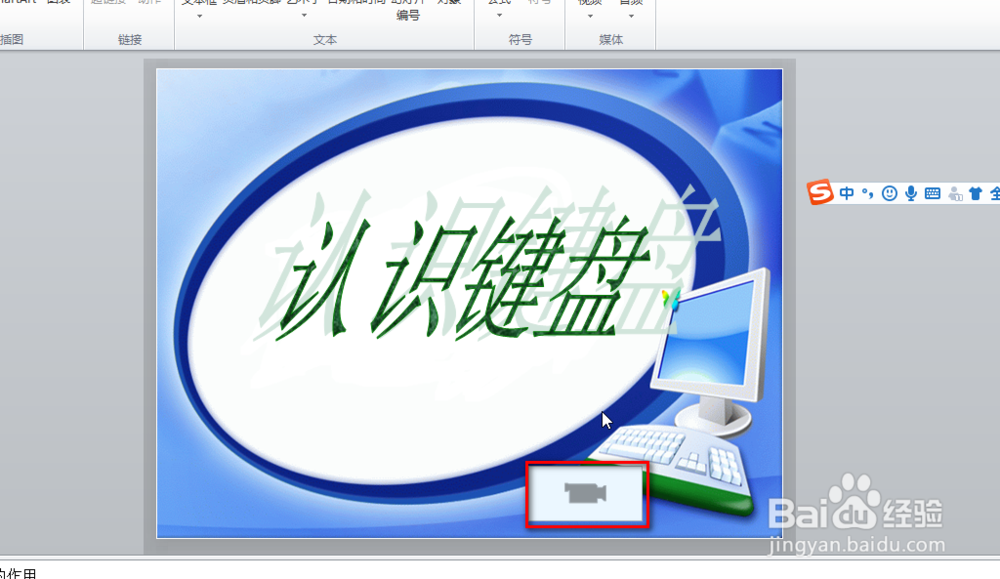
4、选择之后,这时鼠标变成了“+”字的按钮,我们按住鼠标左键不放,拖动鼠标,然后松开即可。

怎样使用ppt中的动作按钮?

怎样使用ppt中的动作按钮?

5、这时候会弹出对话框,在对话框中选择“超链接”。

怎样使用ppt中的动作按钮?

6、选择连接到幻灯片。

怎样使用ppt中的动作按钮?

7、选择第三张幻灯片,点击确定。

怎样使用ppt中的动作按钮?

8、点击幻灯片放映进行测试。

同样我们也可以在幻灯片的其他地方加入其他的播放按钮,其步骤是一样的。

怎样使用ppt中的动作按钮?

怎样使用ppt中的动作按钮?

  • PPT如何替换文本内容
  • 如何在没安装PPT的计算机上播放幻灯片
  • ppt动作按钮如何设置
  • ppt中切换效果和动画效果的设置方法
  • PPT的操作界面有哪些?
  • 热门搜索
    贰怎么读 多肉植物怎么养 闭合性粉刺怎么治疗 腌青辣椒的做法大全 徐怎么读 大蒜怎么保存不发芽 香辣螃蟹的做法 恐龙怎么画 聒噪怎么读 刎怎么读