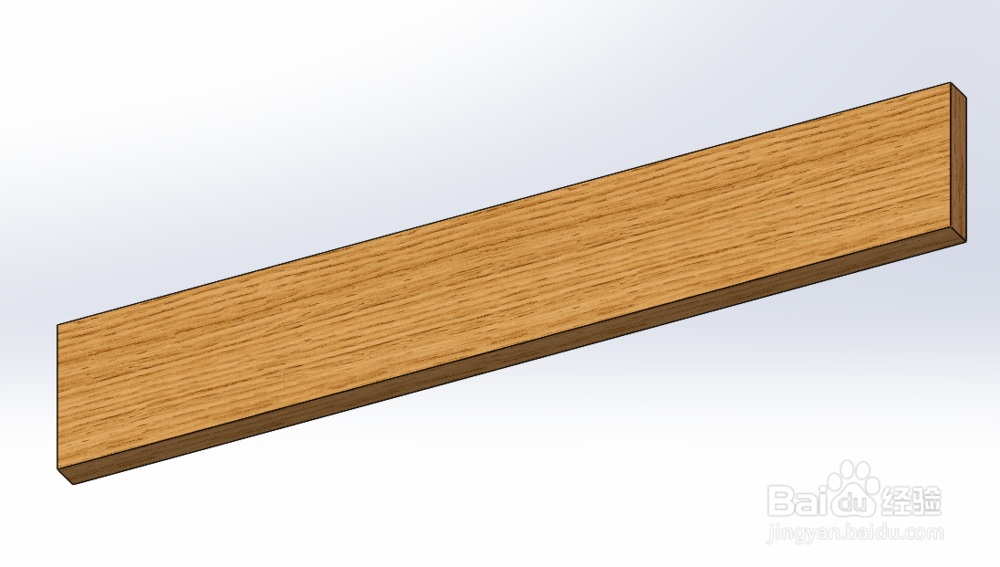
SolidWorks如何画木板

 时间:2026-04-29 14:38:46

1、首先,我们先双击图标,打开软件,我用的是SolidWorks2014版本的,如下图所示。

SolidWorks如何画木板

2、打开软件后,我们单击左上角的新建图标,在弹出的对话框中选择零件,单击确认,如下图所示。

SolidWorks如何画木板

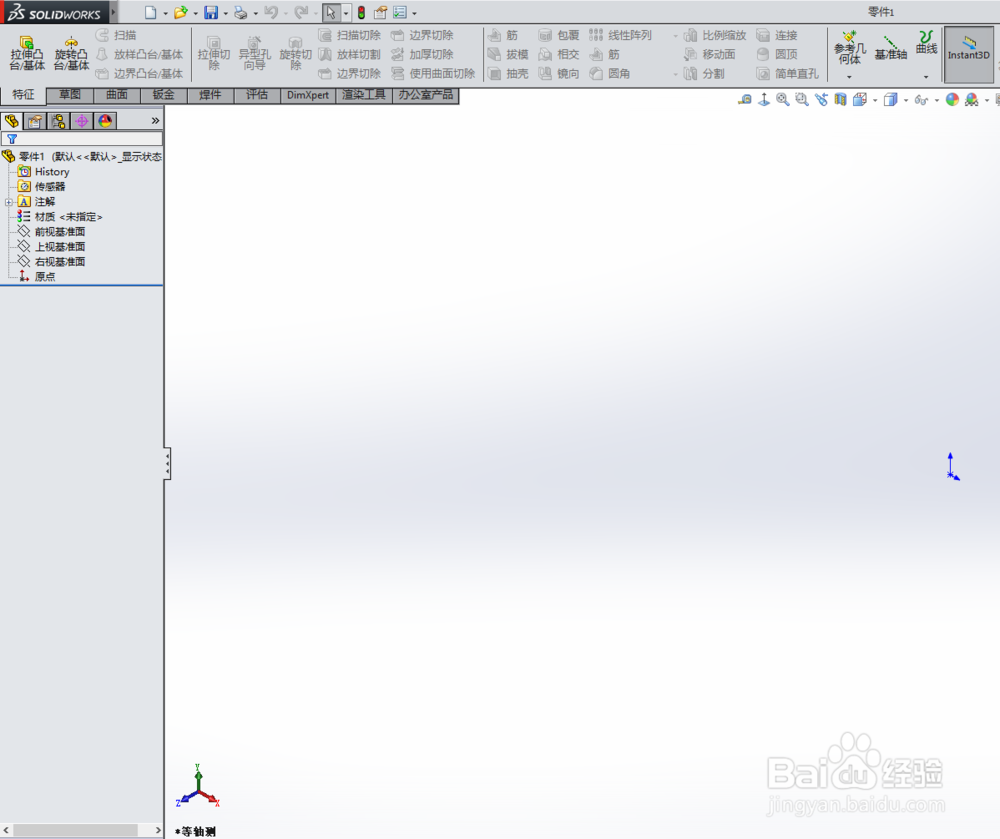
3、打开SolidWorks界面如下:

SolidWorks如何画木板

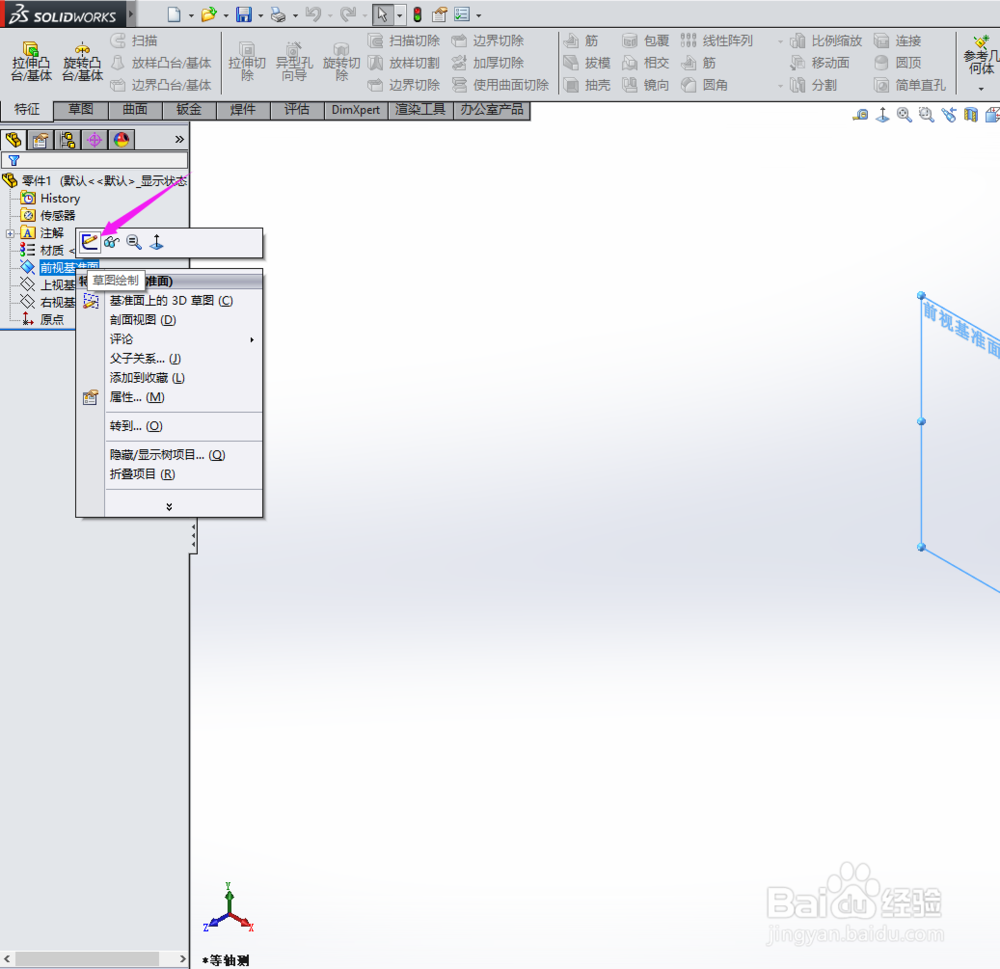
4、在打开的建图界面里,我们右键单击“前视基准面”,点击“草图绘制”,如下图所示。
SolidWorks如何画木板

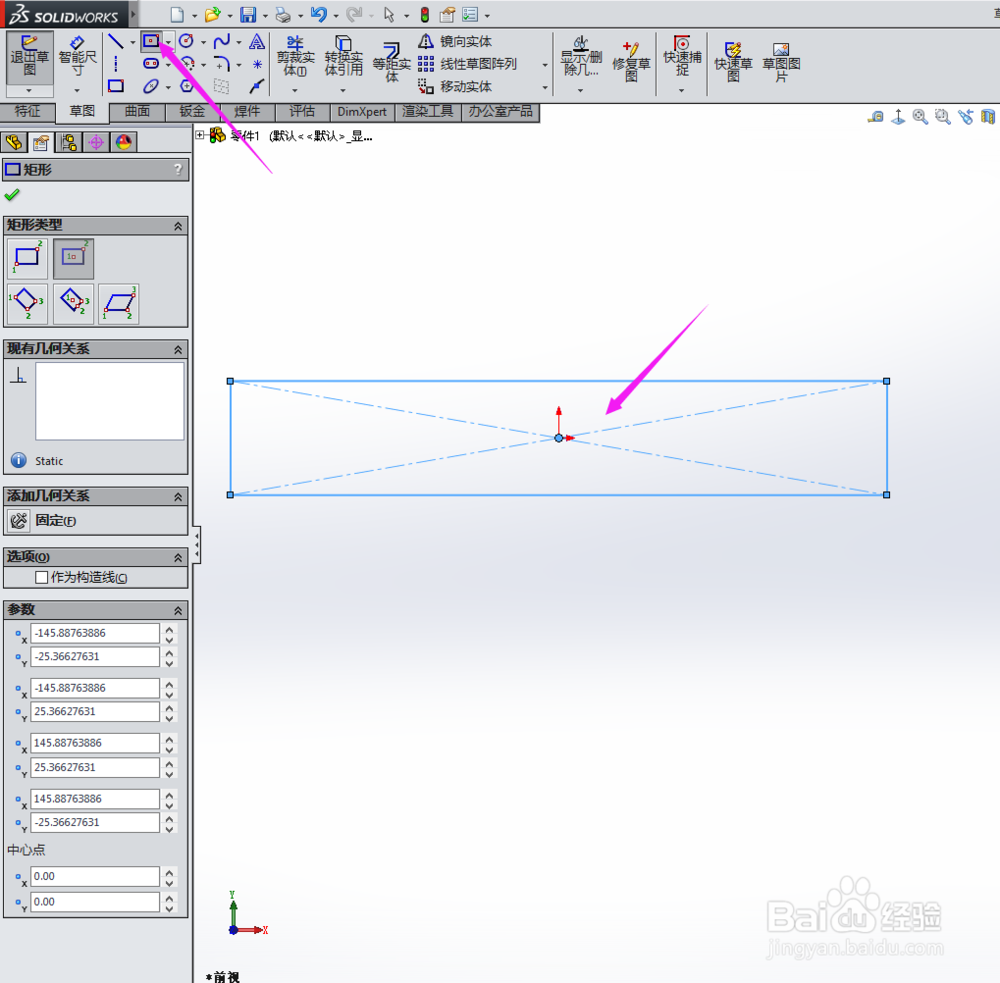
5、然后选择矩形绘制工具,如下图所示。

SolidWorks如何画木板

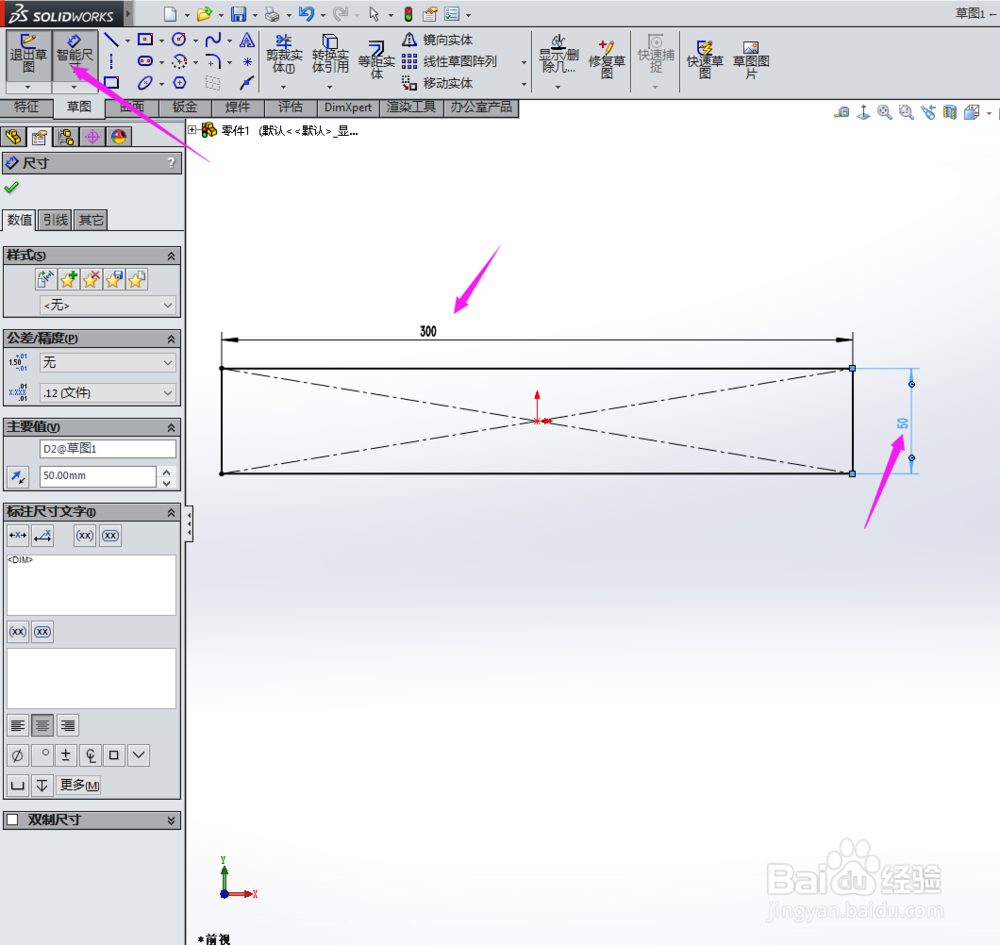
6、然后选择智能尺寸工具,标注尺寸,如下图所示。

SolidWorks如何画木板

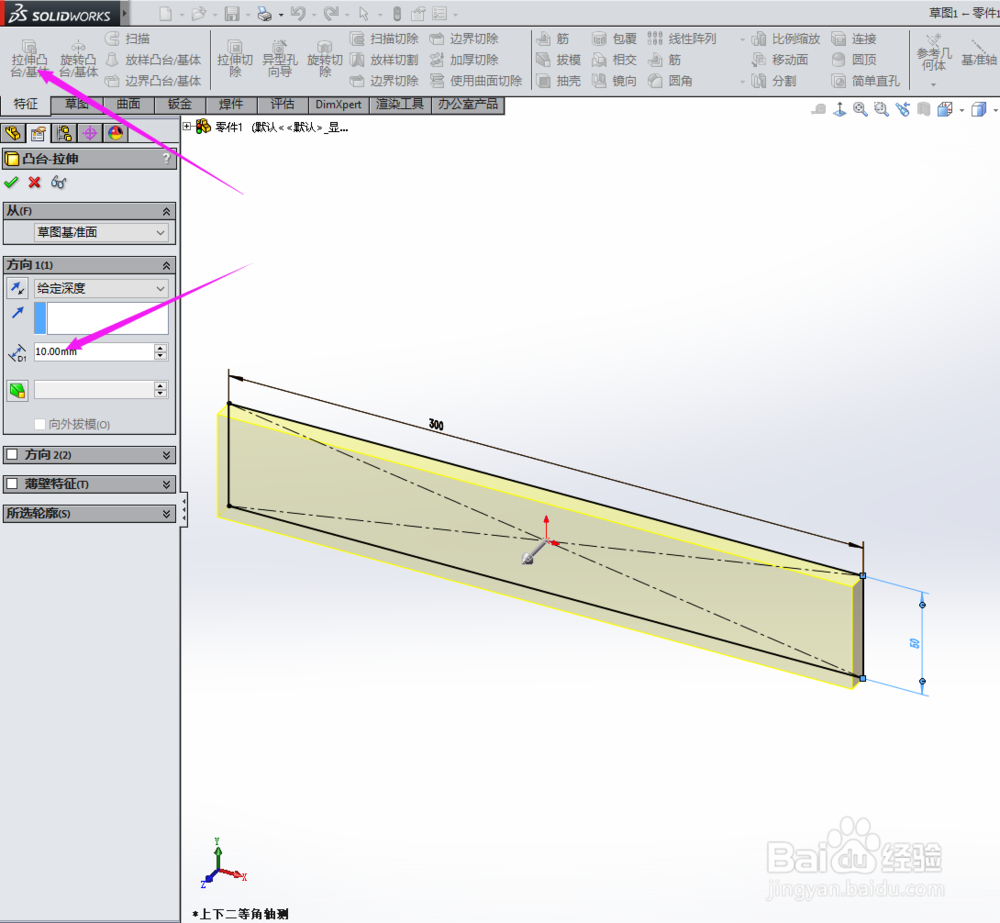
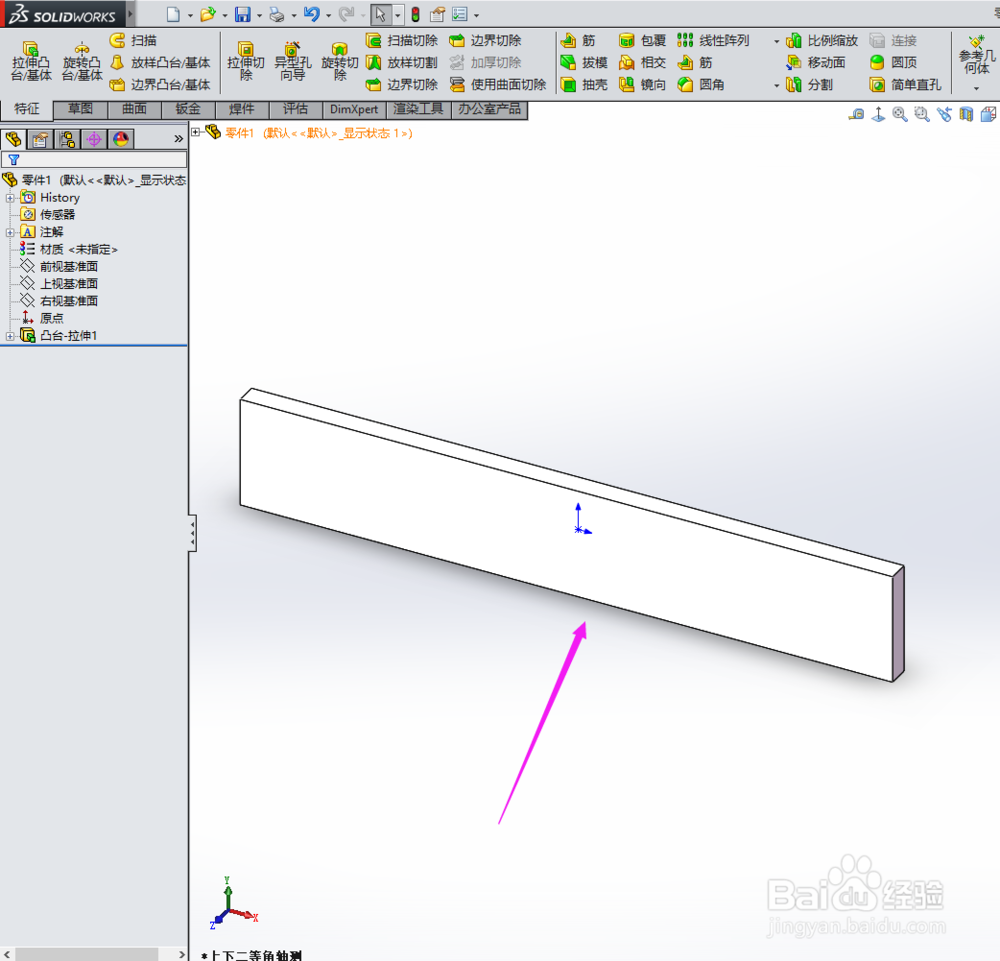
7、然后在特征中选择拉伸工具,设置好拉伸距离,如下图所示。

SolidWorks如何画木板

8、那么一个矩形就完成了,后面我们来说说怎么将材质改成木头。

SolidWorks如何画木板

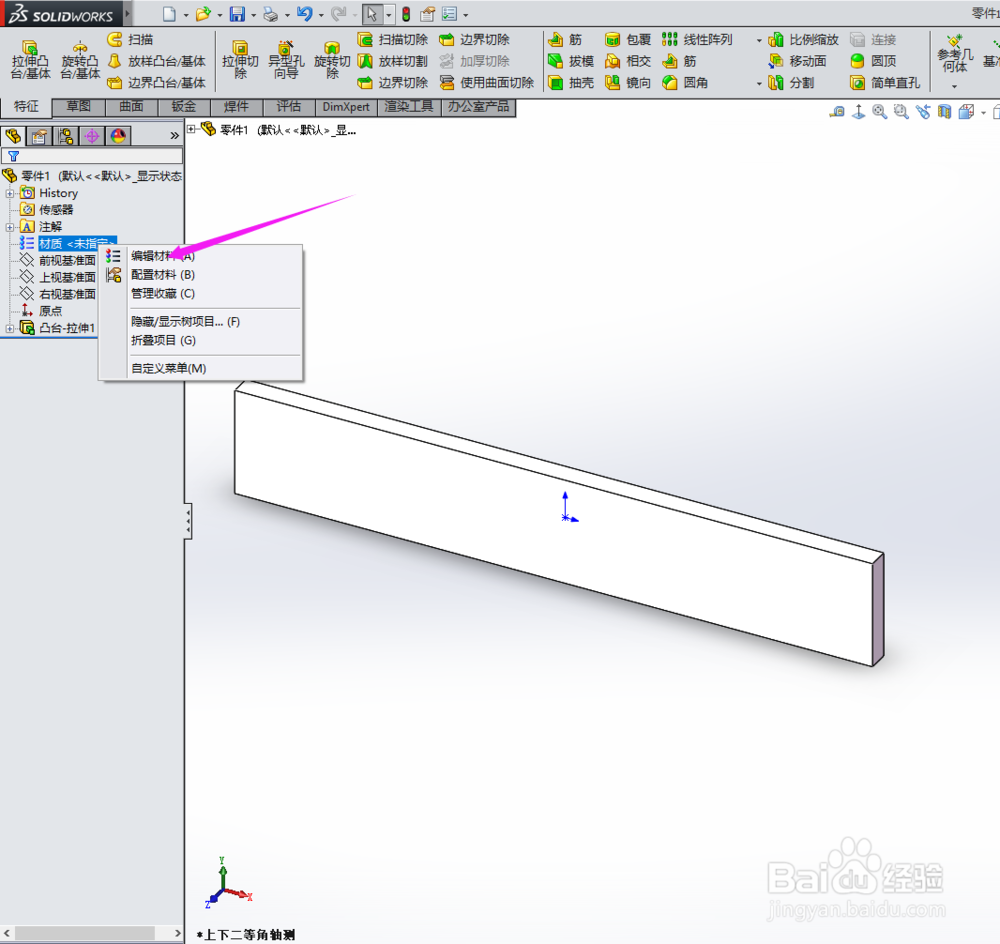
9、右键单击“材质”,点击“材料编辑”,如下图所示。

SolidWorks如何画木板

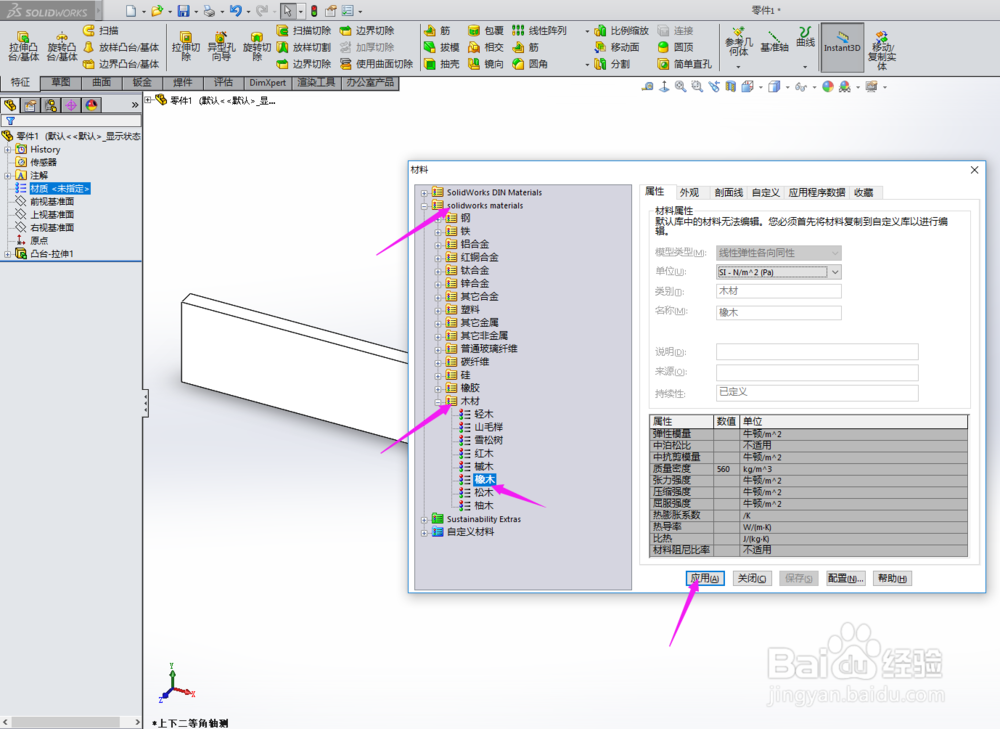
10、在弹出来的材质对话框中找到木头,我们选择橡木看看。

SolidWorks如何画木板

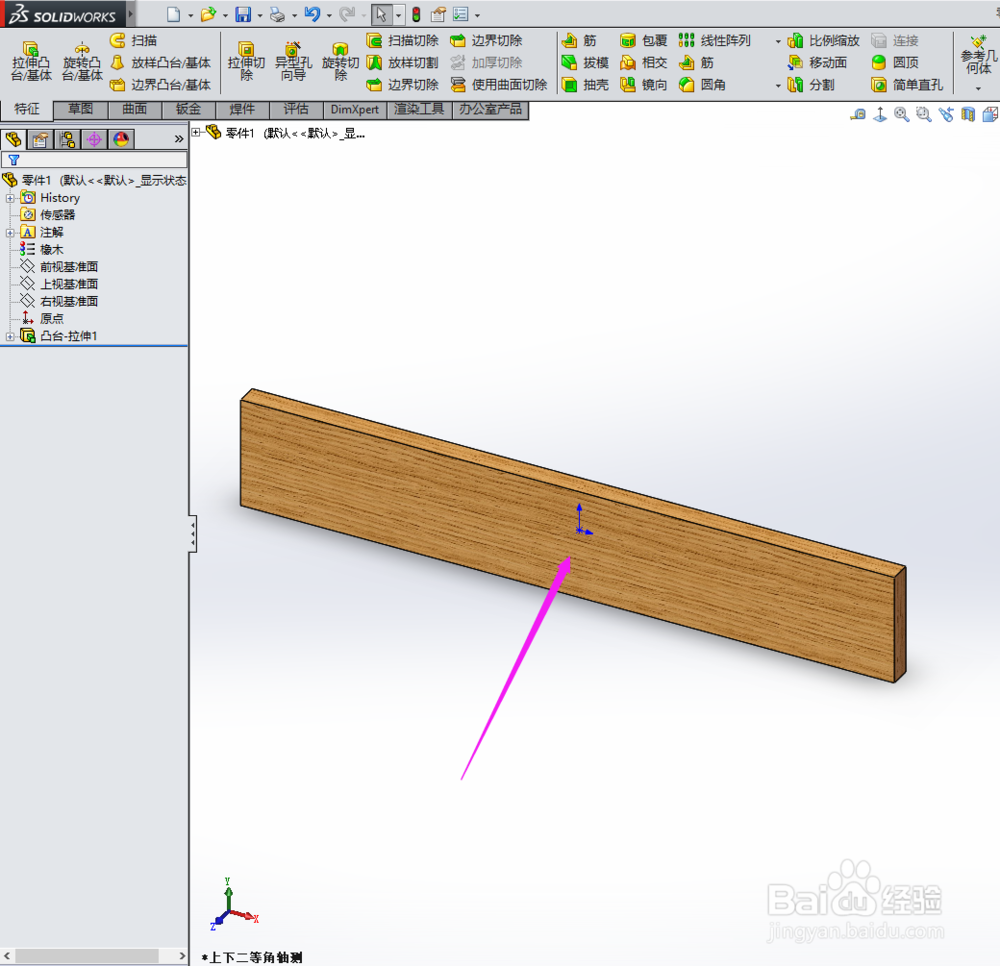
11、点击应用事,关闭对话框,我们看到矩形已经改变了材质。

SolidWorks如何画木板

12、学会了吗?是不是很简单。

SolidWorks如何画木板

  • solidworks 如何把草图快速复制
  • SolidWorks怎么同心配合
  • SolidWorks怎么分割实体
  • solidworks里面如何把草图里的一点移到坐标原点
  • solidworks怎么使用旋转切除?
  • 热门搜索
    什么是低碳生活 杨梅怎么清洗 ka是什么意思 公司倒闭社保怎么办 kg是什么意思 桂林生活网 艋舺怎么读 甜蜜生活 化学符号怎么打 夏天长湿疹怎么办