1、打开软件

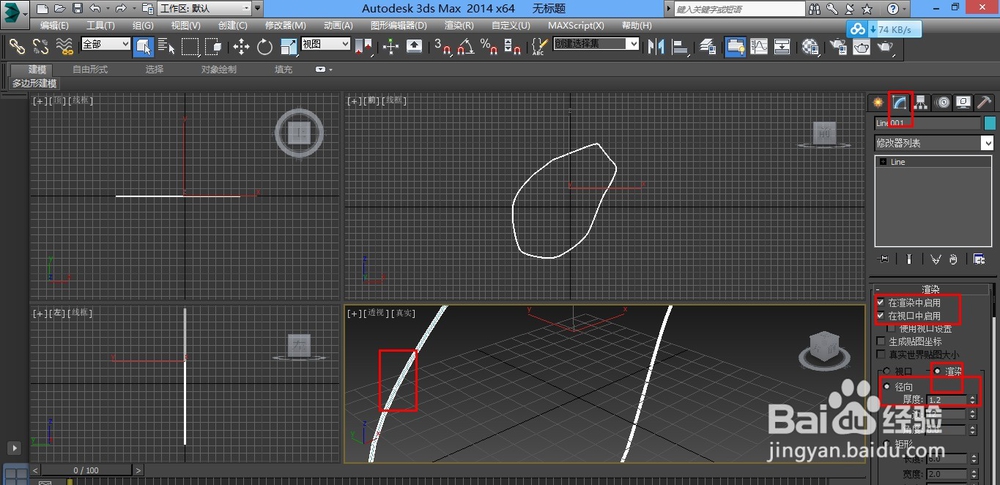
2、用线条在前视图中画一条线

3、点击修改,将渲染的两个都勾选,修改一下下面的参数
4、在画一个球体,调整一下位置

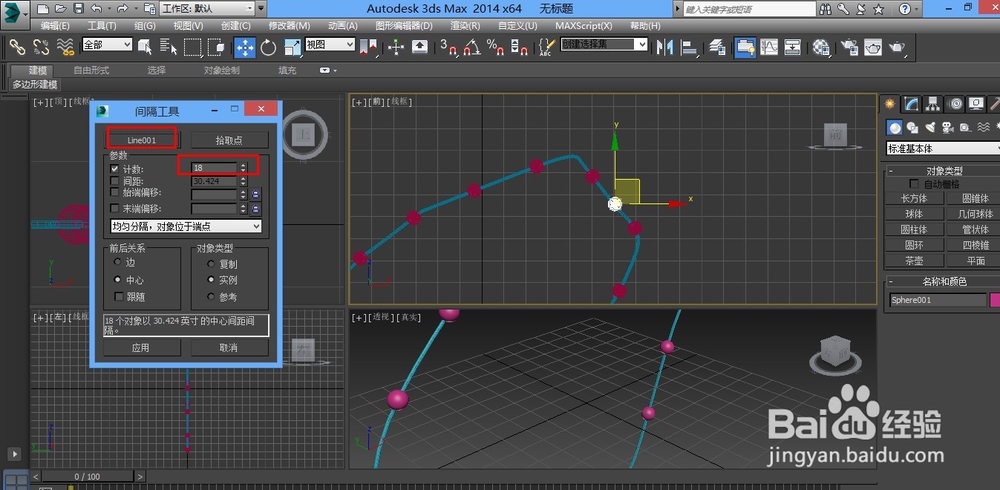
5、选择球体,点击工具-对其-间隔工具,或者直接按快捷键shift+i.

6、在编辑框中点击选择路径,点击线条

7、改一下数量可以调节数量,这个很适合种树,跟阵列有点像,不过这个可以让角度跟随,有很强的适用性
时间:2026-04-22 18:13:29
1、打开软件
2、用线条在前视图中画一条线
3、点击修改,将渲染的两个都勾选,修改一下下面的参数
4、在画一个球体,调整一下位置
5、选择球体,点击工具-对其-间隔工具,或者直接按快捷键shift+i.
6、在编辑框中点击选择路径,点击线条
7、改一下数量可以调节数量,这个很适合种树,跟阵列有点像,不过这个可以让角度跟随,有很强的适用性
