Word文档怎么批量把手机号中间四位变成星号

 时间:2026-05-06 23:32:40

1、我们先来看一下在Word文档中,我们输入完整的手机号码。

Word文档怎么批量把手机号中间四位变成星号

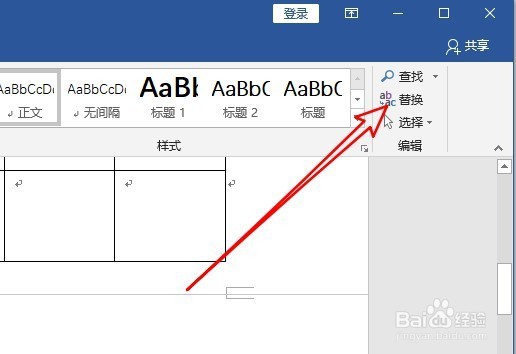
2、接下来我们点击word开始菜单工具栏中的“替换”图标。

Word文档怎么批量把手机号中间四位变成星号

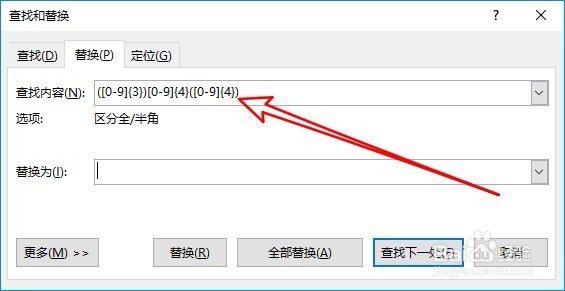
3、接下来在打开的查找和替换窗口中,我们在查找内容文本框中输入:([0-9]{3})[0-9]{4}([0-9]{4})
Word文档怎么批量把手机号中间四位变成星号

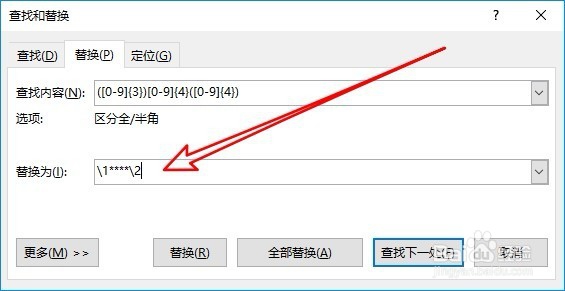
4、接下来在下面的“替换为”文本框中输入\1****\2

Word文档怎么批量把手机号中间四位变成星号

5、然后我们点击查找和替换窗口中的“更多”按钮。

Word文档怎么批量把手机号中间四位变成星号

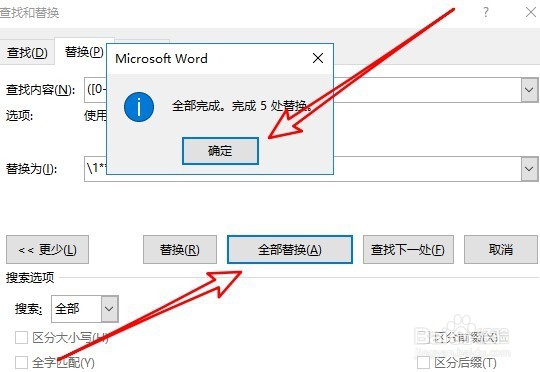
6、在弹出的更多菜单中,我们勾选“使用通配符”前面的复选框

Word文档怎么批量把手机号中间四位变成星号

7、最后我们点击查找和替换窗口中的“全部替换”按钮,一会就会弹出替换成功的提示。
Word文档怎么批量把手机号中间四位变成星号

8、这时我们在打开的Word文档中,可以看到原来输入的手机号中间的四位已变成了星号。

Word文档怎么批量把手机号中间四位变成星号

  • Excel VBA简单的if逻辑判断
  • Excel填充假空单元格方法有哪些?
  • 如何利用VBA代码自动查找介于特定值之间的数据
  • word怎样批量设置手机号码中间四位为星号
  • word中的图表如何和EXCEL中的数据自动同步更新
  • 热门搜索
    法恩莎怎么样 长白山景区 青岛旅游景点介绍大全 怎么粉碎文件 5a景区 厦门旅游必去十大景点 异地违章扣分怎么处理 九华旅游 怎么配置电脑 齐鲁师范学院怎么样