1、首先打开一个WPS文档。
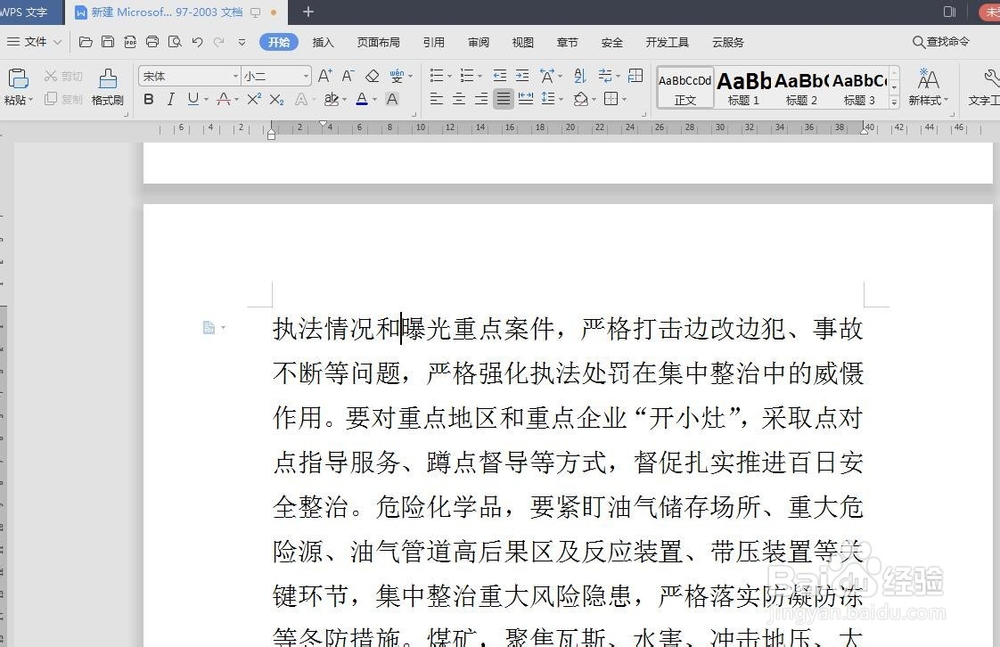
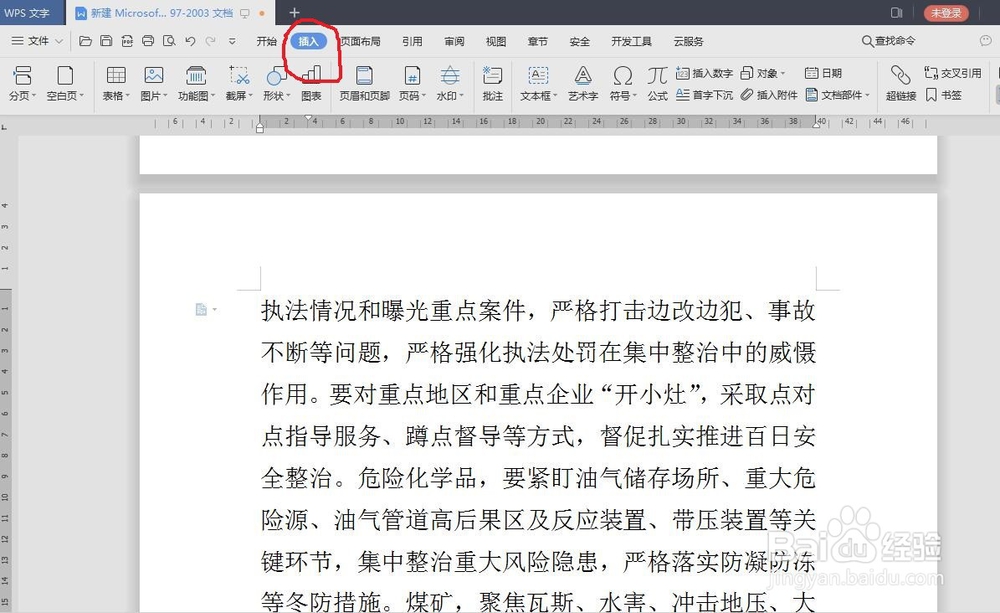
2、把光标移至图片要插入的位置,在当前打开界面左上面点击“插入”按钮菜单。
3、在当前打开界面左上选择“图片”按钮菜单。

4、下拉菜单中有3中图片来源方式,这里举例选择“来自文件”菜单按钮点击进入。

5、在当前打开界面选择所需要编辑的图片用鼠标点击即可。

6、同时在右下角用鼠标点击“打开”按钮。

7、图片插入到文档后,在图片上点击一下会出现一个图片工具栏。
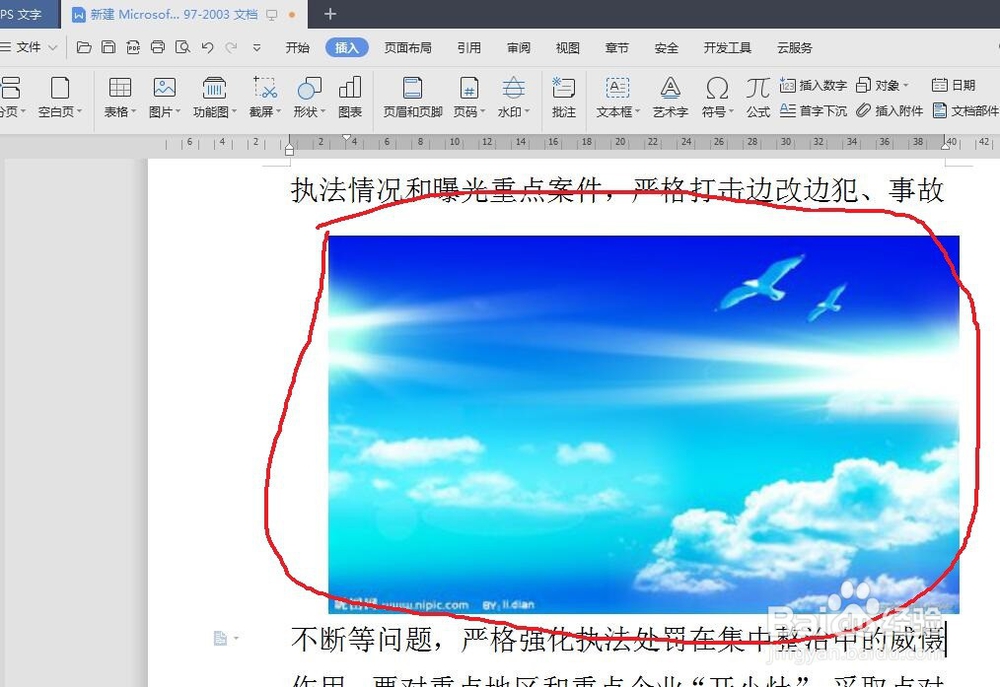
8、点击“图片工具栏”中带小马的那个图标进入。

9、在当前打开界面选择布局选型相对应的图片点击即可。

时间:2026-04-23 17:36:19
1、首先打开一个WPS文档。
2、把光标移至图片要插入的位置,在当前打开界面左上面点击“插入”按钮菜单。
3、在当前打开界面左上选择“图片”按钮菜单。
4、下拉菜单中有3中图片来源方式,这里举例选择“来自文件”菜单按钮点击进入。
5、在当前打开界面选择所需要编辑的图片用鼠标点击即可。
6、同时在右下角用鼠标点击“打开”按钮。
7、图片插入到文档后,在图片上点击一下会出现一个图片工具栏。
8、点击“图片工具栏”中带小马的那个图标进入。
9、在当前打开界面选择布局选型相对应的图片点击即可。
