1、首先打开Excel软件,如下图所示。

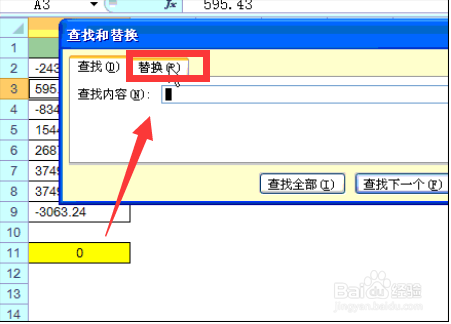
2、然后复制前面的空格或不可见字符,粘贴到查找框中,替换后就可以正常求和了,下图所示。
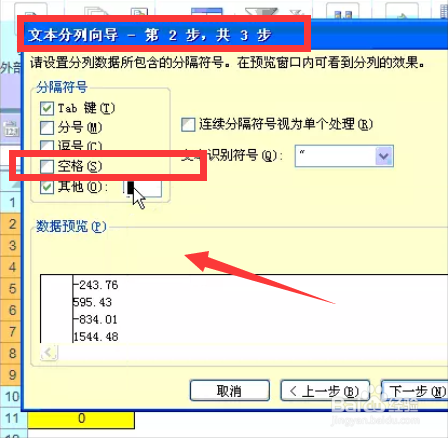
3、使用分列法,数据 - 分列 - 分隔符 - 不导入此列,如下图所示。
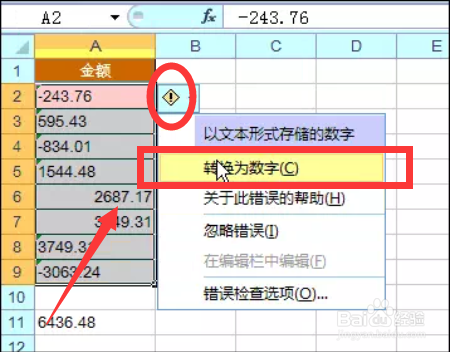
4、excel中文本型数字按0计算,所以也会影响求和结果,利用绿三角转换为数字,如下图所示。
5、最后选择性粘贴法 - 加,如下图所示。

1、首先打开软件,待求和单元格先设置格式为数值;
打开“记事本,在记事本中:菜单:编辑,替换;
打开替换对话框,查找内容就是罪魁祸首,这样数据就出来了。
时间:2026-04-23 13:02:48
1、首先打开Excel软件,如下图所示。
2、然后复制前面的空格或不可见字符,粘贴到查找框中,替换后就可以正常求和了,下图所示。
3、使用分列法,数据 - 分列 - 分隔符 - 不导入此列,如下图所示。
4、excel中文本型数字按0计算,所以也会影响求和结果,利用绿三角转换为数字,如下图所示。
5、最后选择性粘贴法 - 加,如下图所示。
1、首先打开软件,待求和单元格先设置格式为数值;
打开“记事本,在记事本中:菜单:编辑,替换;
打开替换对话框,查找内容就是罪魁祸首,这样数据就出来了。
