千千静听关闭之后打不开怎么办

 时间:2026-02-15 16:47:07

1、首先在任务栏鼠标右键,点击打开任务管理器

千千静听关闭之后打不开怎么办

2、任务管理器进程里面找到千千静听单击千千静听,点击右下角的结束任务。关闭窗口。

千千静听关闭之后打不开怎么办

3、用快捷键“Win+R”打开运行窗口,接着在窗口输入栏输入“control”(控制面板)命令,点击确定,打开控制面板

千千静听关闭之后打不开怎么办

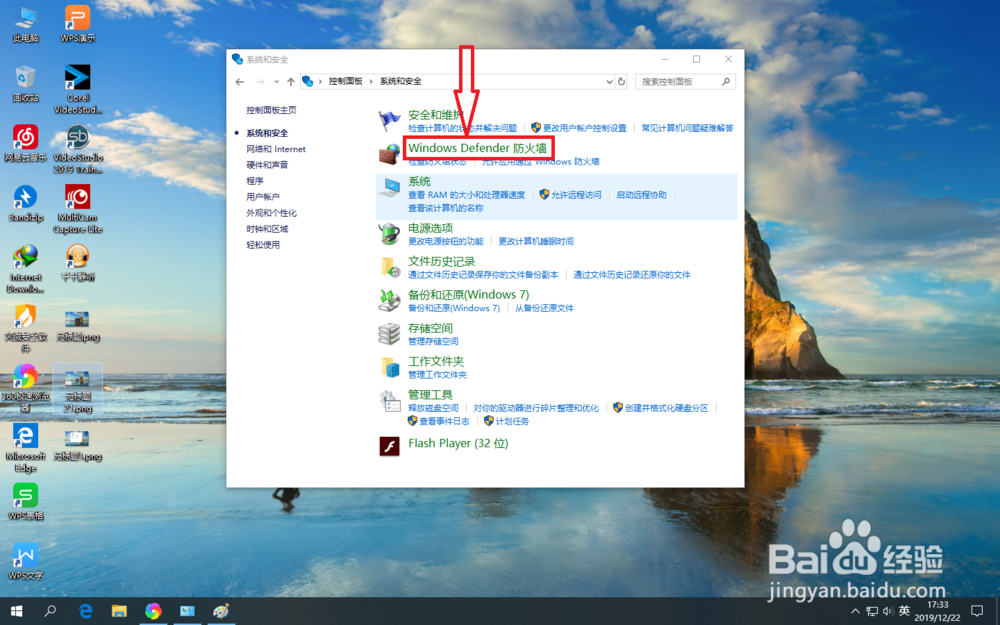
4、在控制面板点击系统和安全。

千千静听关闭之后打不开怎么办

5、点击Windows防火墙,点击高级设置。

千千静听关闭之后打不开怎么办

千千静听关闭之后打不开怎么办

6、点击出站规则,再点击右上角新建规则

千千静听关闭之后打不开怎么办

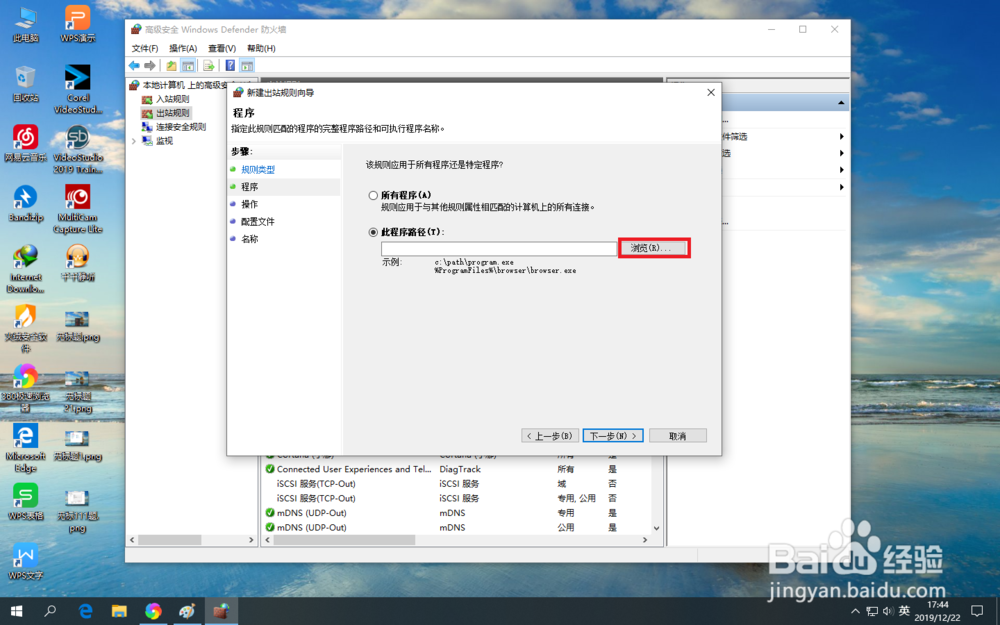
7、点击下一步,点击浏览,找到千千静听播放器安装目录。

千千静听关闭之后打不开怎么办

千千静听关闭之后打不开怎么办

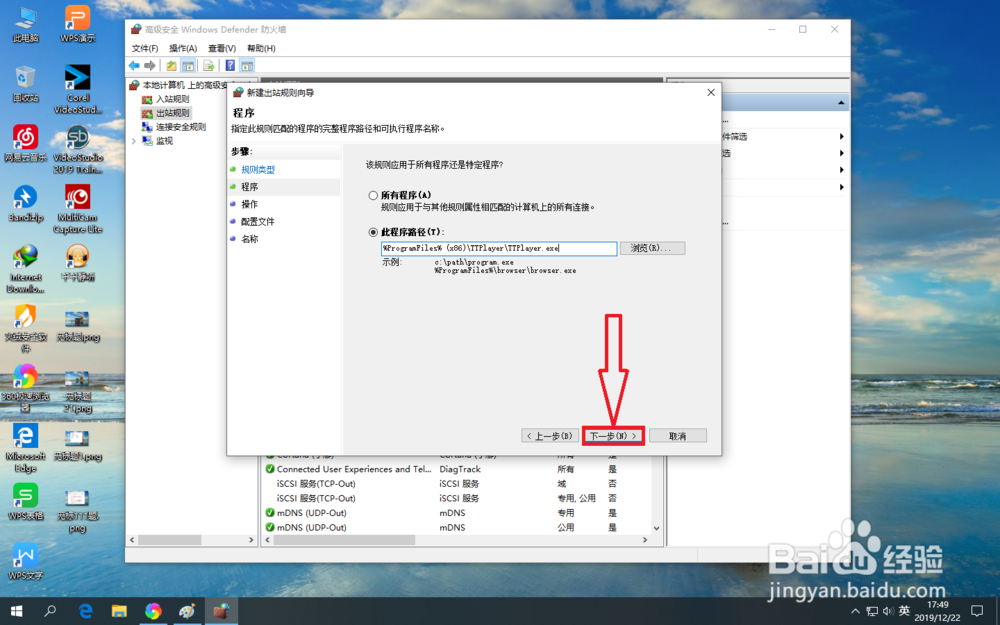
8、找到TTPlayer.exe选择打开,点击下一步,再点击下一步,再点击下一步。

千千静听关闭之后打不开怎么办

千千静听关闭之后打不开怎么办

千千静听关闭之后打不开怎么办

千千静听关闭之后打不开怎么办

9、名称输入“千千静听”(可随便输入),点击完成即可。

千千静听关闭之后打不开怎么办

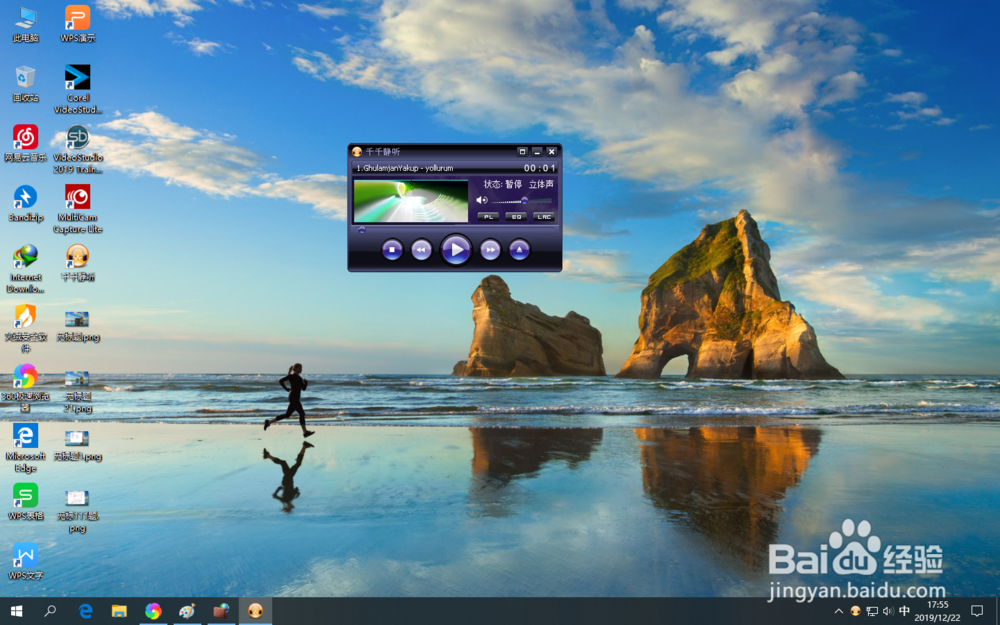
10、重新打开千千静听。如果再打不开同样方法把千千静听安装目录下的全部 exe. 程序全部禁掉就可以了。(原理就是通过Windows防火墙禁止千千静听播放器联网

千千静听关闭之后打不开怎么办

  • 千千静听 怎么自动调整窗口以适应歌词宽度
  • U盘无法复制4G以上文件解决方法
  • 系统出现这种乱码怎么办
  • 电脑管家自动修复漏洞怎么设置
  • 如何一键重装系统win7?
  • 热门搜索
    魔方攻略 炫彩皮肤怎么用 排球规则简介 怎么取英文名字 延禧攻略尔晴 微店怎么开店 标准偏差怎么算 减肥虫 天堂门怎么做 健康减肥的方法