CREO中的元件界面命令的用法

 时间:2026-02-14 11:03:27

1、打开螺栓文件,然后点击如下图所示的“元件界面”,打开元件界面对话框

CREO中的元件界面命令的用法

2、如下图所示的“界面名称”处可以起一个名称。

CREO中的元件界面命令的用法

3、点击上图的“自动”,然后下图4位置选择中心轴,“约束类型”选择“重合”,完成后点击“新建约束”;

CREO中的元件界面命令的用法

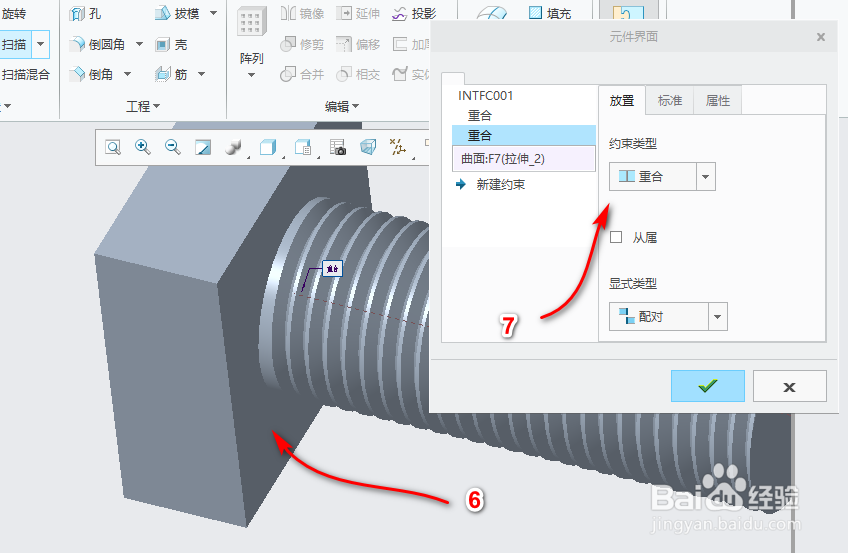
4、选择如下图6位置所指的面,然后“约束类型”选择“重合”,完成后点击对号确认,并保存文件
CREO中的元件界面命令的用法

5、新建一个装配文件,并将零件(要装配螺栓的零件)装配进去。

CREO中的元件界面命令的用法

6、点击“组装”,找到我们刚刚保存完的螺栓零件后点击“打开”。

CREO中的元件界面命令的用法

7、选择下图所示的轴;

CREO中的元件界面命令的用法

8、再选择下图所示的面,就完成第一个螺栓的装配了。

CREO中的元件界面命令的用法

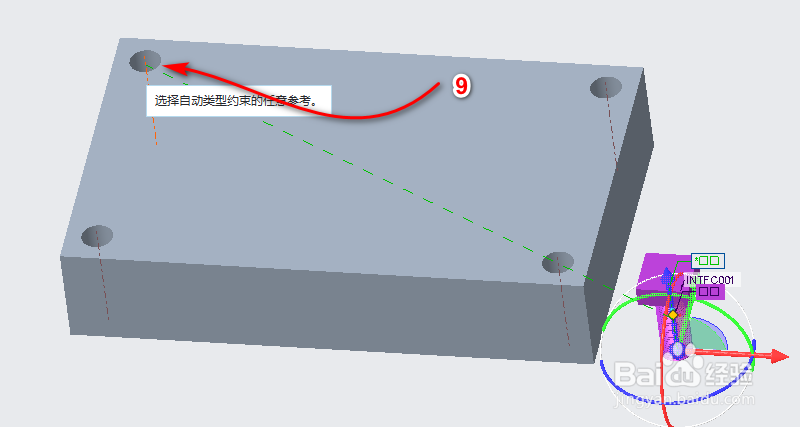
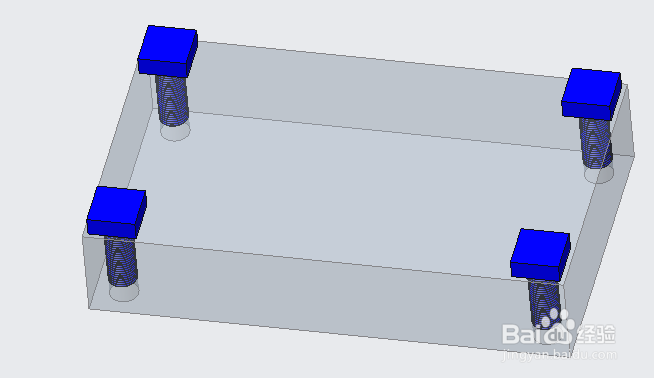
9、依次再进行三次装配,完成如下图所示的效果

CREO中的元件界面命令的用法

10、最终装配完成的效果如下图所示。

CREO中的元件界面命令的用法

  • Creo如何创建圆
  • Creo应用技巧:[5]草绘替换
  • creo如何练习尺寸标注【一】?
  • Creo创建渐变凸缘曲面方法
  • Creo如何创建镜像特征
  • 热门搜索
    离职原因怎么说 美味的用英文怎么说 炒外汇怎么开户 o型腿怎么矫正视频 惟妙惟肖怎么读 母亲节贺卡怎么做 三国群英传7怎么玩 安徽农业大学怎么样 华为手机截图怎么截 银耳莲子汤怎么做