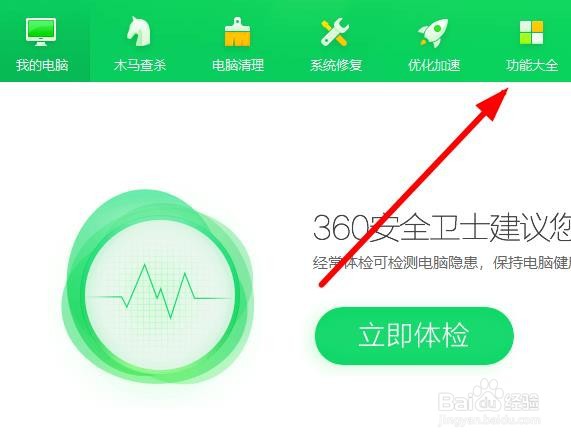
1、打开360安全卫士,点击上方的功能大全。
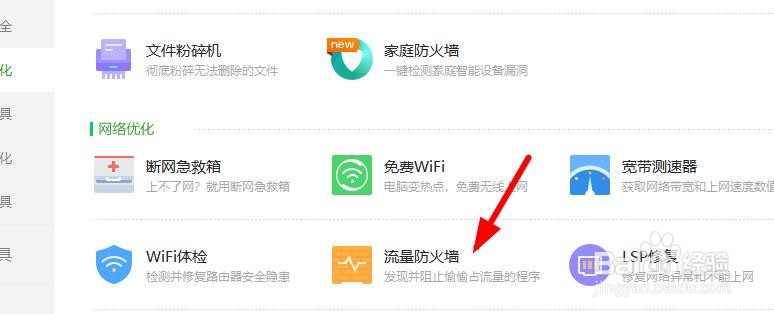
2、在显示的页面上,点击选择流量防火墙。
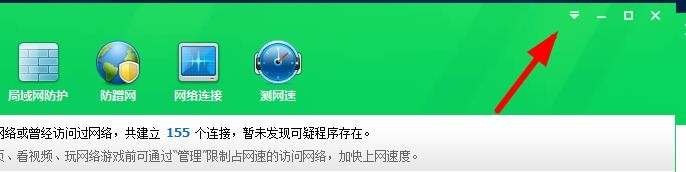
3、找到右上方的更多,点击设置选项。
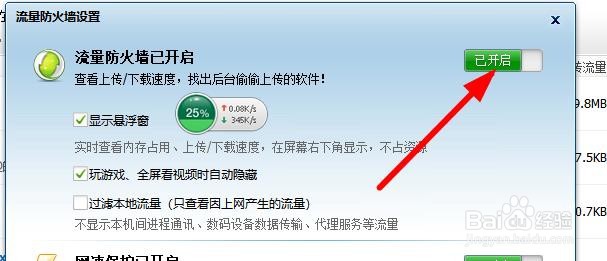
4、点击勾选悬浮窗选项,打开对应的功能。
5、下方会显示不同软件对应的网速,可以点击进行管理。
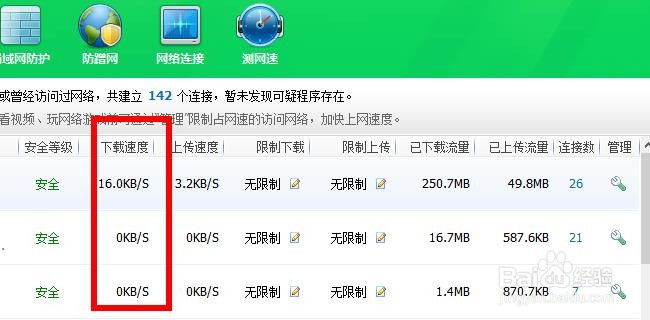
6、返回到桌面,点击加速球会有当前电脑的上传和下载速度。

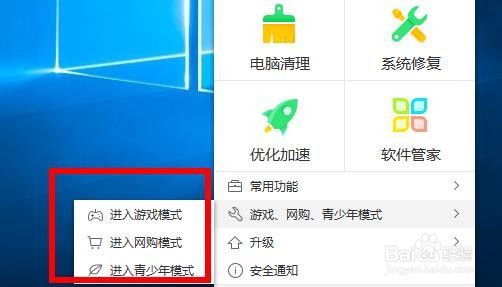
7、还有就是可以右键点击电脑管家图标,切换到其他的专用模式。
时间:2026-04-24 04:31:38
1、打开360安全卫士,点击上方的功能大全。
2、在显示的页面上,点击选择流量防火墙。
3、找到右上方的更多,点击设置选项。
4、点击勾选悬浮窗选项,打开对应的功能。
5、下方会显示不同软件对应的网速,可以点击进行管理。
6、返回到桌面,点击加速球会有当前电脑的上传和下载速度。
7、还有就是可以右键点击电脑管家图标,切换到其他的专用模式。
