1、打开桌面上的Adobe Illustrator CS6(其他版本也可以)。
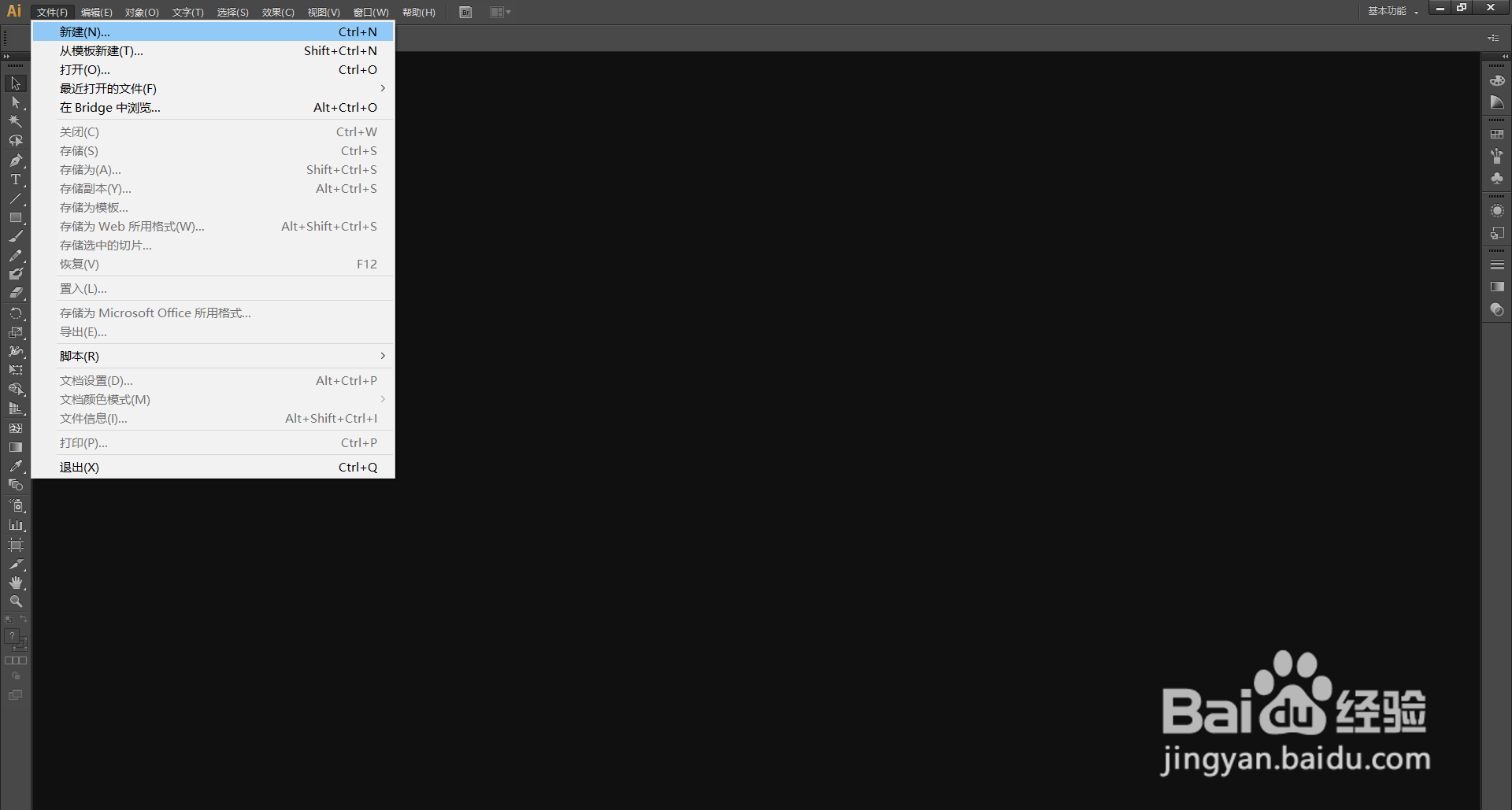
2、在菜单栏找到并依次点击【文件】、【新建】。
3、在弹出的窗口设置好参数,点击【确定】,新建文档。

4、在左边工具栏里找到并长按【直线段工具】打开下拉列表。
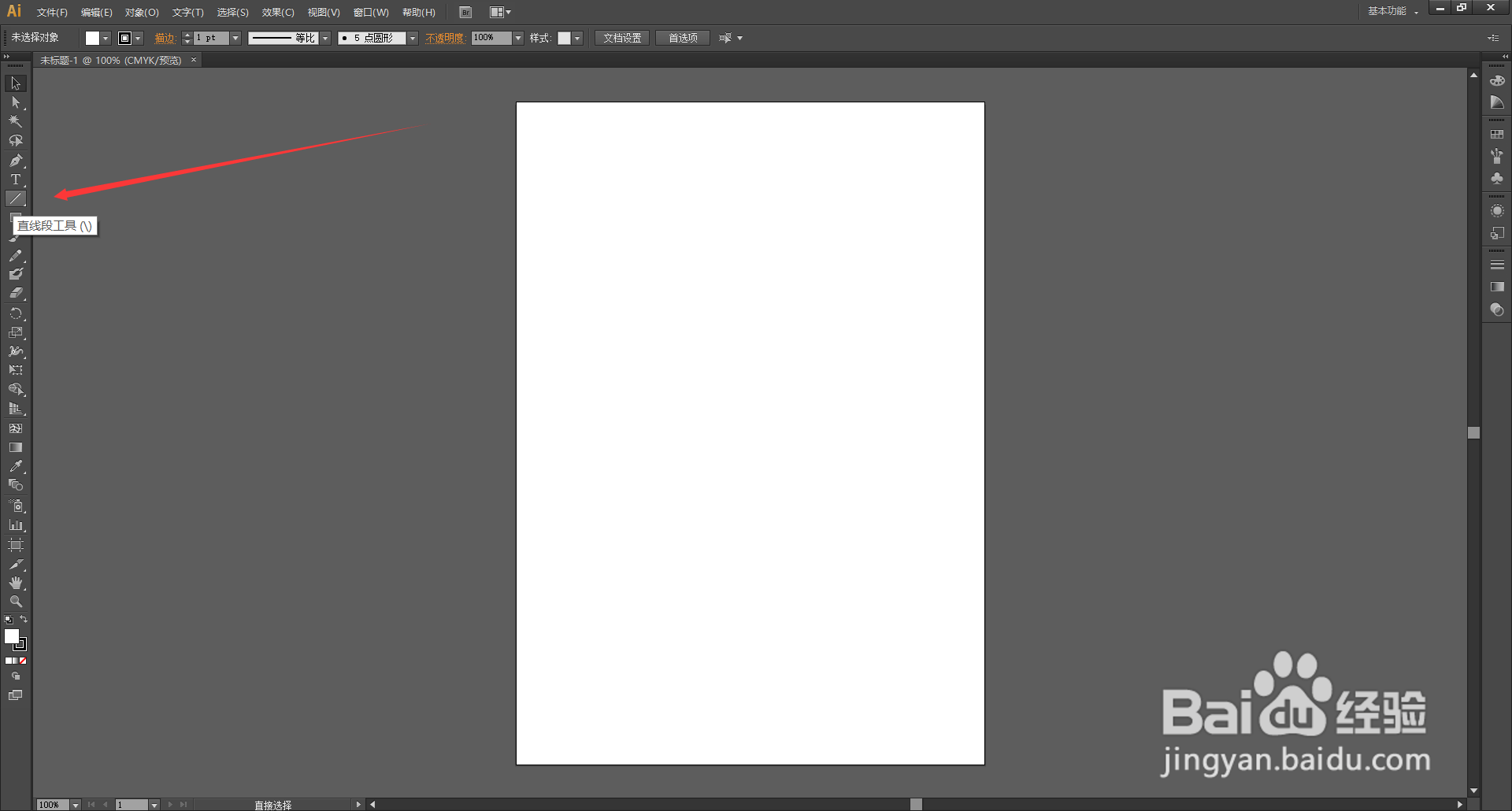
5、在下拉列表里选择【弧形工具】。

6、可以直接使用【弧形工具】在画布上拖动画出弧线 ;
也可以使用【弧形工具】在画布上单击弹出【弧线段工具选项窗口】,在窗口里设置好参数。
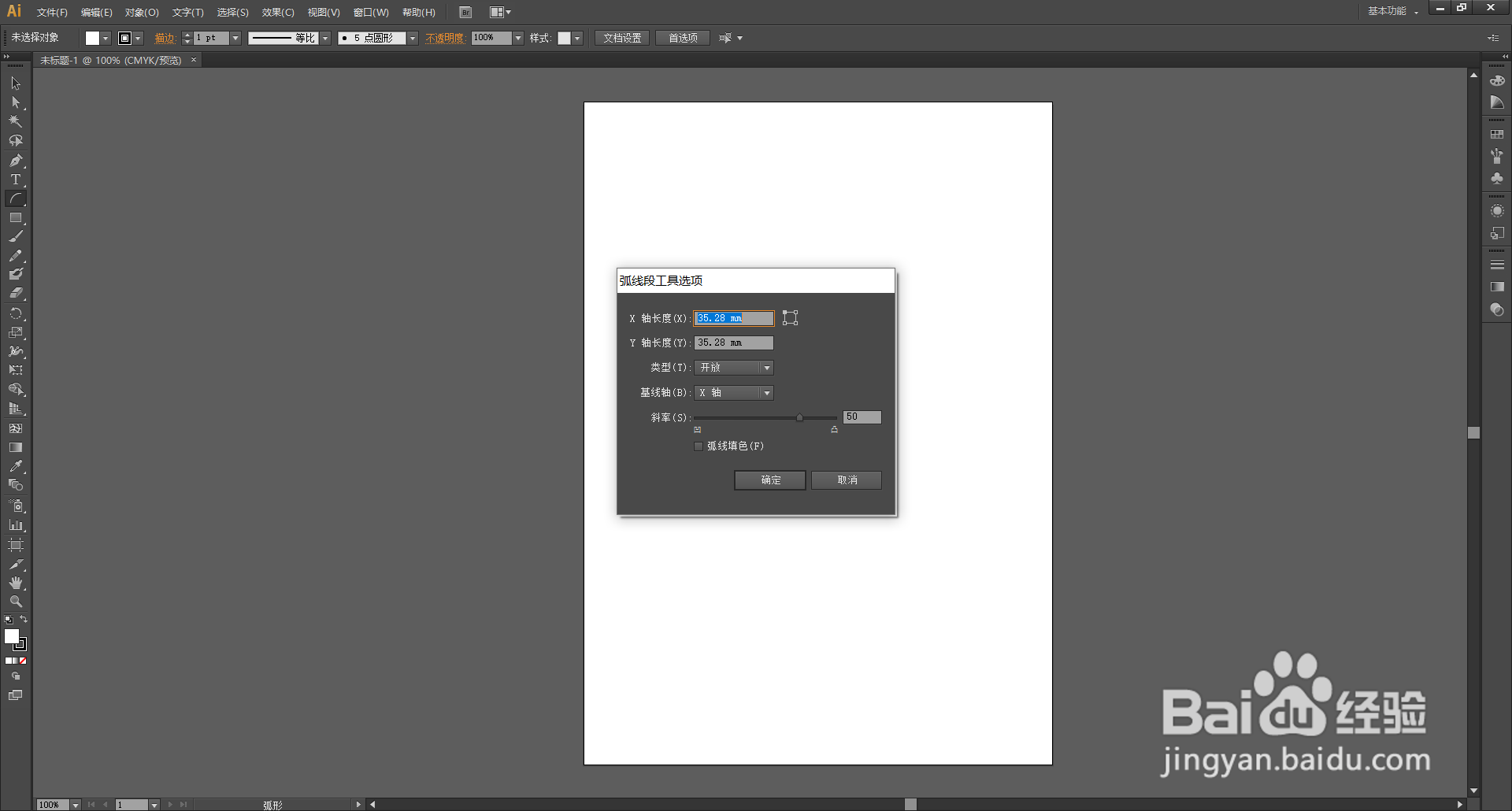
7、设置好参数之后,点击【弧线段工具选项窗口】里的【确定】,弧线就画好了。

时间:2026-05-02 20:12:05
1、打开桌面上的Adobe Illustrator CS6(其他版本也可以)。
2、在菜单栏找到并依次点击【文件】、【新建】。
3、在弹出的窗口设置好参数,点击【确定】,新建文档。
4、在左边工具栏里找到并长按【直线段工具】打开下拉列表。
5、在下拉列表里选择【弧形工具】。
6、可以直接使用【弧形工具】在画布上拖动画出弧线 ;
也可以使用【弧形工具】在画布上单击弹出【弧线段工具选项窗口】,在窗口里设置好参数。
7、设置好参数之后,点击【弧线段工具选项窗口】里的【确定】,弧线就画好了。
