SDL MultiTerm 2019安装教程

 时间:2024-10-31 06:04:07

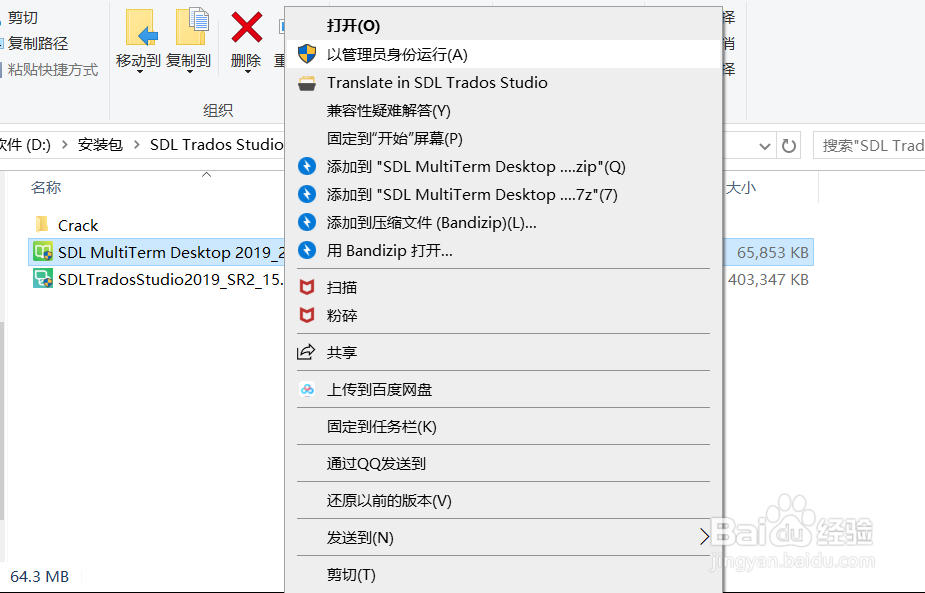
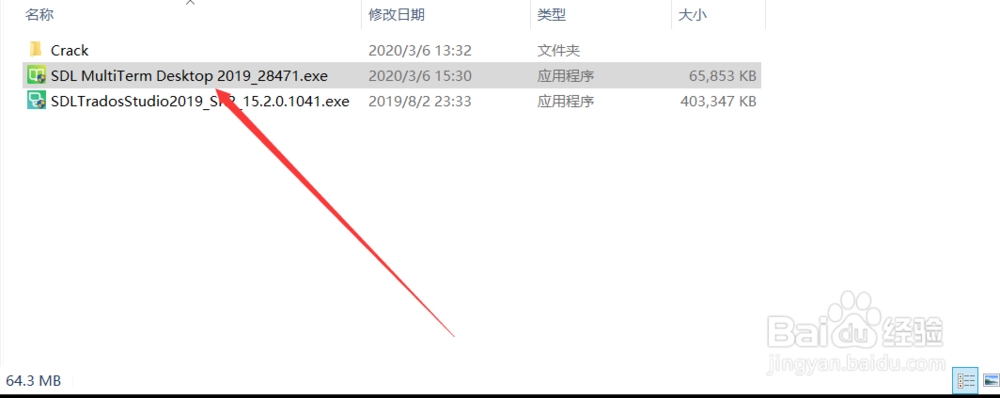
1、在文件夹中找到SDL MultiTerm Desktop 2019_28471.exe
SDL MultiTerm 2019安装教程

2、鼠标右击,点击“以管理员身份运行“,开始安装。

SDL MultiTerm 2019安装教程

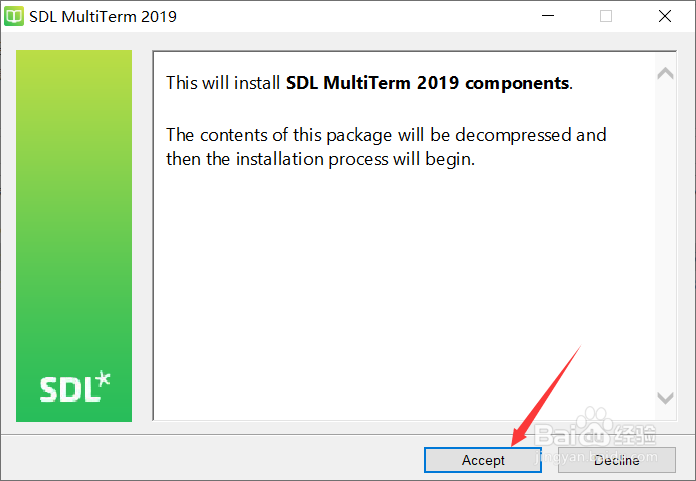
3、点击“Accept”

SDL MultiTerm 2019安装教程

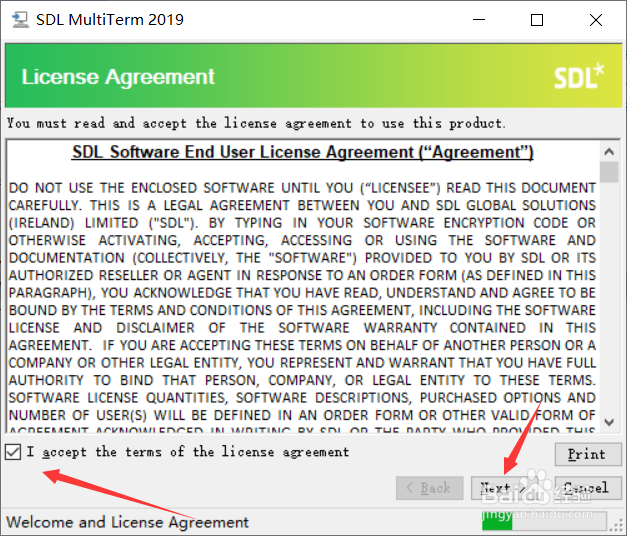
4、勾选“I accept...”,点击“Next”。

SDL MultiTerm 2019安装教程

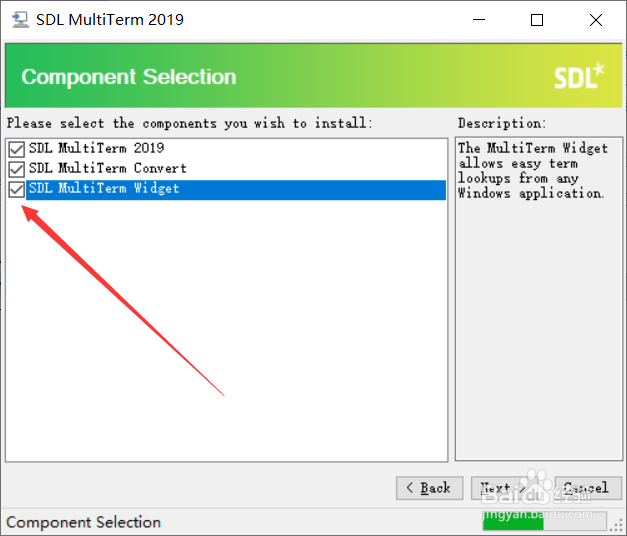
5、可勾选第3项,添加Widget组件-方便查询术语

SDL MultiTerm 2019安装教程

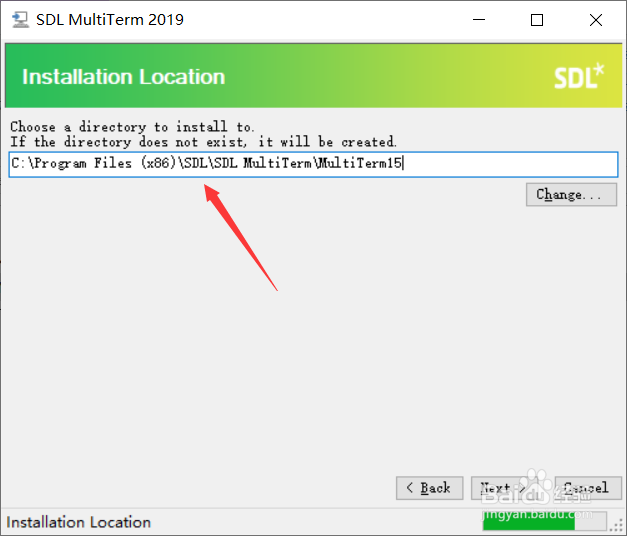
6、建议选用默认位置,点击“Next”。

SDL MultiTerm 2019安装教程

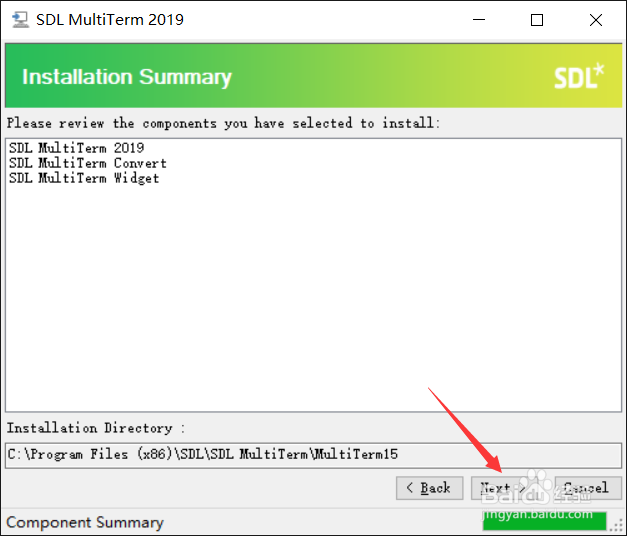
7、点击“Next”。

SDL MultiTerm 2019安装教程

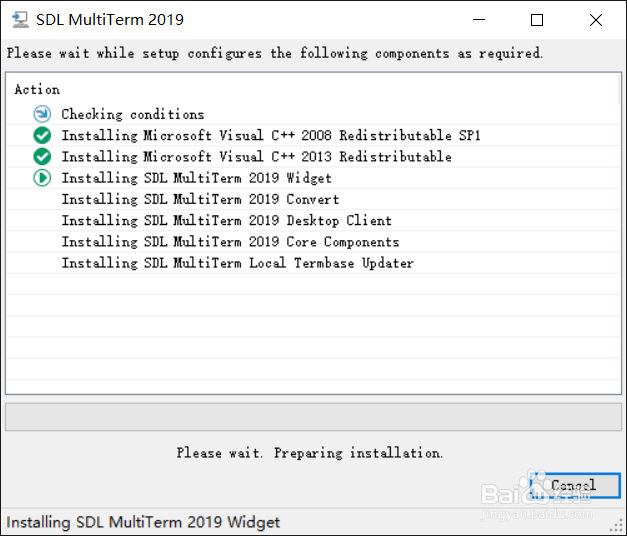
8、等待一会

SDL MultiTerm 2019安装教程

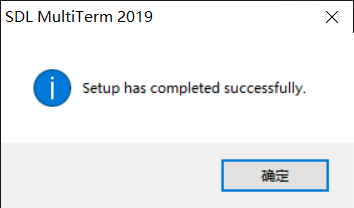
9、安装成功。

SDL MultiTerm 2019安装教程

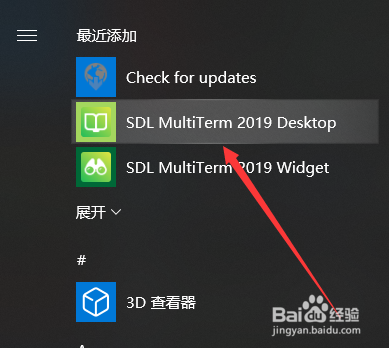
10、点击菜单栏,找到SDL MultiTerm 2019并打开。

SDL MultiTerm 2019安装教程

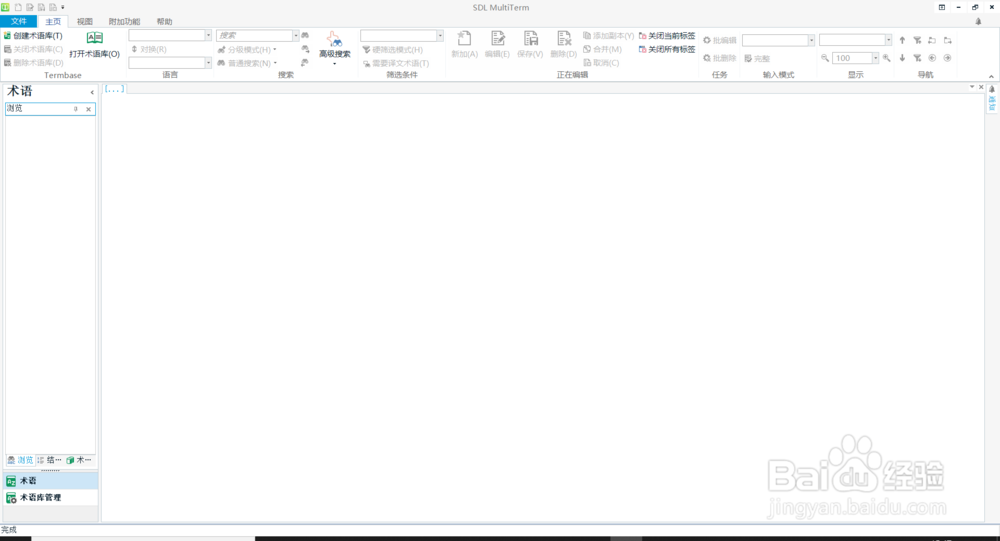
11、成功打开的SDL MultiTerm 2019页面。

SDL MultiTerm 2019安装教程
  • wps会员转word有限制吗
  • 怎样在onenote中绘制形状?
  • 翻译软件SDLMultitermDesktop安装步骤
  • 怎么计算GPA成绩
  • b站怎么一键三连
  • 热门搜索
    怎么编头发 孕妇有痔疮怎么办 怎么改路由器密码 怎么更新显卡驱动 怎么取消隐藏 台式电脑亮度怎么调 怎么测骨龄 胎盘怎么吃 迷你世界怎么去天堂 怎么算八字