1、打开一个工作样表作为例子。如图所示:

2、需要求和的数据必须以表格的形式存在,不能使用文本编辑模式直接求和。如图所示:

3、也不能再表格内直接输入公式进行计算。如图所示:
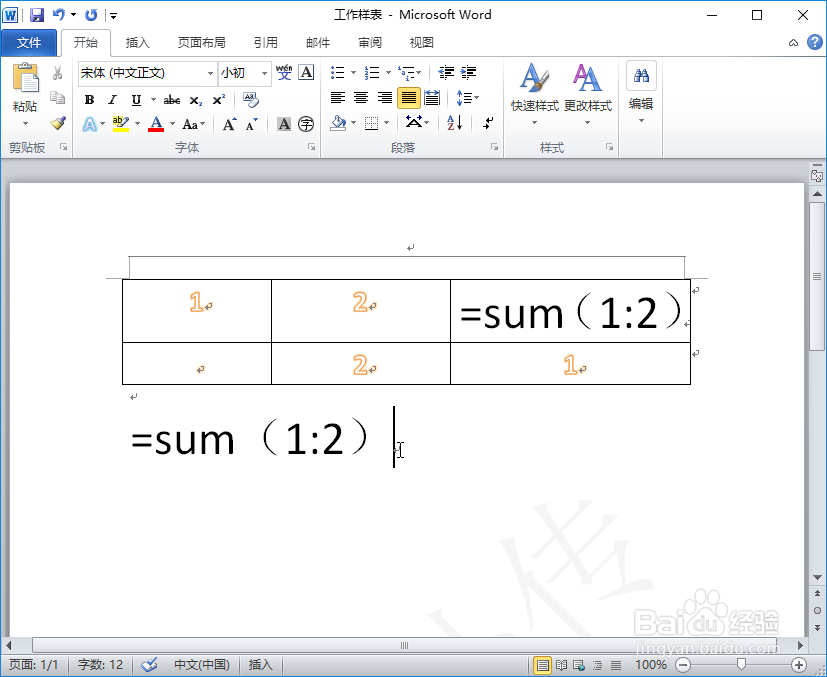
4、单击求和所在的单元格后,工具栏出现布局标签。如图所示:

5、点击数据并点击插入公式。如图所示:

6、word会自动识别数据所在位置并自动输入参数,确定得到结果。如图所示:

7、可以在上图面板中手动输入参数,来确定求和的对象。如图所示:


时间:2026-04-30 06:21:07
1、打开一个工作样表作为例子。如图所示:
2、需要求和的数据必须以表格的形式存在,不能使用文本编辑模式直接求和。如图所示:
3、也不能再表格内直接输入公式进行计算。如图所示:
4、单击求和所在的单元格后,工具栏出现布局标签。如图所示:
5、点击数据并点击插入公式。如图所示:
6、word会自动识别数据所在位置并自动输入参数,确定得到结果。如图所示:
7、可以在上图面板中手动输入参数,来确定求和的对象。如图所示:
