1、打开电脑找到并点击excel2018新建工作表格;

2、打开excel工作表以后,为了示范先在空白表格内输入任意的数字内容;

3、选中B列所有的单元格,为了示范的效果,以隔5行取一个数字为例。然后在编辑栏里输入公式:=OFFSET($A$1,(ROW(A1)-1)*5,0),若需隔10行只需将5改成10即可;
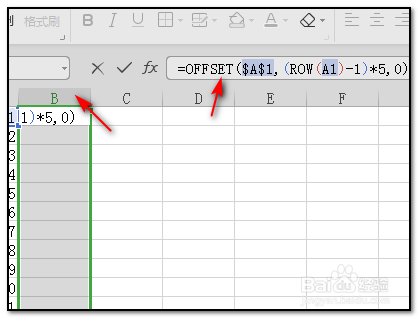
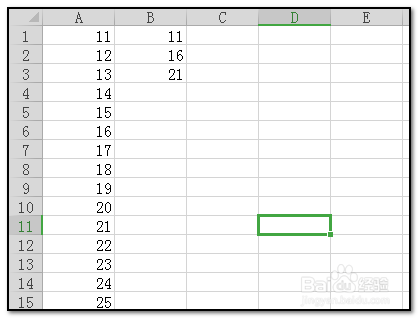
4、输入公式以后,此时在按”ctrl+回车键“即可完成A列所有数据的提取工作。
时间:2026-04-21 22:38:33
1、打开电脑找到并点击excel2018新建工作表格;
2、打开excel工作表以后,为了示范先在空白表格内输入任意的数字内容;
3、选中B列所有的单元格,为了示范的效果,以隔5行取一个数字为例。然后在编辑栏里输入公式:=OFFSET($A$1,(ROW(A1)-1)*5,0),若需隔10行只需将5改成10即可;
4、输入公式以后,此时在按”ctrl+回车键“即可完成A列所有数据的提取工作。
