电脑店u盘装系统恢复硬盘mbr教程

 时间:2026-02-14 23:21:11

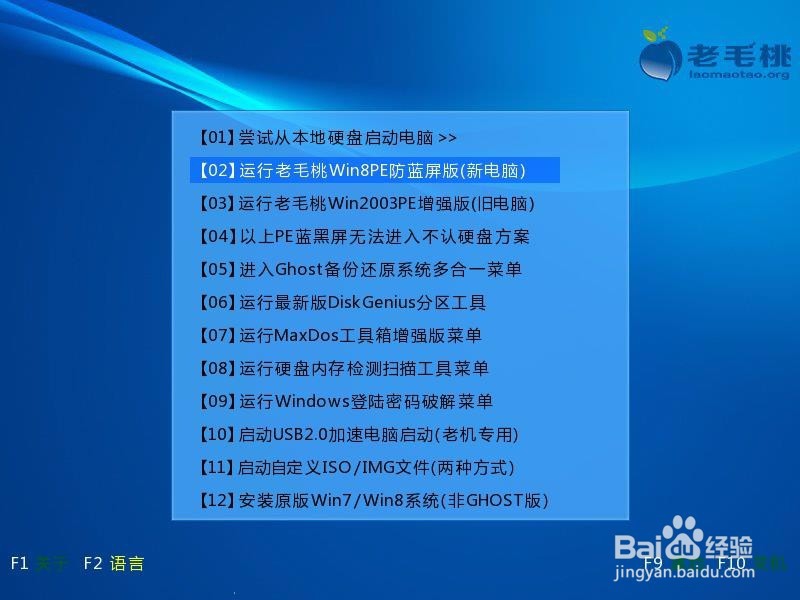
1、将老毛桃u盘启动盘插到电脑usb后置接口,然后重启,屏幕上出现开机画面后按快捷键打开老毛桃主菜单,将光标移至“【02】运行老毛桃Win8PE防蓝屏版(新电脑)”并回车,如下图所示
电脑店u盘装系统恢复硬盘mbr教程

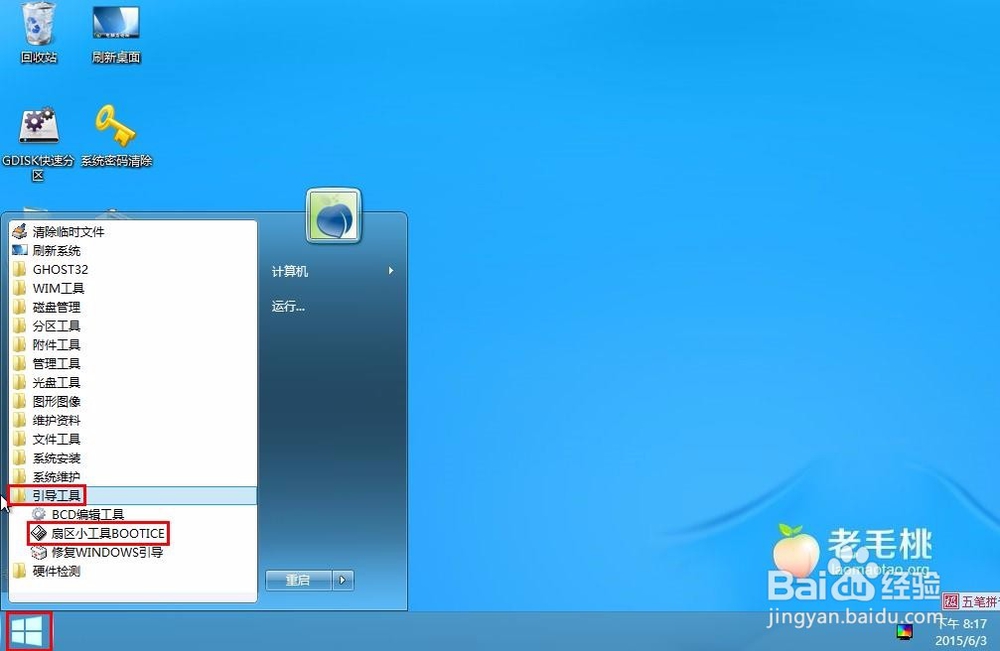
2、登录pe系统后,打开桌面左下角的开始菜单,点击“引导工具--扇区小工具BOOTICE”,如下图所示
电脑店u盘装系统恢复硬盘mbr教程

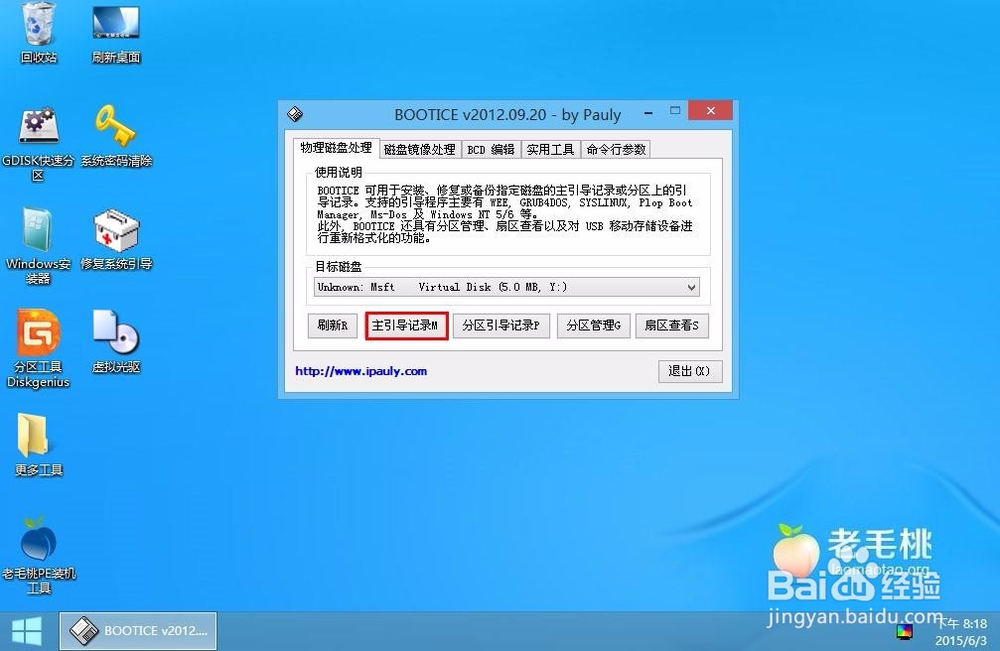
3、接着在BOOTICE界面中点击“主引导记录”按钮,如下图所示

电脑店u盘装系统恢复硬盘mbr教程

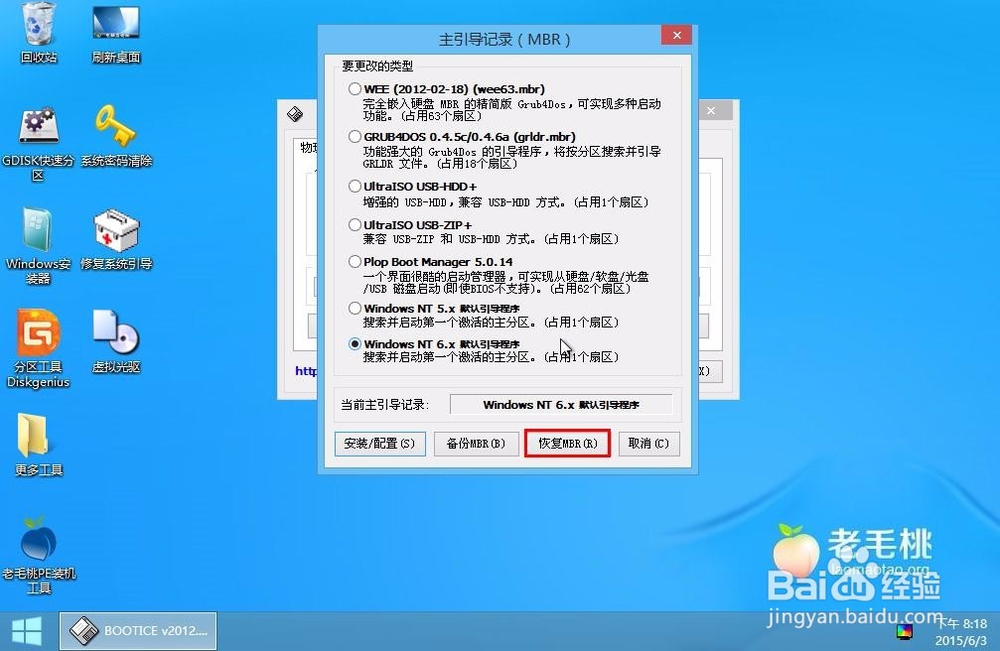
4、打开主引导窗口后,点击“恢复MBR”按钮,如下图所示

电脑店u盘装系统恢复硬盘mbr教程

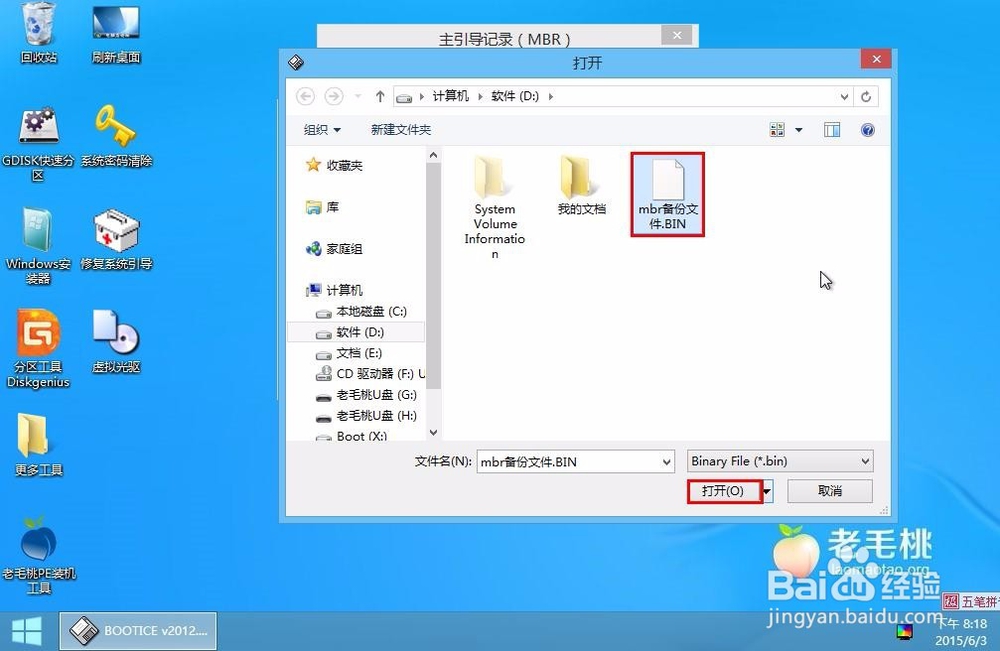
5、进入到mbr备份文件保存目录下,点击选中,然后点击“打开”按钮,如下图所示
电脑店u盘装系统恢复硬盘mbr教程

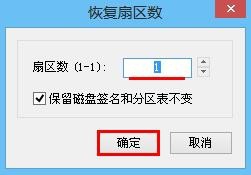
6、输入恢复扇区数并确定,如下图所示

电脑店u盘装系统恢复硬盘mbr教程

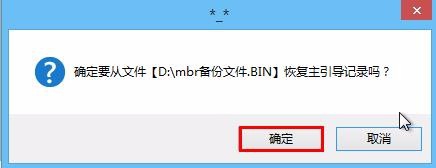
7、在弹出的询问框中点击“确定”恢复主引导记录,如下图所示

电脑店u盘装系统恢复硬盘mbr教程

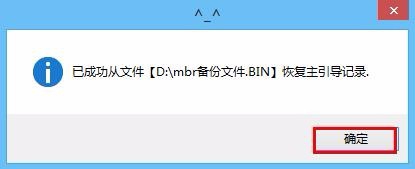
8、操作成功后会弹出信息框提示,点击“确定”关闭即可,如下图所示

电脑店u盘装系统恢复硬盘mbr教程

  • 制作老毛桃启动U盘(DVD盘)
  • Win10家庭版共享打印机启用Guest账户
  • 详细全面的win10优化设置教程
  • 联想电脑bios设置u盘启动
  • Win10开始菜单中部分图标显示空白怎么解决
  • 热门搜索
    beats耳机怎么样 鲜花怎么保鲜 周记怎么写400字 北斗七星怎么画 微信怎么支付 胃里反酸水怎么办 面团怎么做 胸部怎么变大 木瓜怎么吃丰胸 我的世界怎么做栅栏