SolidWorks如何画香烟盒(钣金)

 时间:2026-02-16 08:39:19

1、以下说明内容,匀直接说使用的操作功能,其他都不多做说明,大家都明白的。

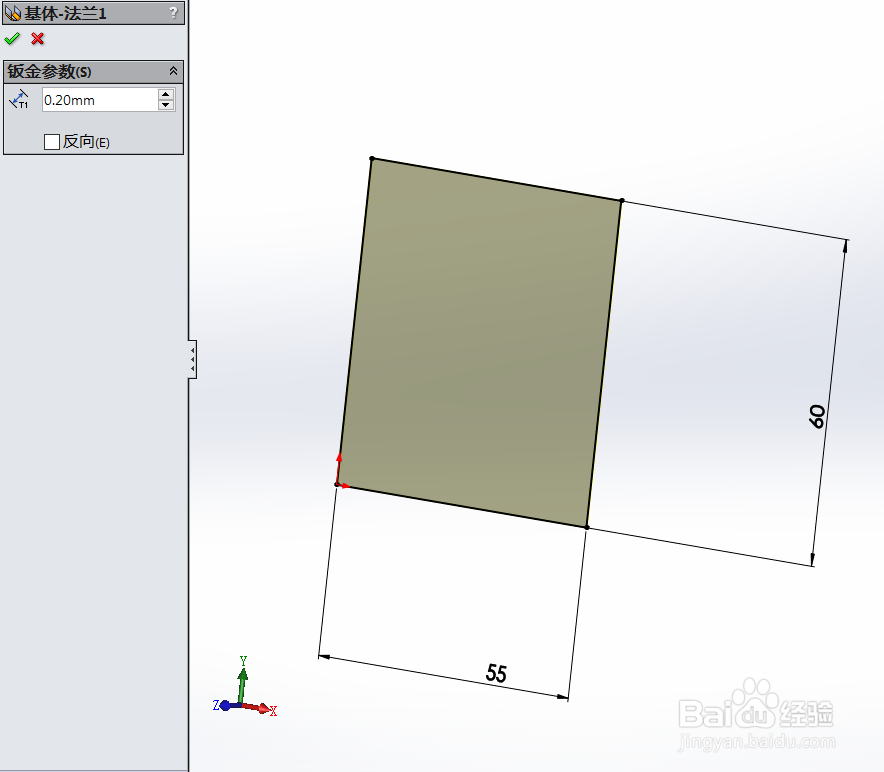
首先使用基体-法兰1功能,画出如下图所示的图形:
SolidWorks如何画香烟盒(钣金)

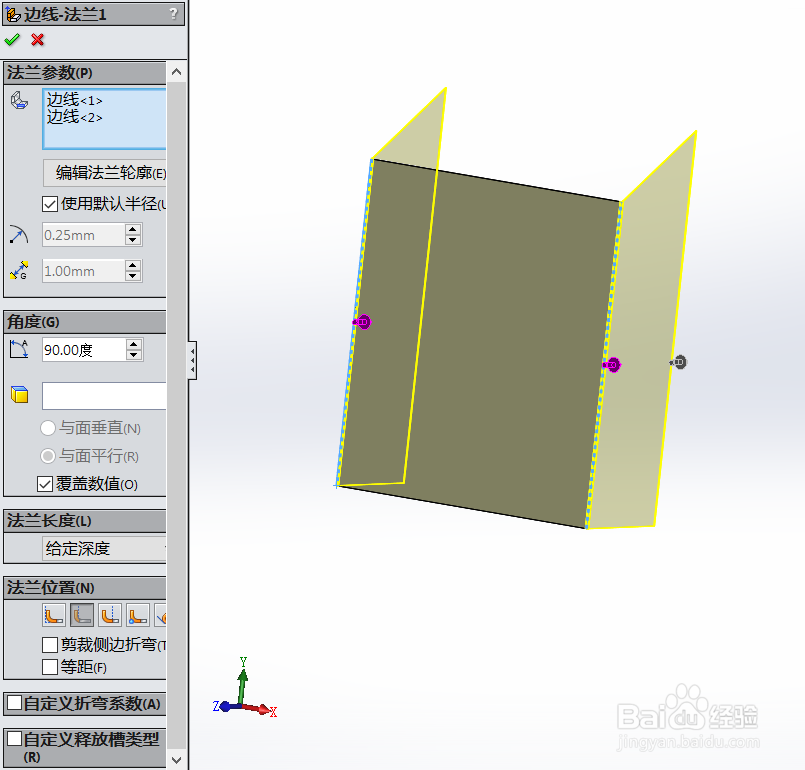
2、然后使用边线-法兰1功能,画出如下图所示的图形:

SolidWorks如何画香烟盒(钣金)

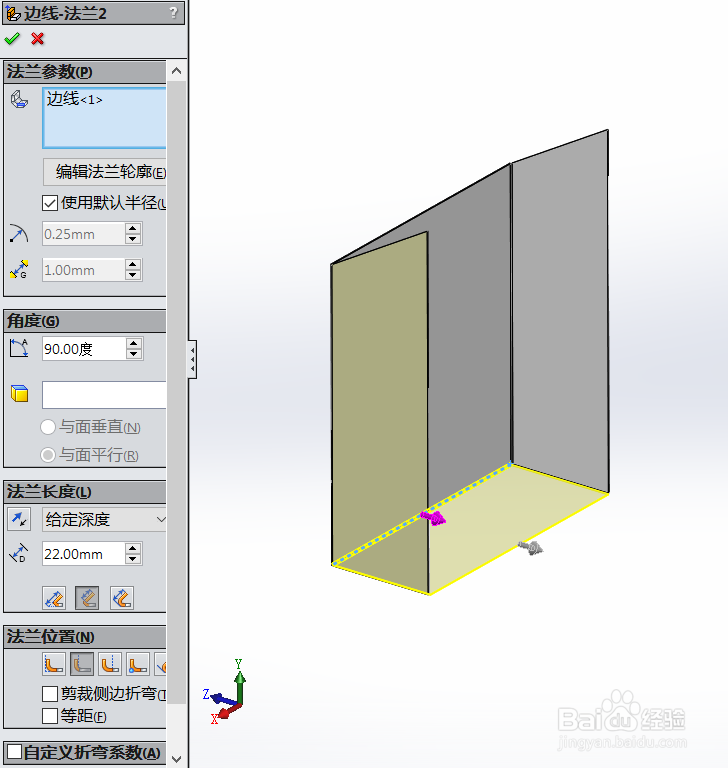
3、然后使用边线-法兰2功能,画出如下图所示的图形:

SolidWorks如何画香烟盒(钣金)

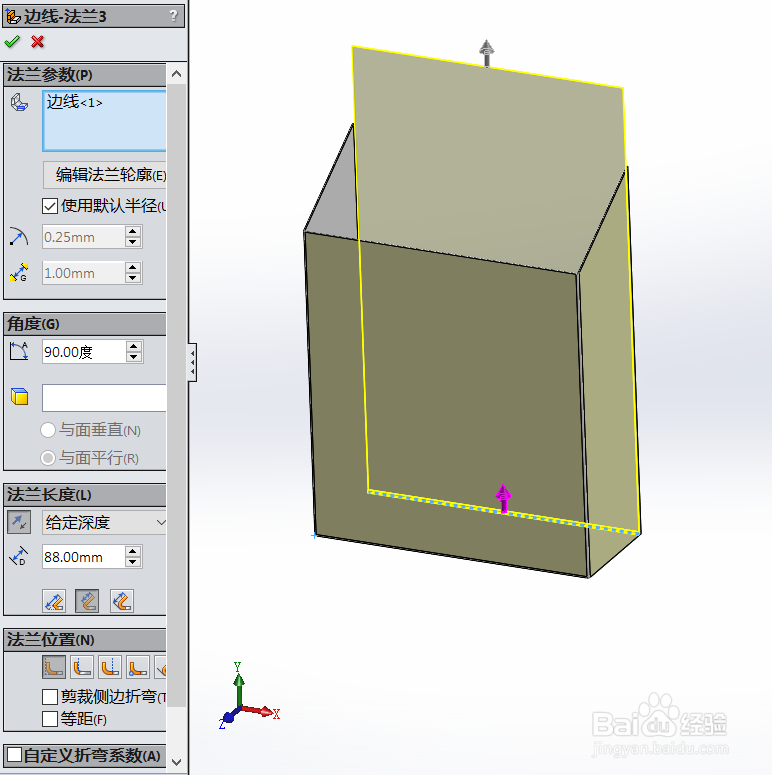
4、然后使用边线-法兰3功能,画出如下图所示的图形:

SolidWorks如何画香烟盒(钣金)

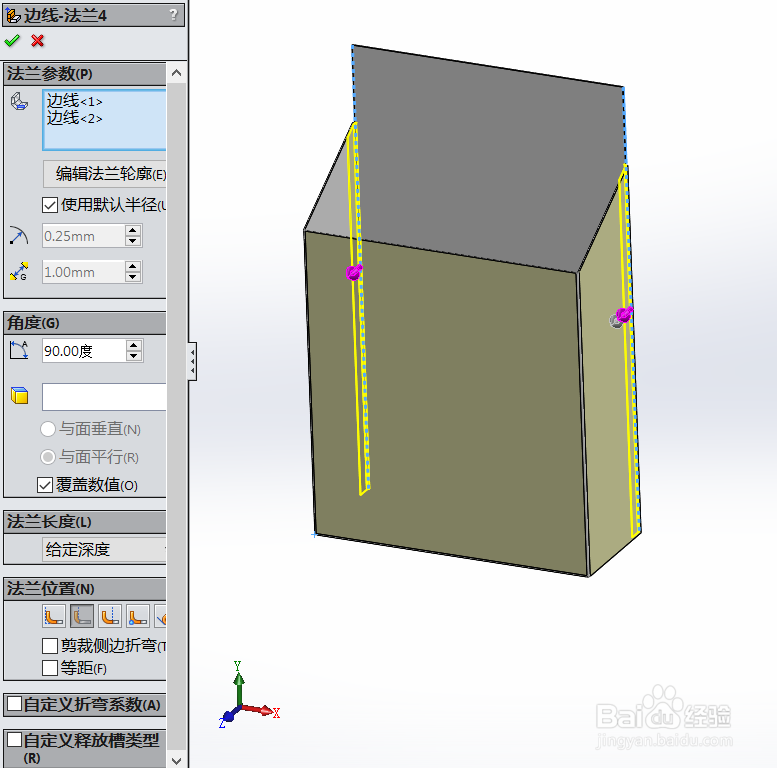
5、然后使用边线-法兰4功能,画出如下图所示的图形:

SolidWorks如何画香烟盒(钣金)

6、然后使用边线-法兰5功能,画出如下图所示的图形:

SolidWorks如何画香烟盒(钣金)

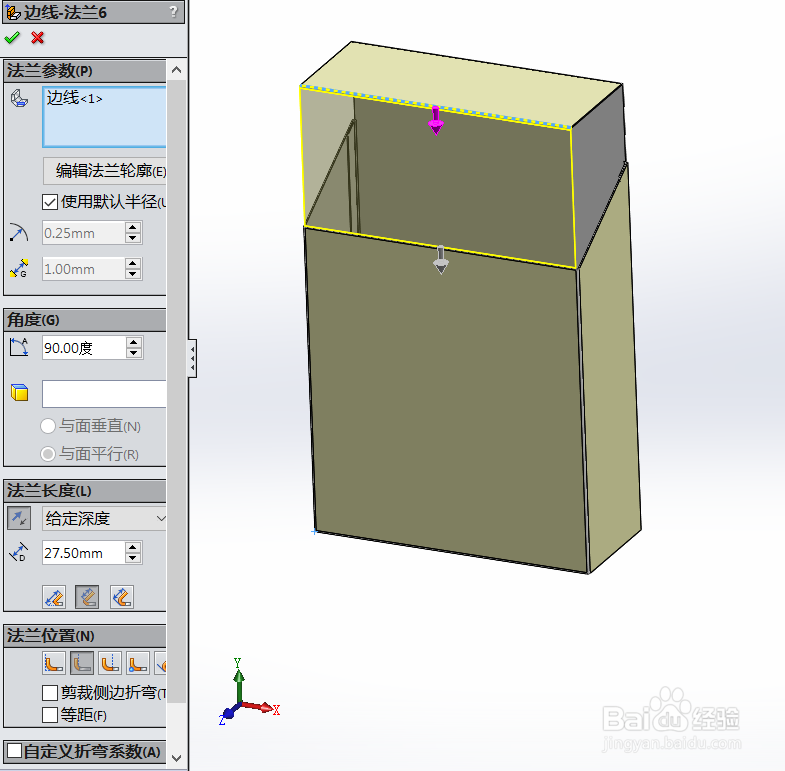
7、然后使用边线-法兰6功能,画出如下图所示的图形:

SolidWorks如何画香烟盒(钣金)

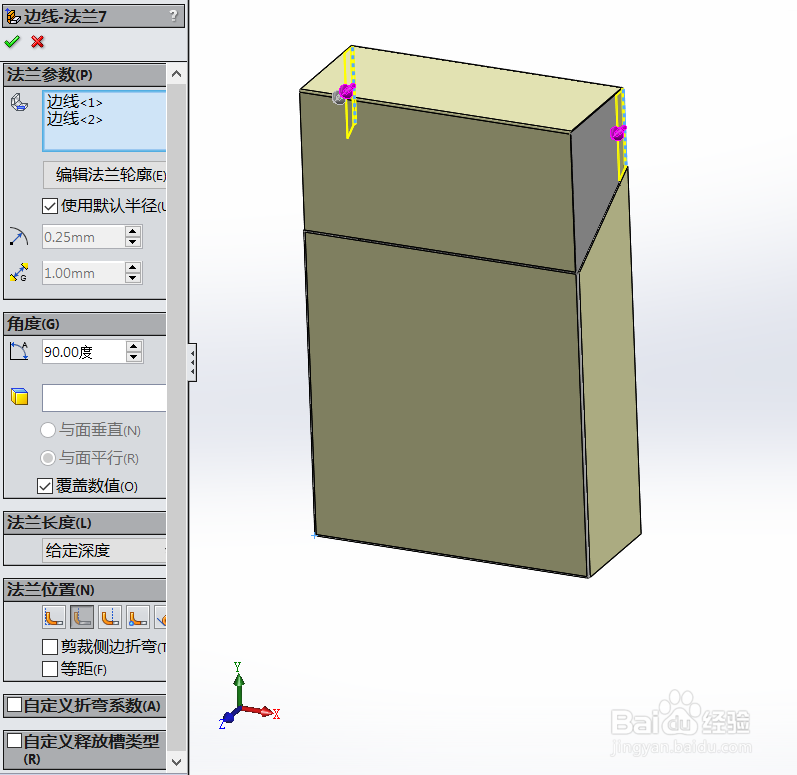
8、然后使用边线-法兰7功能,画出如下图所示的图形:

SolidWorks如何画香烟盒(钣金)

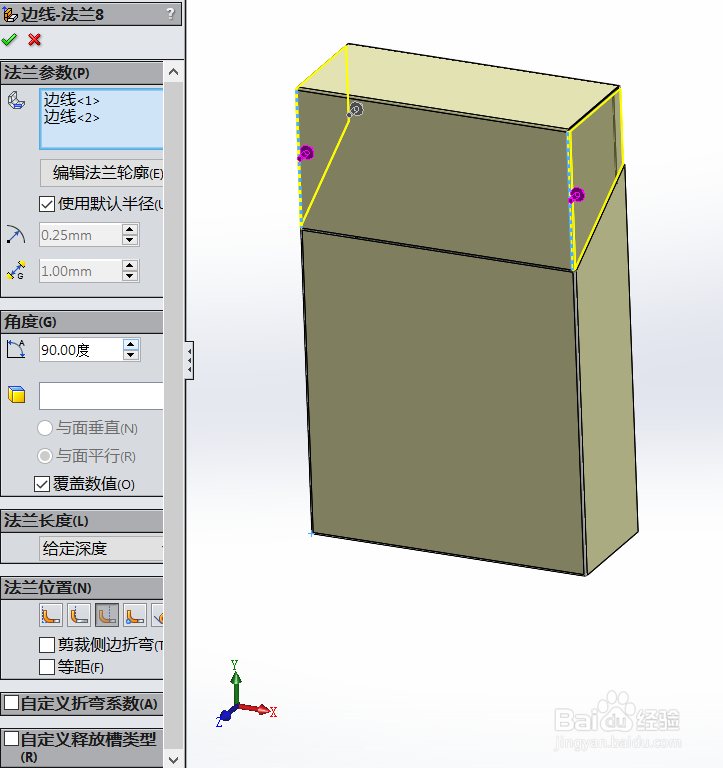
9、然后使用边线-法兰8功能,画出如下图所示的图形:

SolidWorks如何画香烟盒(钣金)

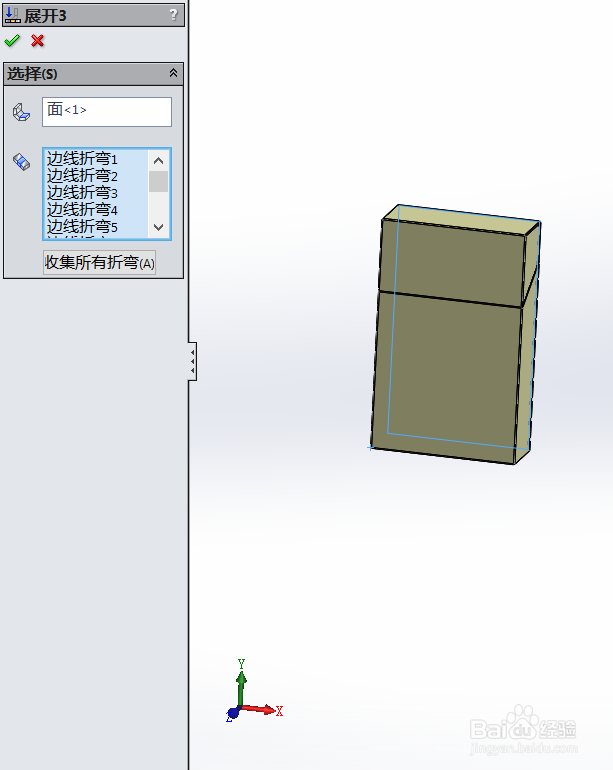
10、然后使用展开3功能,画出如下图所示的图形:

SolidWorks如何画香烟盒(钣金)

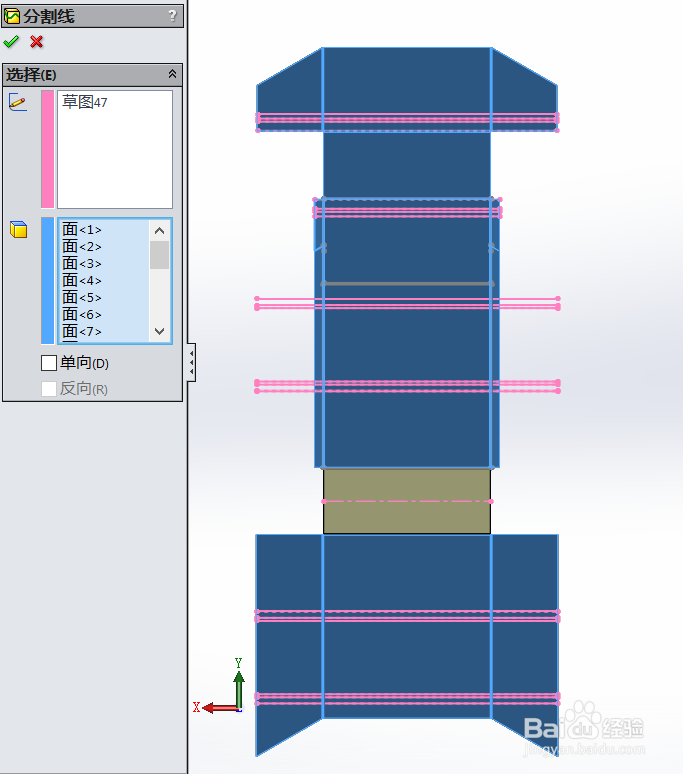
11、然后使用分割线2功能,画出如下图所示的图形:

SolidWorks如何画香烟盒(钣金)

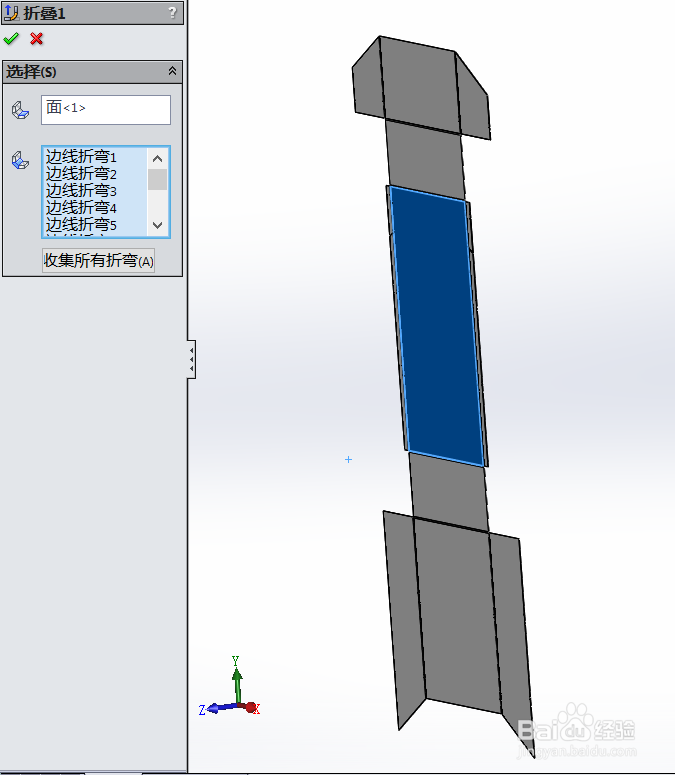
12、然后使用折叠1功能,画出如下图所示的图形:

SolidWorks如何画香烟盒(钣金)

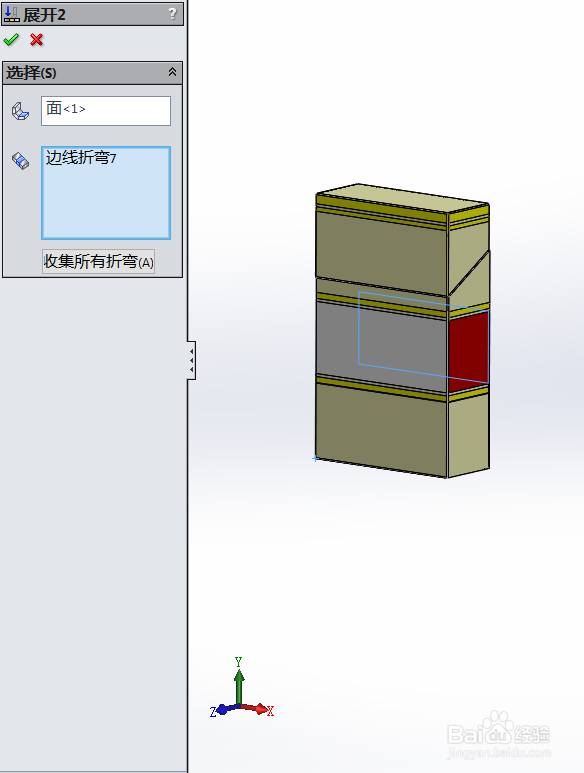
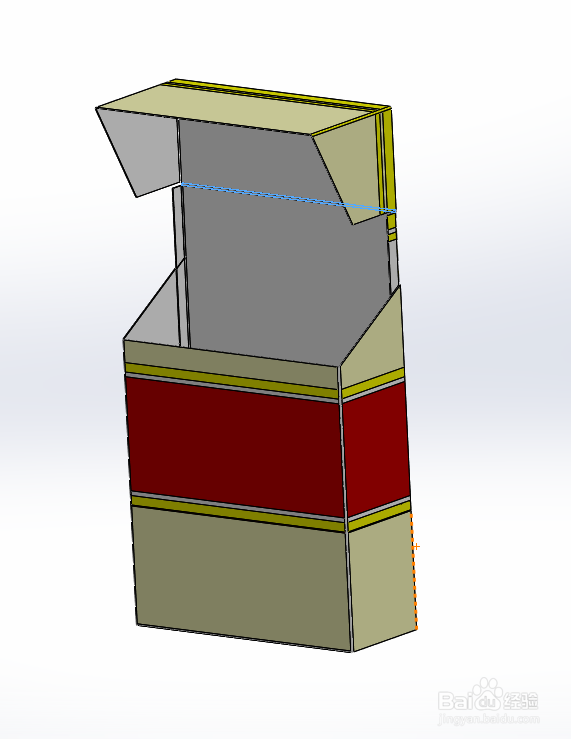
13、然后使用展开2功能,画出如下图所示的图形:

SolidWorks如何画香烟盒(钣金)

SolidWorks如何画香烟盒(钣金)

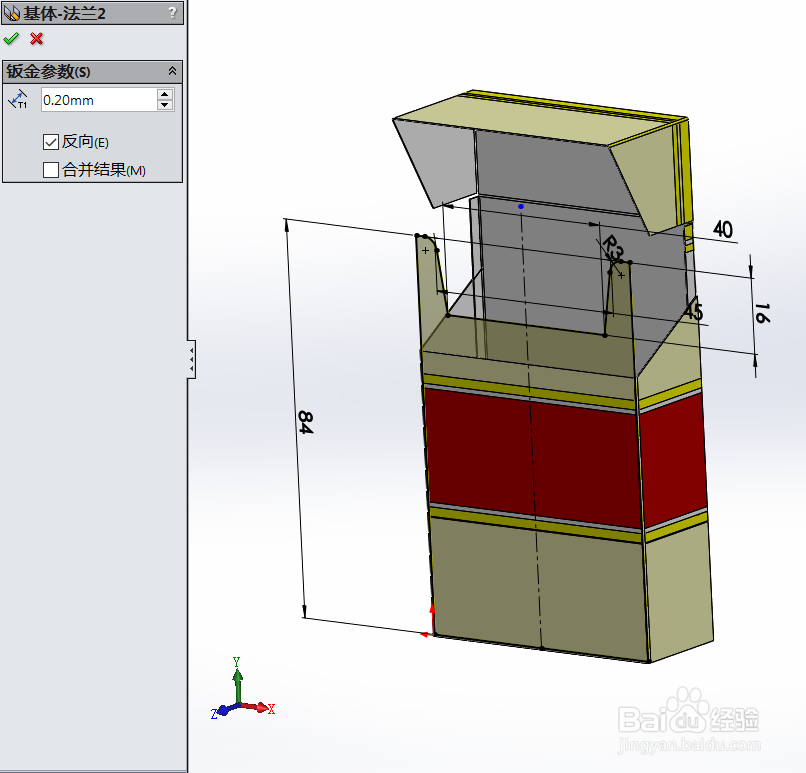
14、然后使用基体-法兰2功能,画出如下图所示的图形:

SolidWorks如何画香烟盒(钣金)

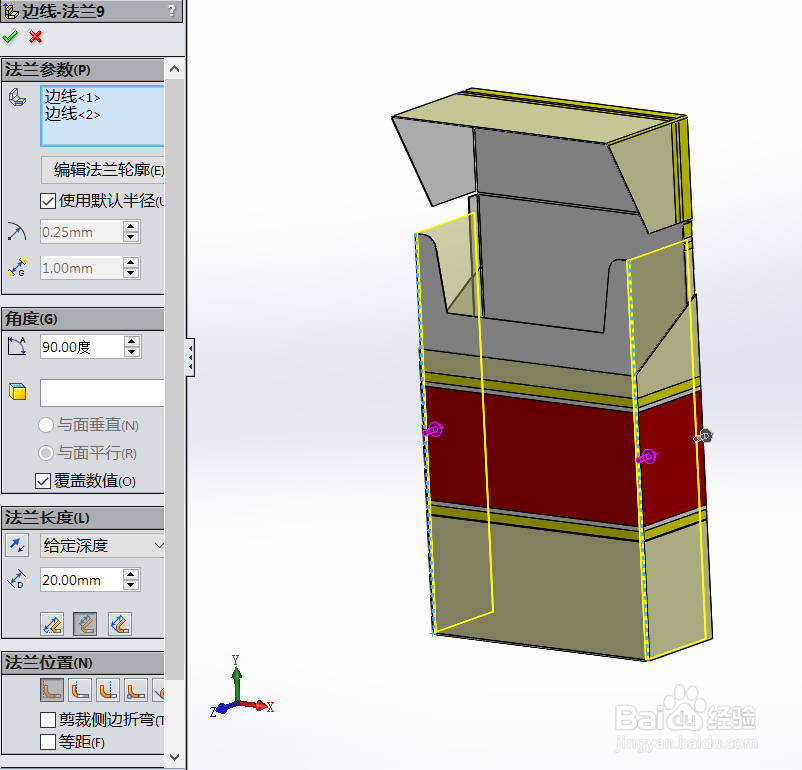
15、然后使用边线-法兰9功能,画出如下图所示的图形:

SolidWorks如何画香烟盒(钣金)

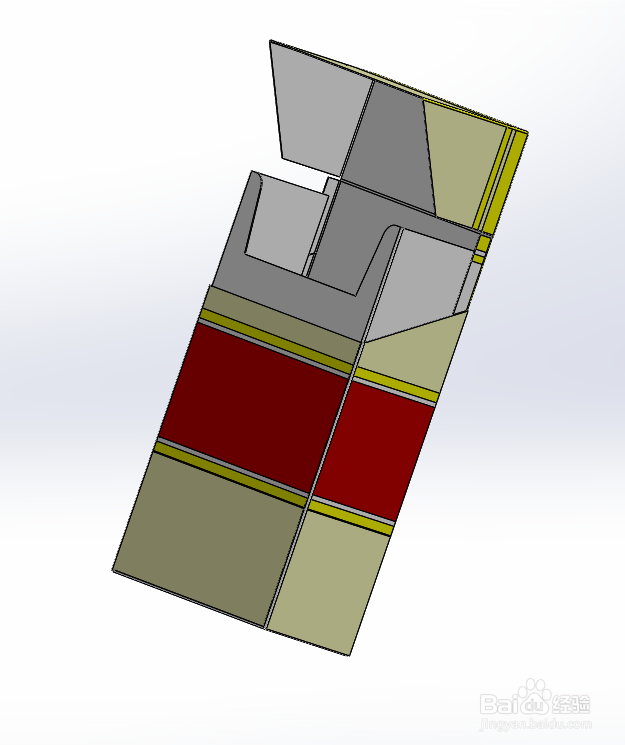
16、完成建模如下图所示的图形:

SolidWorks如何画香烟盒(钣金)

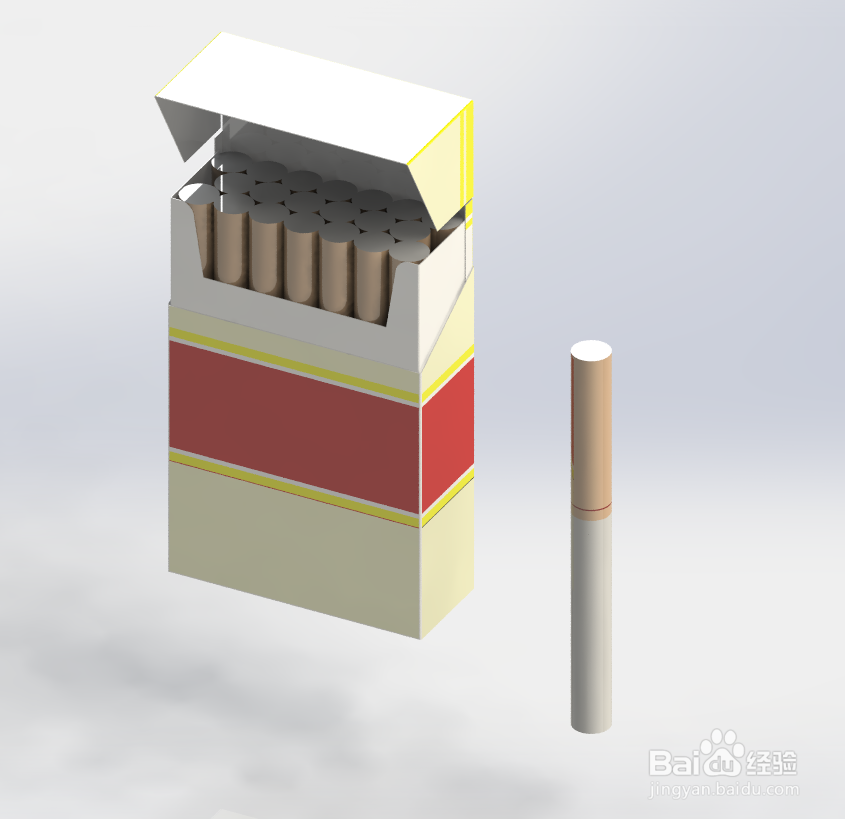
17、最后使用渲染功能,画出如下图所示的图形:

SolidWorks如何画香烟盒(钣金)

  • 在solidworks中怎么绘制球体
  • Solidworks模型美观化及快速渲染技巧
  • solidworks如何裁剪曲面
  • SolidWorks将实体零件转换成钣金零件应用
  • SW如何修改放样的约束条件为垂直于轮廓
  • 热门搜索
    红豆汤怎么做 兰花怎么养殖方法和注意事项 葡萄酒怎么开 裙子的英语怎么写 剑圣怎么玩 怎么控制食欲 空调怎么用省电 放屁臭是怎么回事 脸过敏发红痒怎么办 安植化妆品怎么样